


Tutorial de Wally
En esta sección vamos a recorrer la creación de un producto que nos gustaría vender en el futuro, llamado Wally. Es un módulo mini de interruptor inteligente Wi-Fi inalámbrico de 2 canales y 1 o 2 vías.
Ten en cuenta que solo son compatibles los Espressif ESP32, ESP32C3 y ESP32S3
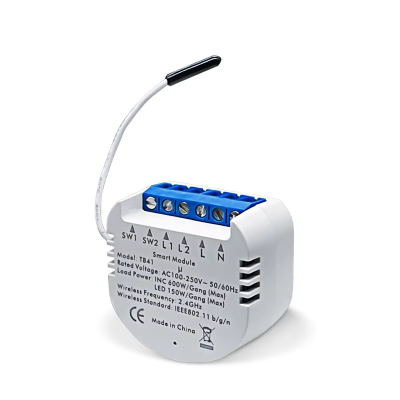
Configura el perfil del producto
-
Inicia sesión en tu cuenta Business
-
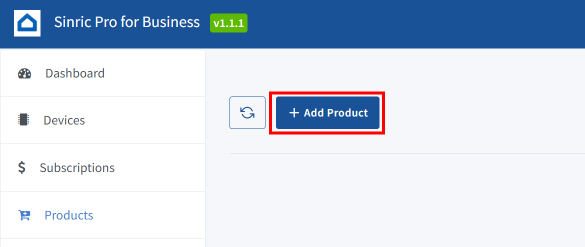
Ve al menú Products y haz clic en Add Product.
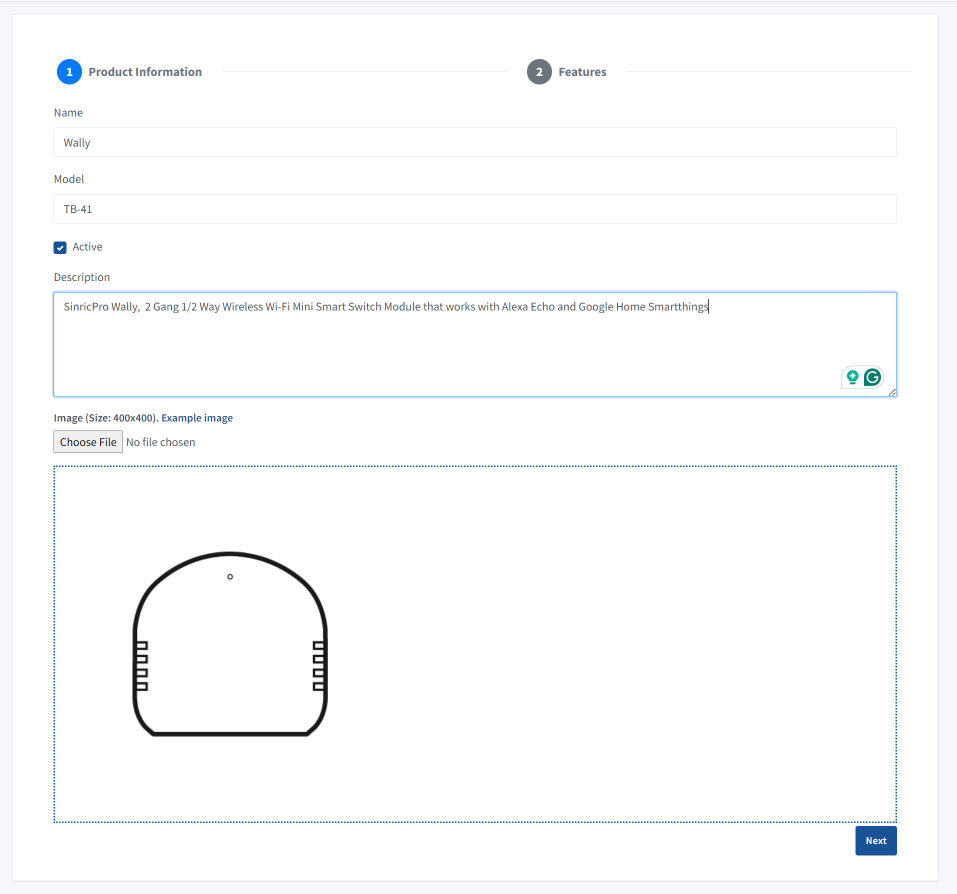
E introduce los datos de tu producto.
Después ve a la pestaña Features.
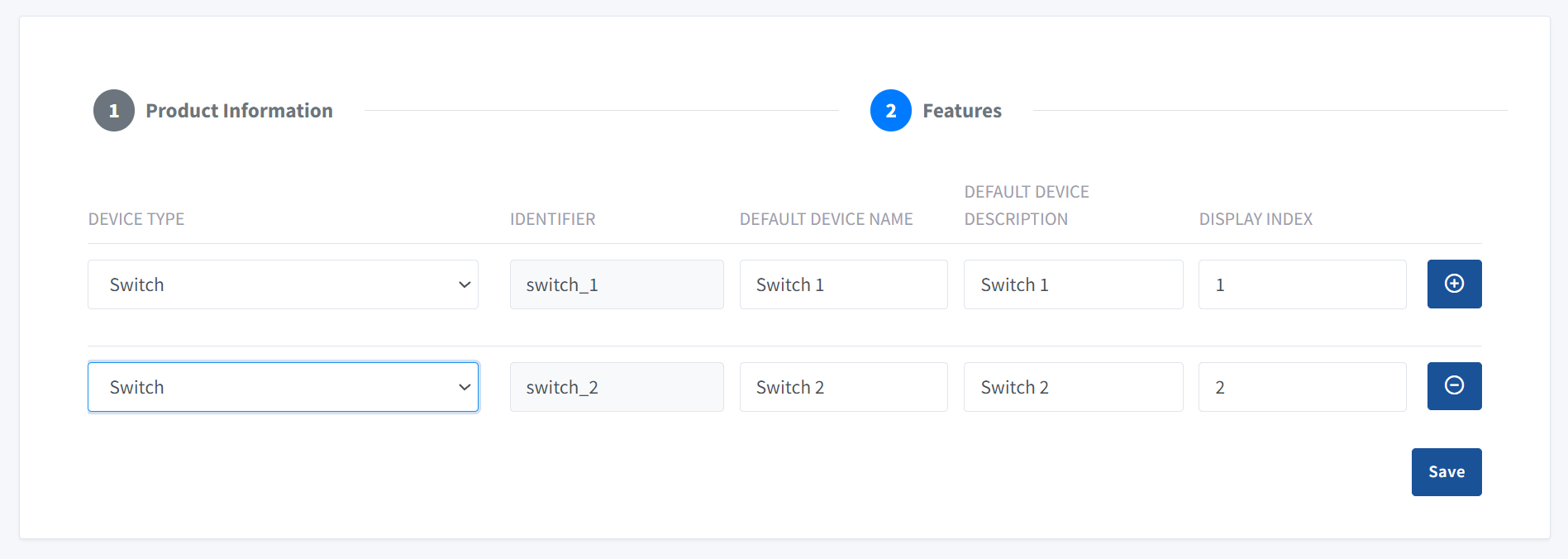
Device Type : Tipo de dispositivo de Sinric Pro. Puede ser un Switch, un Fan, etc. Igual que en el portal de Sinric Pro.
Identifier : Usamos el identificador para referirnos a este dispositivo en el sketch de Arduino.
Default Device Name : Puedes establecer un nombre predeterminado para el dispositivo. Es el nombre que se muestra por defecto durante la configuración del dispositivo.
Default Device Description : Puedes establecer una descripción predeterminada para el dispositivo. Es la descripción que se muestra por defecto durante la configuración del dispositivo.
Display Index : Orden en que se mostrará durante la configuración del dispositivo.
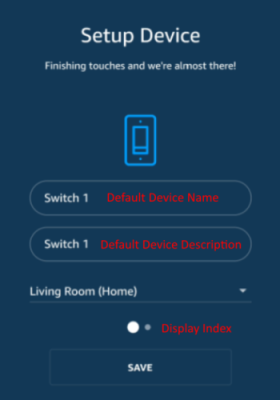
Haz clic en Save y después en Download para descargar el código de aprovisionamiento del producto.

El ejemplo descargado ya incluye funciones esenciales, como configuración sencilla, soporte para varias redes WiFi, actualizaciones OTA y comprobaciones de estado, para que puedas centrarte en hacer realidad tus ideas de IoT sin tener que implementar desde cero estas funciones básicas.
Busca sinricprobusinesssdk en el Gestor de bibliotecas de Arduino para instalar el SinricPro Business SDK.
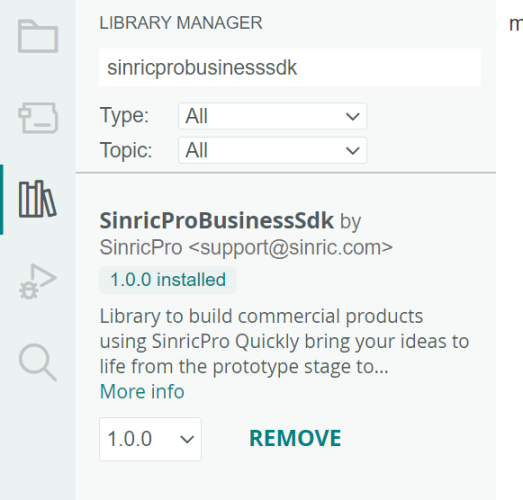
Esto instalará también ArduinoJson (>=7.0.3), WebSockets (>=2.6.1), NimBLE-Arduino (>=1.4.2), SinricPro (>=3.2.1). Adapta la asignación de pines GPIO a la configuración concreta de tu dispositivo, compila y graba el firmware en tu hardware.
A continuación, cambia en Arduino IDE Tools -> Partition Scheme -> Minimal SPIFF (1.9MB APP …).
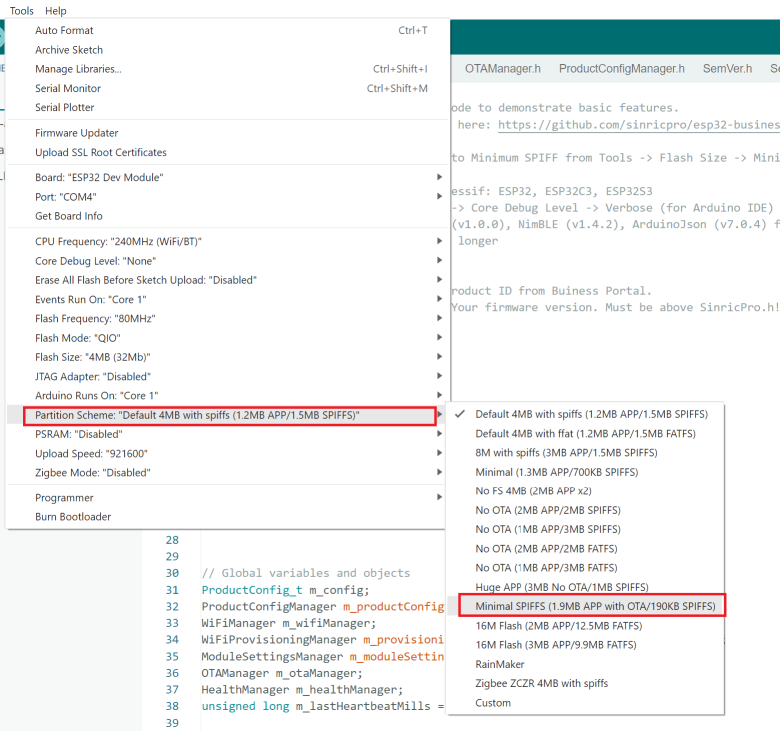
Ya está todo listo para grabar el código.
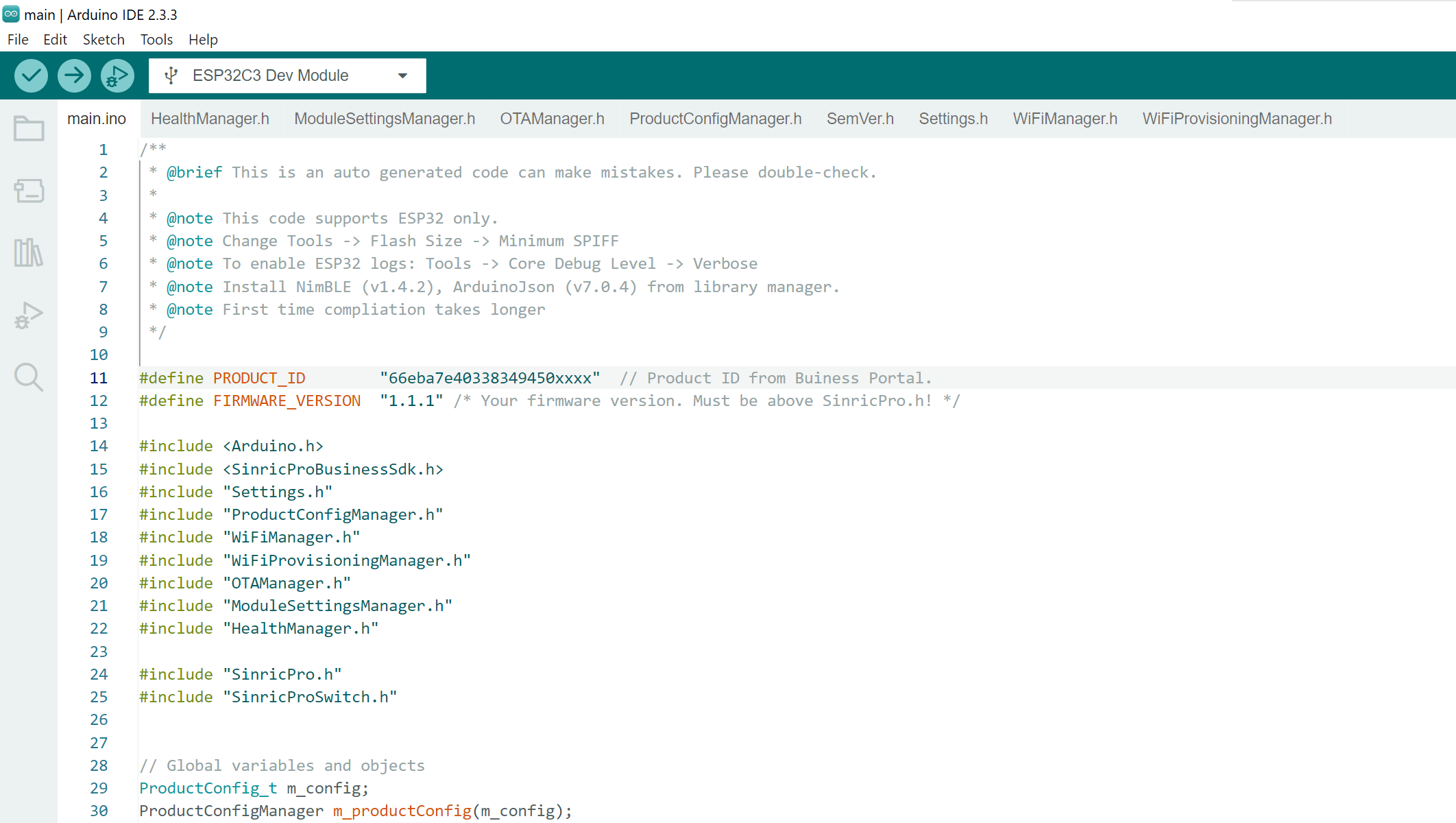
Puedes encontrar el código de ejemplo completo aquí:
https://github.com/sinricpro/esp32-business-sdk/tree/master/examples/Wally
Ahora puedes configurar el producto con la app de Sinric Pro
-
Descarga la app de Sinric Pro desde Google Play o App Store.
-
Crea una cuenta e inicia sesión.
-
Haz clic en Add y completa el proceso de configuración.
Esta es la demostración del aprovisionamiento del producto: