


Câmera H.264 com ESP32-S3 para Alexa e Google Home
Nesta seção vamos mostrar como transmitir vídeo ao vivo de uma câmera ESP32-S3 para
- Alexa Echo Show e o app Alexa
- Telas inteligentes Google Nest e Chromecast com Google TV
- App e Portal Sinric Pro
usando uma faixa de vídeo H.264 sobre WebRTC.
Pré-requisitos :
- Uma placa de câmera ESP32-S3 com PSRAM (por exemplo XIAO ESP32S3 Sense, Freenove ESP32-S3, ESP32-S3-WROOM CAM).
- Arduino IDE com o core ESP32 3.3.10 ou 3.3.11.
- Bibliotecas: SinricPro 5.1.0 ou mais recente e SinricProWebRTC 0.2.0 ou mais recente.
Um ESP32 clássico não consegue fazer isso. O codificador H.264 é apenas por software e só é distribuído para o S3, então uma câmera com ESP32 clássico continua funcionando apenas no App e no Portal. Veja Câmera WebRTC com ESP32.
Por que H.264?
O App e o Portal Sinric Pro conseguem exibir o que a câmera enviar, então para eles um ESP32 pode simplesmente enviar imagens JPEG por um canal de dados WebRTC. A Alexa e o Google Home não. Eles são clientes WebRTC comuns e esperam uma faixa de vídeo de verdade, e aceitam apenas um pequeno conjunto de codecs:
| Amazon Alexa | Google Home | |
|---|---|---|
| Codec de vídeo | H.264 (Baseline a High, nível ≤ 4.1) | H.264 ou VP8 |
| Codec de áudio | Opus, PCMU ou PCMA | Opus, G.711 ou G.722 |
| Resolução | 480p a 1080p | 480p a 1080p |
| ICE | Sem trickle ICE, apenas IPv4 | Sem trickle ICE |
| Answer | Em até 6 segundos | — |
As duas regras que mais pesam para uma placa pequena são H.264 e no mínimo 480p. Nenhuma delas é negociável, e é por isso que uma câmera que funciona muito bem no App Sinric Pro não aparece em um Echo Show enquanto não conseguir codificar H.264 em 640 x 480.
Como funciona?
A câmera decide o que enviar lendo o offer do visualizador, então um único firmware atende a todos:
- Um visualizador cria um offer WebRTC e o Sinric Pro o encaminha para a sua câmera, adicionando servidores STUN e TURN para que a câmera possa ser alcançada de fora do seu WiFi.
- A câmera examina o offer:
- O offer contém uma faixa de vídeo pedindo H264 → a câmera reinicializa o sensor em YUV422, codifica com
esp_h264e envia H.264 sobre RTP. É isso que a Alexa e o Google Home enviam. - O offer não contém faixa de vídeo → a câmera continua enviando imagens JPEG pelo canal de dados, exatamente como antes. É isso que as versões mais antigas do App e do Portal enviam.
- O offer contém uma faixa de vídeo pedindo H264 → a câmera reinicializa o sensor em YUV422, codifica com
- A câmera responde com um answer contendo todos os candidatos ICE que reuniu, e o vídeo passa a fluir diretamente entre a câmera e o visualizador, ou pelo servidor TURN do Sinric Pro quando um caminho direto não é possível.
Como a escolha é feita a cada sessão, atualizar o firmware nunca quebra um App ou Portal mais antigo.
Telas inteligentes recebem 640 x 480 automaticamente
O App e o Portal abrem um canal de dados junto com o vídeo e o usam para transportar controles em JSON: resolução, taxa de quadros, flash, inversão vertical, espelhamento. A Alexa e o Google Home não abrem nenhum canal de dados — eles só querem mídia.
A câmera usa isso como sinal. Um offer sem canal de dados é uma tela inteligente, então a sessão começa em 640 x 480 em vez do tamanho configurado, porque qualquer coisa abaixo de 480p seria recusada e não há um canal pelo qual o visualizador pudesse pedir algo maior.
O que o codificador realmente consegue fazer
O esp_h264 codifica por software no segundo núcleo. Ele não é rápido, e os números reais são:
| Resolução | Taxa de quadros | Aproximadamente |
|---|---|---|
| 320 x 240 (QVGA) | 3 fps | 350 ms por quadro |
| 640 x 480 (VGA) | 2 fps | 1 segundo por quadro |
Medido em uma XIAO ESP32S3 Sense: 204 quadros em 73 segundos a 320 x 240, sem nenhum descartado.
Cada tamanho declara a taxa que realmente consegue manter, porque o receptor dimensiona seu jitter buffer a partir do que a câmera promete no SDP. Prometer 10 fps e entregar 2 piora a imagem, em vez de melhorar.
O codificador ocupa cerca de 272 KB de flash e pouco mais de 1 MB de PSRAM em QVGA, e bem mais em VGA.
Passo 1: Criar o dispositivo de câmera
- Faça login na sua conta Sinric Pro, vá em Devices e clique em Add Device.
- Digite um nome como Front Camera e selecione o tipo de dispositivo Camera.
- Abra a aba Other. Em Camera Stream Configuration, selecione Board ESP32 e Streaming Protocol WebRTC.
- Marque H.264 video track.
- Clique em Save. A próxima tela mostra o Device Id, a App Key e o App Secret. Mantenha esses valores em segurança. NÃO OS COMPARTILHE EM FÓRUNS PÚBLICOS!
Passo 2: Instalar as bibliotecas
No Arduino IDE, abra o Library Manager e instale SinricPro e SinricProWebRTC.
Passo 3: Gravar o exemplo
- Abra File → Examples → SinricProWebRTC → SinricProCamera.
- Em
Settings.h, definaWIFI_SSID,WIFI_PASS,APP_KEY,APP_SECRET,CAMERA_IDeCAMERA_BOARD(escolha sua placa emBoardProfiles.h). - Em Tools, ative PSRAM e escolha um esquema de partição com pelo menos 3 MB para o app, como Huge APP (3MB No OTA).
- Faça o upload e depois abra o Monitor Serial a 115200 baud. Você deverá ver:
Camera: XIAO ESP32S3 Sense, PSRAM: 8388608 bytes
WiFi connected: 192.168.1.194
Connected to SinricPro
O exemplo ativa o H.264 sozinho quando é compilado para um ESP32-S3:
#if CONFIG_IDF_TARGET_ESP32S3
#define WEBRTC_H264 1
#else
#define WEBRTC_H264 0
#endif
e informa ao Sinric Pro que os visualizadores podem pedir uma faixa de vídeo:
camera.enableWebRTCVideo(WEBRTC_H264);
Passo 4: Demonstração
- Peça para a Alexa ou o Google Home descobrir novos dispositivos.
- Alexa: “Alexa, mostrar a Front Camera”
- Google Home: “Mostrar a Front Camera na TV da Sala” (o nome do seu Chromecast com Google TV)
Você deverá ver WebRTC offer ... e WebRTC answer sent no Monitor Serial enquanto a tela se conecta.
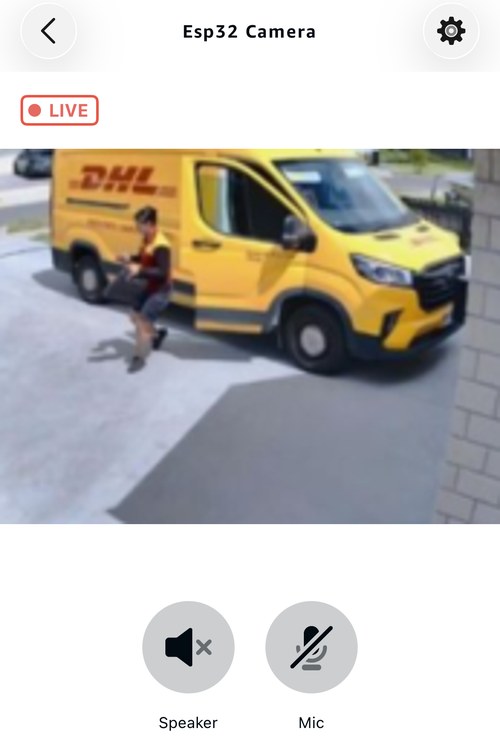
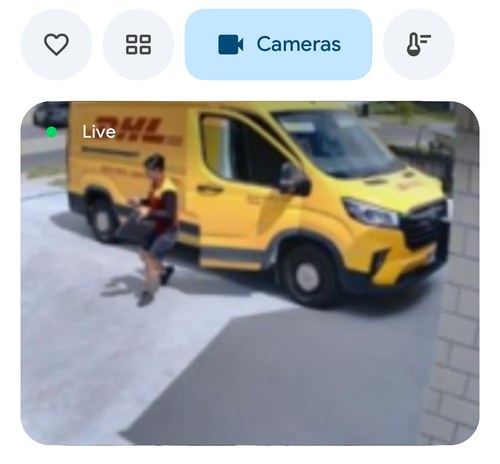
A câmera também abre no app Alexa e no app Google Home do seu celular.
App Alexa:
App Google Home:
Limitações
- Apenas ESP32-S3. Não existe codificador H.264 por software para o ESP32 clássico.
- A taxa de quadros é baixa: cerca de 3 fps em 320 x 240 e 2 fps em 640 x 480. A Alexa e o Google Home sempre recebem 640 x 480, então espere aproximadamente 2 fps neles.
- Um visualizador por vez. Um novo visualizador substitui o atual.
- A resolução fica fixa durante toda a sessão H.264. O controle de resolução do visualizador fica desativado enquanto uma faixa de vídeo está em execução.
- Áudio está disponível quando a placa tem microfone, como a XIAO ESP32S3 Sense.
- O WebRTC do Google Home só funciona nas telas inteligentes Google Nest e no Chromecast com Google TV.
Solução de problemas
- A câmera nunca aparece no Echo Show. Verifique se H.264 video track está marcado em Camera Stream Configuration e se o dispositivo é um ESP32-S3. Sem isso, o Sinric Pro nem chega a anunciar a câmera para a Alexa.
Camera init failed:CAMERA_BOARDerrado, ou a PSRAM está desativada em Tools.- “Live View isn’t available right now” na Alexa: olhe o Monitor Serial.
WebRTC answer failedsignifica que a câmera não conseguiu montar um answer a tempo; nenhuma mensagem geralmente significa que o offer nem chegou. - Transmite em casa, mas não com dados móveis: essa rede bloqueia conexões diretas, então a transmissão precisa ser retransmitida via TURN.
- Você pode validar o payload do Google com o validador WebRTC do Google.
Consulte nossa página de Solução de problemas para ver possíveis soluções para o seu problema.
Tutoriais relacionados
- Como controlar um ESP32 ou ESP8266 com Alexa e Google Home
- Câmera WebRTC com ESP32
- Câmera WebRTC com Raspberry Pi
Este documento é de código aberto. Encontrou um erro de digitação? Crie uma issue