


Câmera WebRTC RaspberryPI para Alexa, Google Home
Nesta seção, vamos mostrar como criar uma Câmera Sinric Pro e visualizar o feed da câmera em
- Alexa Echo Show
- App Alexa
- Google Nest Smart Display e dispositivos Chromecast com Google TV.
- App e Portal Sinric Pro.
Pré-requisitos:
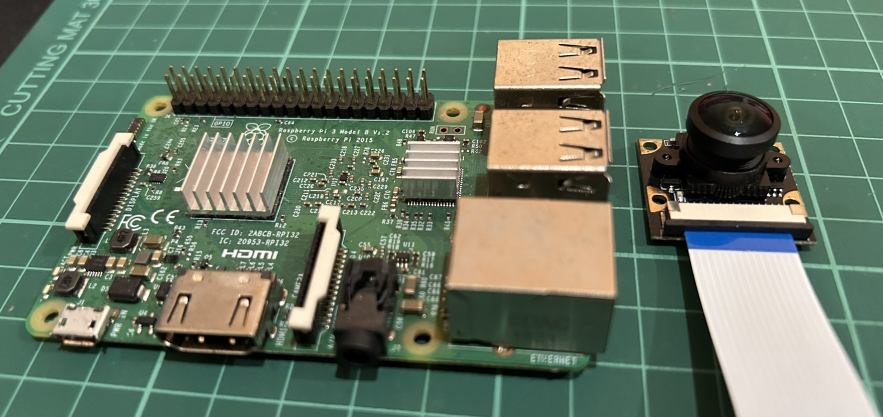
- Raspberry Pi x 1 (bullseye ou mais recente).
- Controlador de câmera x 1.
O que é WebRTC?
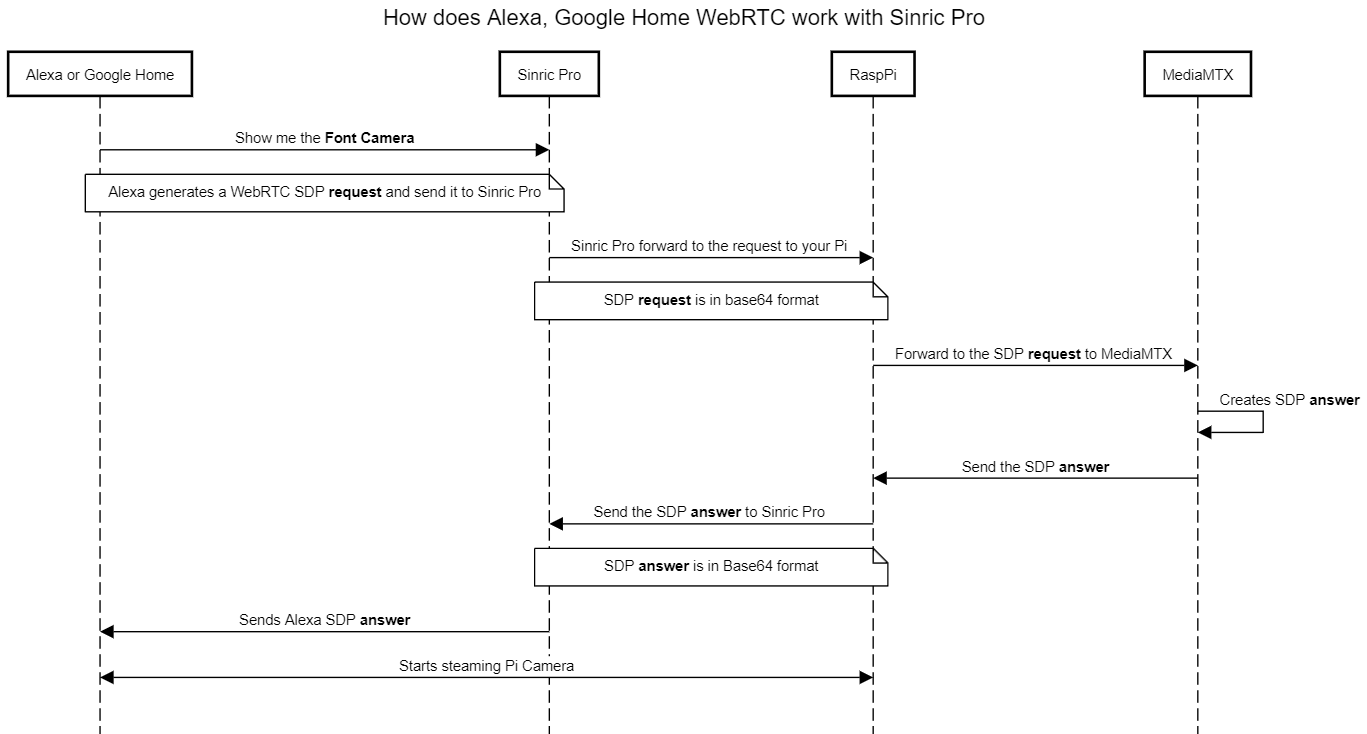
WebRTC (Web Real-Time Communication) é uma tecnologia que permite comunicação de áudio e vídeo em tempo real pela internet sem a necessidade de plugins ou downloads. É suportado por todos os principais navegadores, aplicativos e dispositivos Smart Home como Amazon Echo Show, Chrome Cast, Google Nest, tornando-se uma ferramenta poderosa para construir aplicações de comunicação em tempo real. WebRTC funciona usando comunicação peer-to-peer para transmitir dados de áudio e vídeo. Isso significa que o vídeo/áudio é transmitido diretamente entre os dois dispositivos envolvidos na comunicação, sem passar pelo servidor Sinric Pro. Isso reduz a latência e melhora o desempenho, especialmente para aplicações que são usadas em longas distâncias.
Como o WebRTC da Alexa e Google Home funciona com Sinric Pro?
Passo 1: Configurar Raspberry Pi com o Módulo de Câmera
Para instruções sobre como configurar o Raspberry Pi com o módulo de câmera, consulte o excelente artigo da Raspberry Pi Foundation aqui
Passo 2: Configurar MediaMTX (anteriormente rtsp-simple-server) para transmitir Pi Camera.
MediaMTX é um servidor de mídia em tempo real que permite transmitir vídeo e áudio pela rede. Ele suporta muitos protocolos de streaming, incluindo RTSP, HLS, SRT, WebRTC e RTMP. Porque ele suporta a Câmera Raspberry Pi nativamente, podemos facilmente transmitir o vídeo da câmera Pi via WebRTC usando MediaMTX.
Vamos configurar o MediaMTX.
Para Raspberry Pi arm64:
pi@pi3:~/Desktop/tutorial $ wget https://github.com/bluenviron/mediamtx/releases/download/v0.23.3/mediamtx_v0.23.3_linux_amd64.tar.gz
pi@pi3:~/Desktop/tutorial $ tar -xzvf mediamtx_v0.23.3_linux_amd64.tar.gz
pi@pi3:~/Desktop/tutorial $ rm mediamtx_v0.23.3_linux_amd64.tar.gz
Para Raspberry Pi arm64v8:
pi@pi3:~/Desktop/tutorial $ wget https://github.com/bluenviron/mediamtx/releases/download/v0.23.3/mediamtx_v0.23.3_linux_arm64v8.tar.gz
pi@pi3:~/Desktop/tutorial $ tar -xzvf mediamtx_v0.23.3_linux_arm64v8.tar.gz
pi@pi3:~/Desktop/tutorial $ rm mediamtx_v0.23.3_linux_arm64v8.tar.gz
Uma vez extraído, você verá 3 arquivos. mediamtx mediamtx.yml license
pi@pi3:~/Desktop/tutorial $ ls -l
total 36544
-rw-r--r-- 1 pi pi     1062 May 24 16:07 LICENSE
-rwxr-xr-x 1 pi pi 24859649 May 24 16:15 mediamtx
-rw-r--r-- 1 pi pi    19171 Sep 22 12:34 mediamtx.yml
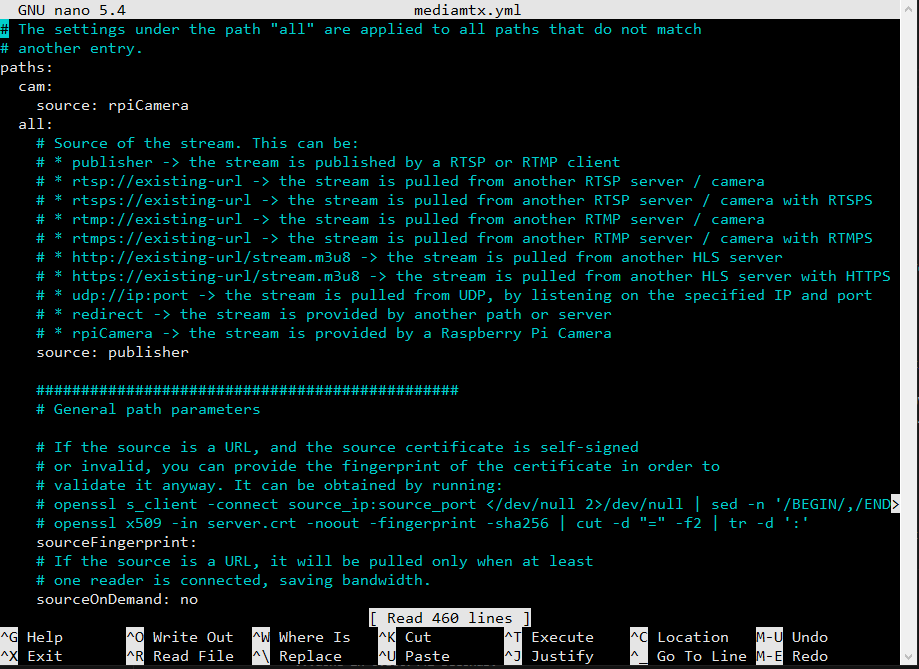
Edite mediamtx.yml para habilitar a Câmera RaspberryPi:
paths:
  cam:
    source: rpiCamera
Salve mediamtx.yml e feche.
Inicie MediaMTX com: ./mediamtx mediamtx.yml
pi@pi3:~/Desktop/tutorial $ ./mediamtx mediamtx.yml

2023/09/22 12:34:58 INF MediaMTX / rtsp-simple-server v0.23.3
2023/09/22 12:34:58 INF [path cam] [rpicamera source] started
2023/09/22 12:34:58 INF [RTSP] listener opened on :8554 (TCP), :8000 (UDP/RTP), :8001 (UDP/RTCP)
2023/09/22 12:34:58 INF [RTMP] listener opened on :1935
2023/09/22 12:34:58 INF [HLS] listener opened on :8888
2023/09/22 12:34:58 INF [WebRTC] listener opened on :8889 (HTTP)
[0:26:13.822982709] [1457]  INFO Camera camera_manager.cpp:299 libcamera v0.0.4+22-923f5d70
[0:26:13.887593667] [1458]  INFO RPI raspberrypi.cpp:1476 Registered camera /base/soc/i2c0mux/i2c@1/ov5647@36 to Unicam device /dev/media2 and ISP device /dev/media0
[0:26:13.889176990] [1457]  INFO Camera camera.cpp:1028 configuring streams: (0) 1920x1080-YUV420
[0:26:13.889745371] [1458]  INFO RPI raspberrypi.cpp:851 Sensor: /base/soc/i2c0mux/i2c@1/ov5647@36 - Selected sensor format: 1920x1080-SGBRG10_1X10 - Selected unicam format: 1920x1080-pGAA
2023/09/22 12:34:59 INF [path cam] [rpicamera source] ready: 1 track (H264)
O stream da câmera RaspberryPI resultante estará disponível no caminho http://hostname:8889/cam/. Verifique se você pode acessar a câmera. ex:
http://pi3:8889/cam/
Passo 3: Integração Sinric Pro.
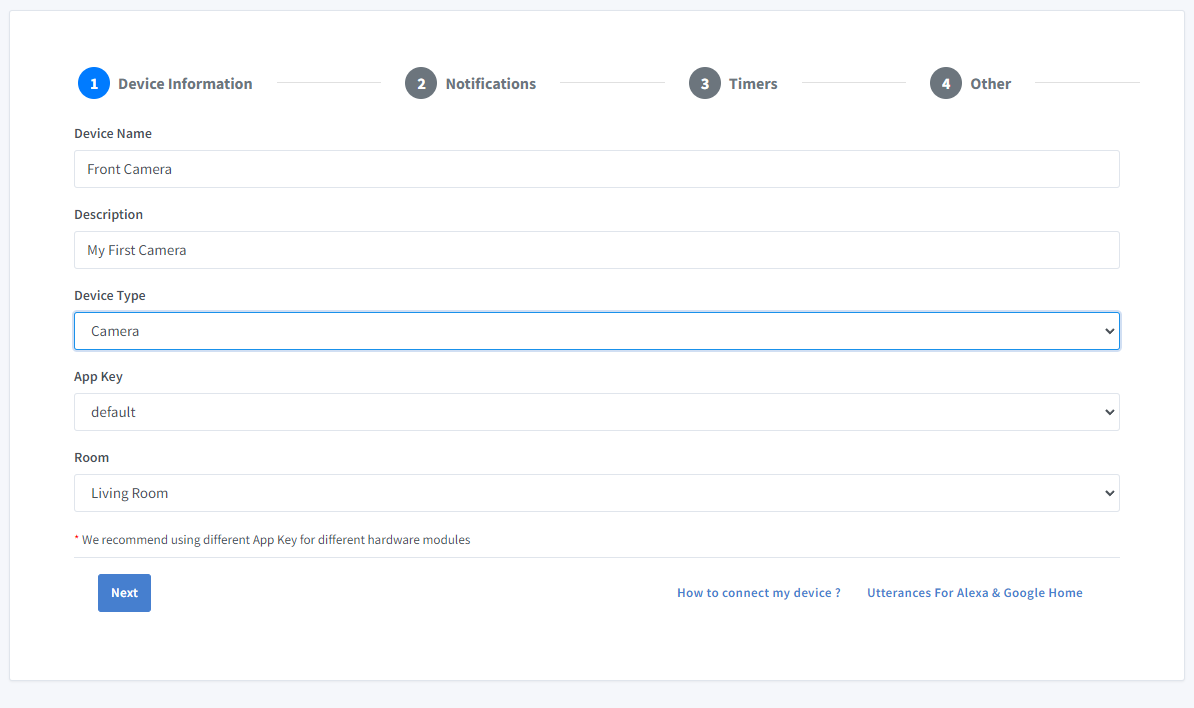
- Faça login na sua conta Sinric Pro, vá ao menu Dispositivos à esquerda e clique no botão Adicionar Dispositivo (no canto superior esquerdo).
- Digite o nome do dispositivo Câmera Frontal, descrição Minha Primeira Câmera e selecione o tipo de dispositivo como Camera.
- Clique na aba Other
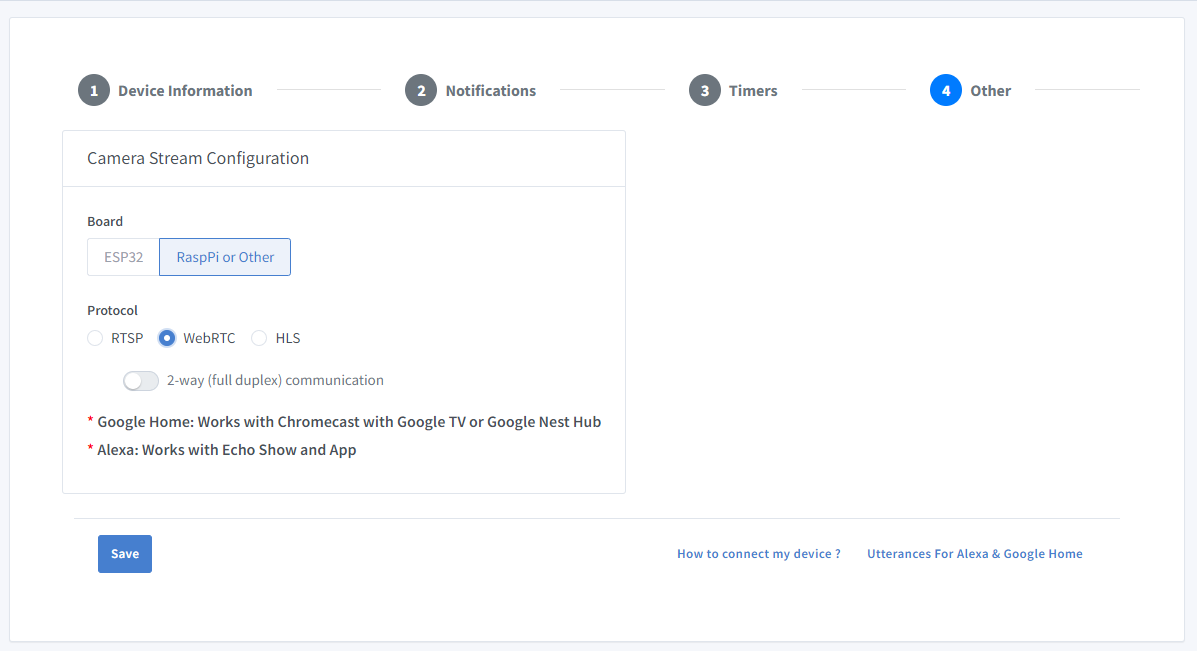
Selecione RaspPi or Other e selecione WebRTC como protocolo
-
Clique em Outros e Clique em Salvar
-
A próxima tela mostrará as credenciais necessárias para conectar o dispositivo que você acabou de criar.
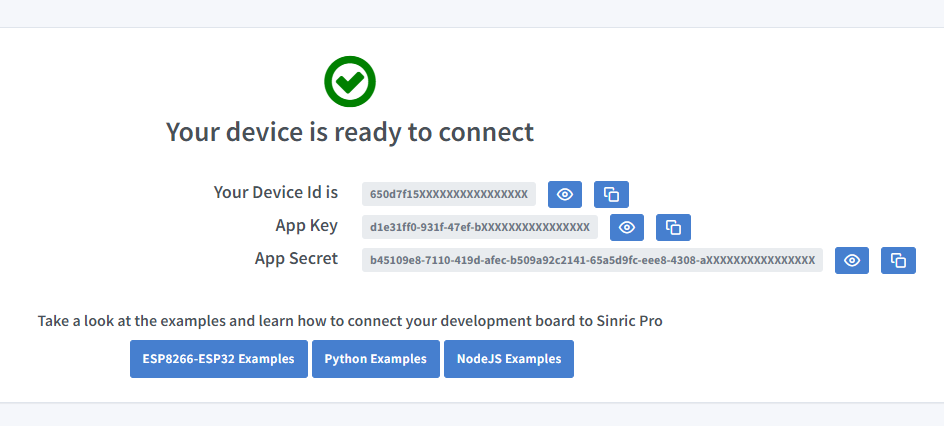
- Copie o ID do Dispositivo, Chave do App e Segredo do App Mantenha esses valores seguros. NÃO OS COMPARTILHE EM FÓRUNS PÚBLICOS!
Passo 4: Programação
Você pode usar o SDK Python ou NodeJS para lidar com as solicitações de oferta/resposta SDP entre Alexa/Google Home e MediaMTX.
Instale nosso PythonSDK:
pip install sinricpro --user
from sinric import SinricPro, SinricProConstants
import requests
import asyncio
import base64

APP_KEY = ""
APP_SECRET = ""
CAMERA_ID = ''

def get_webrtc_answer(device_id, offer):
    sdp_offer = base64.b64decode(offer)
    print('device_id: {} offer: {}'.format(device_id, offer))

    # PORT 8889 for WebRTC. eg: for PiCam, use http://<mediamtx-hostname>:8889/cam/whep
    mediamtx_url = "http://<mediamtx-hostname>:8889/cam/whep"  #TODO: Change <mediamtx-hostname>
    headers = {"Content-Type": "application/sdp"}
    response = requests.post(mediamtx_url, headers=headers, data=sdp_offer)

    if response.status_code == 201:
        answer = base64.b64encode(response.content).decode("utf-8")
        return True, answer
    else:
        return False


def power_state(device_id, state):
    print('device_id: {} power state: {}'.format(device_id, state))
    return True, state

callbacks = {
    SinricProConstants.GET_WEBRTC_ANSWER: get_webrtc_answer,
    SinricProConstants.SET_POWER_STATE: power_state
}

if __name__ == '__main__':
    loop = asyncio.get_event_loop()
    client = SinricPro(APP_KEY, [CAMERA_ID], callbacks,
                       enable_log=False, restore_states=False, secret_key=APP_SECRET)
    loop.run_until_complete(client.connect())
Instale nosso NodeJS:
npm install sinricpro
const {
  SinricPro, startSinricPro, raiseEvent, eventNames,
} = require('sinricpro');

const fetch = require('node-fetch');

const APPKEY =  "";
const APPSECRET = "";
const cameraId = "";
const deviceIds = [cameraId];

async function mediamtx(offer) {
  /*
    Get the answer from mediamtx `http://<hostname>:8889/<name>/whep`. eg: http://pi3:8889/cam/whep
  */
  const url = "http://<mediamtx-hostname>:8889/cam/whep";  // TODO: Change <mediamtx-hostname>.
  const response = await fetch(url, {
    headers: {
      "content-type": "application/sdp",
    },
    body: offer,
    method: "POST",
  });

  // eslint-disable-next-line no-return-await
  return await response.text();
}

const getWebRTCAnswer = async (deviceid, base64Offer) => {
  // Alexa Eco needs camera stream answer
  const offer = Buffer.from(base64Offer, 'base64').toString();
  try {
    const answer = await mediamtx(offer);
    const answerInBase64 = Buffer.from(answer).toString('base64');
    return { success: true, answer: answerInBase64 };
  } catch (error) {
    console.error(error);
    return { success: false };
  }
};

const setPowerState = async (deviceid, data) => {
  console.log(deviceid, data);
  return true;
};

const sinricpro = new SinricPro(APPKEY, deviceIds, APPSECRET, false);
const callbacks = { setPowerState, getWebRTCAnswer };

startSinricPro(sinricpro, callbacks);
Passo 5: Demo
- Peça à Alexa ou Google Home para descobrir novos dispositivos.
- Alexa: Alexa, mostre-me a Câmera Frontal
- Google Home: Mostre-me a Câmera Frontal na TV da Sala de Trabalho (nome do seu Chromecast com Google TV)
Alexa Show Echo:
Portal:
Google Home Chromecast com Google TV:

App Alexa:
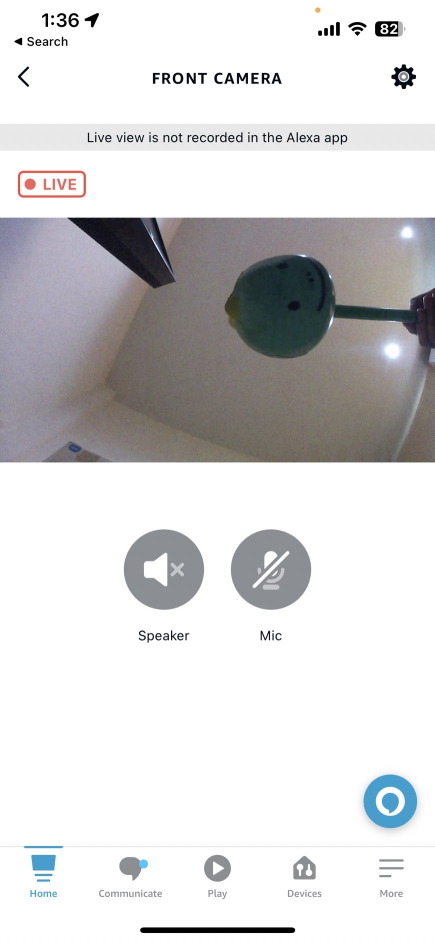
App Sinric Pro:
Solução de Problemas
-
A visualização da câmera do beta público do App Google Home não funciona corretamente.
-
WebRTC do Google Home é atualmente suportado no Google Nest Smart Display e dispositivos Chromecast com Google TV.
-
Você pode usar a Ferramenta WebRTC do Google para validar o payload. https://smarthome-webrtc-validator.withgoogle.com/
-
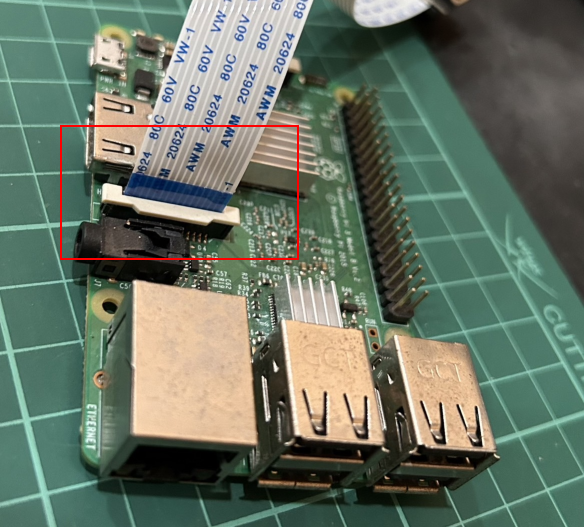
Câmera não funciona?
Certifique-se de que está conectada corretamente.
Consulte nossa página de Solução de Problemas para possíveis soluções para seu problema.
Este documento é código aberto. Viu um erro de digitação? Por favor, crie uma issue