


Guia do Assistente de Criação de Dispositivos do SinricPro
Este documento traz um guia passo a passo para criar um novo dispositivo na plataforma SinricPro. O processo é dividido em quatro seções principais: informações do dispositivo, notificações, temporizadores e outras configurações.
Passo 1: Informações do dispositivo
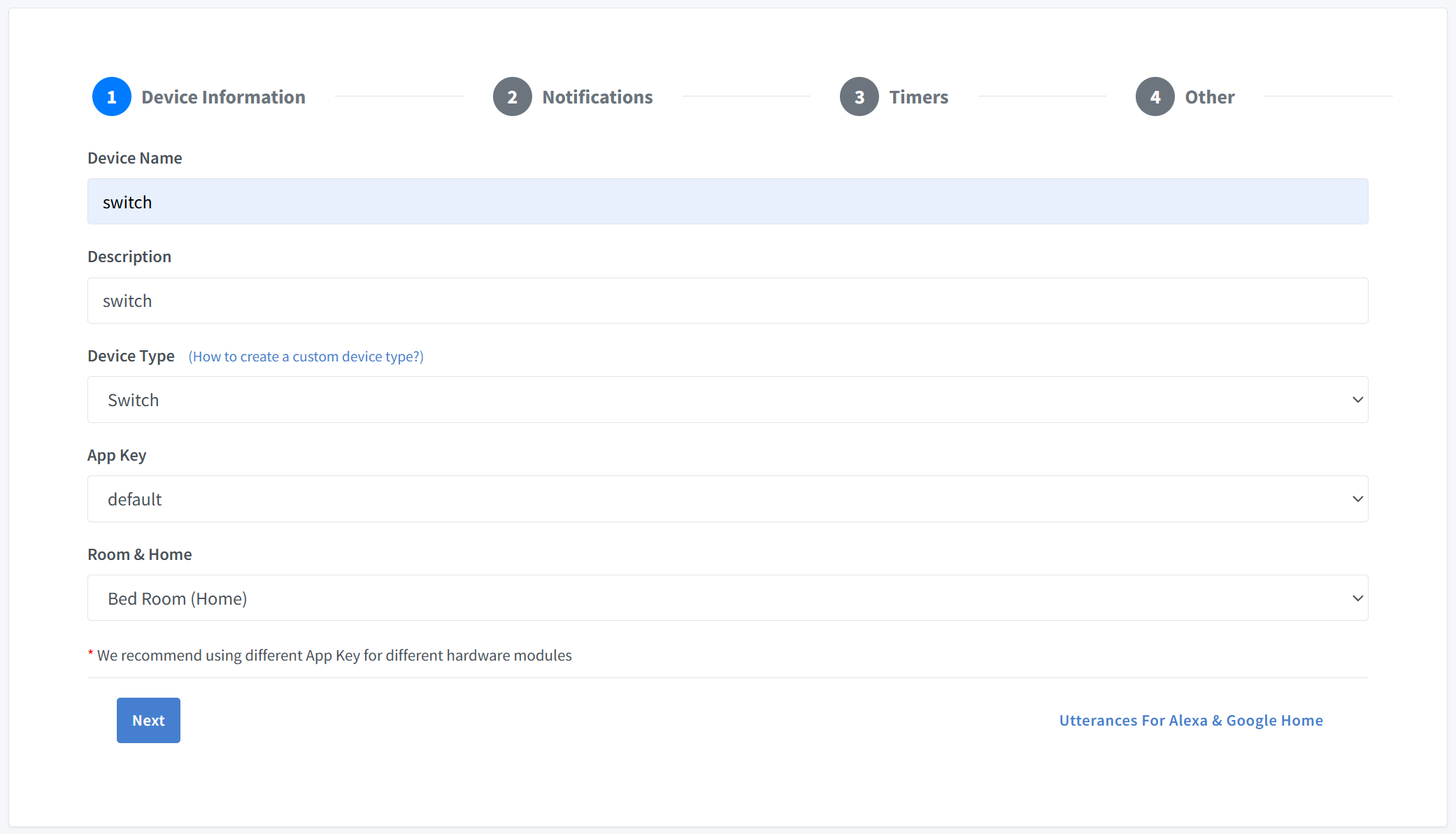
O primeiro passo para criar um novo dispositivo é configurar as informações básicas sobre ele.
Campos
- Device Name
- Informe um nome único para o seu dispositivo. Esse nome será usado para identificar o dispositivo no seu sistema de automação residencial.
- Exemplo: “Bedroom Light”
- Description
- Escreva uma breve descrição da finalidade ou da função do dispositivo.
- Exemplo: “Main light in the bedroom”
- Device Type
- Selecione o tipo de dispositivo adequado no menu suspenso:
- Switch
- Dimmable Switch
- Light
- TV
- Speaker
- Thermostat
- Fan
- Lock
- Doorbell
- Temperature Sensor
- Motion Sensor
- Contact Sensor
- Windows Air Conditioner
- Blinds
- Garage Door
- Camera
- Custom Devices (depois que você criar um dispositivo personalizado em Device Template, ele aparecerá aqui)
- Observação: clique no link
(How to create a custom device type?)se quiser aprender a criar um tipo de dispositivo personalizado.
- Selecione o tipo de dispositivo adequado no menu suspenso:
- App Key
- A App Key é a sua credencial exclusiva para autenticar o dispositivo IoT quando ele se conecta à plataforma SinricPro. Ela funciona como um identificador distinto do seu módulo de hardware específico dentro do ecossistema SinricPro. Para garantir o funcionamento correto e evitar conflitos, selecione uma App Key que corresponda diretamente ao seu módulo de hardware e use uma chave diferente para cada módulo. Ao criar uma conta, uma App Key padrão é gerada automaticamente para você.
- Room & Home
- Atribua o dispositivo a um cômodo e a uma casa específicos na lista suspensa.
- Exemplo: “Bed Room (Home)”
Passo 2: Notificações
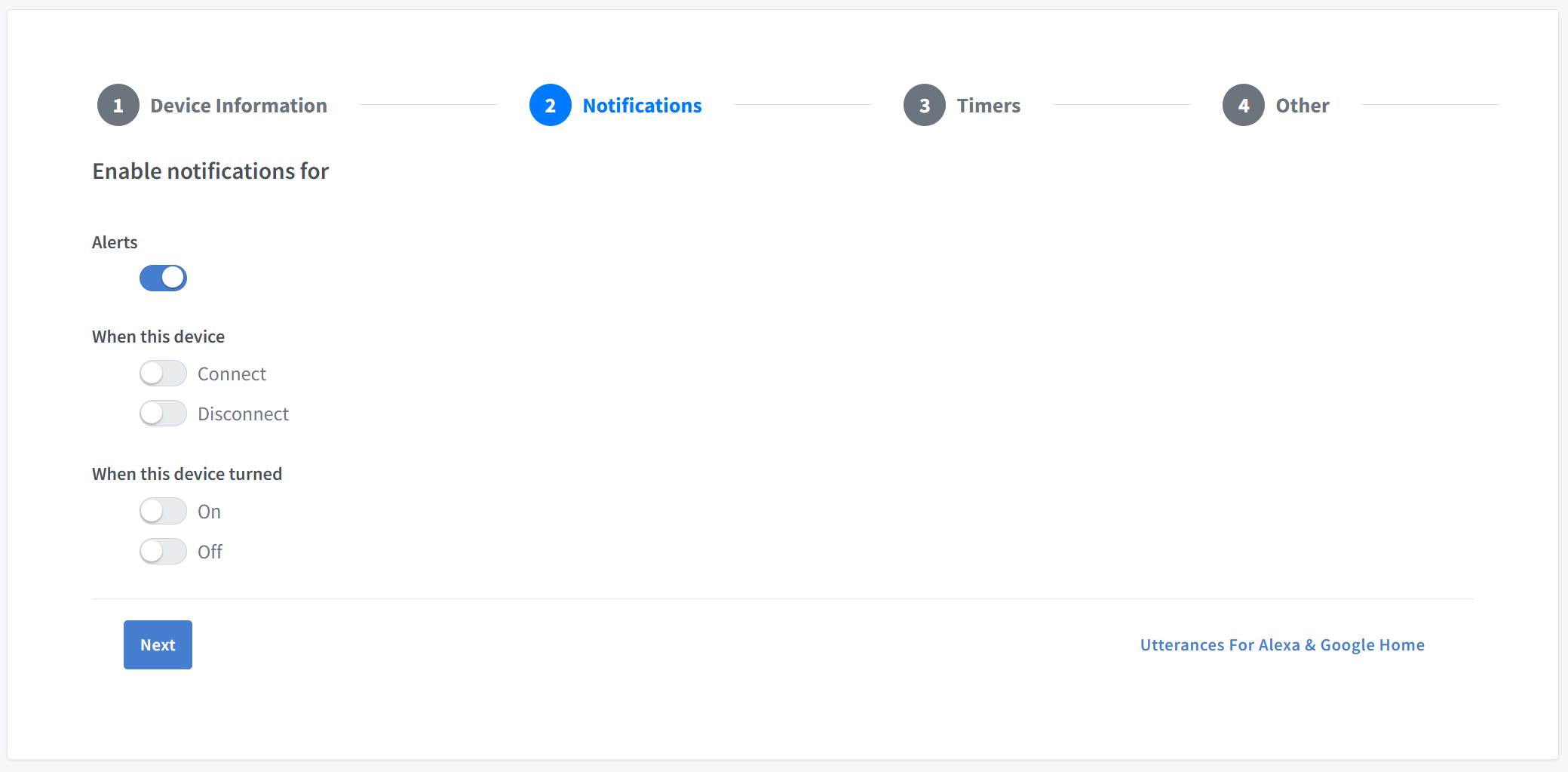
Configure quais eventos disparam notificações do seu dispositivo.
Ativar notificações
- Alerts: esta chave funciona como um interruptor global que ativa ou desativa o envio de notificações push deste dispositivo para o app SinricPro. (ex.:
mySwitch.sendPushNotification("Hello SinricPro!")).
Notificações baseadas em eventos
Você pode optar por receber notificações quando ocorrerem determinadas mudanças de estado do dispositivo:
| Tipo de notificação | Descrição |
|---|---|
| Connect | Notifica quando o dispositivo se conecta à nuvem. |
| Disconnect | Notifica quando o dispositivo se desconecta. |
| On | Notifica quando o dispositivo é ligado. |
| Off | Notifica quando o dispositivo é desligado. |
| Lock | Notifica quando a fechadura é trancada |
| Unlock | Notifica quando a fechadura é destrancada |
| Unlock | Notifica quando a fechadura é destrancada |
| PM2.5 Air Quality | Notifica quando a qualidade do ar sobe acima do limite em μg/m3 |
| PM2.5 Air Quality | Notifica quando a qualidade do ar cai abaixo do limite em μg/m3 |
| Motion | Notifica quando um movimento é detectado (de dia ou à noite) |
| Camera Motion | Notifica quando uma foto de movimento é tirada |
| Camera Snapshot | Notifica quando uma captura é feita e descreve o que aparece nela usando IA |
| Doorbell | Notifica quando a campainha é pressionada |
| Open | Notifica quando é aberto (portão de garagem, sensor de contato ou persiana) |
| Closed | Notifica quando é fechado (portão de garagem ou sensor de contato) |
| Temperature | Notifica quando a temperatura sobe acima do limite |
| Temperature | Notifica quando a temperatura cai abaixo do limite |
O que é o Retrigger Time?
É o intervalo entre uma notificação e a seguinte. Ele serve para evitar o envio contínuo de notificações push.
Dica: use essas opções para monitorar o estado do dispositivo e receber notificações de atualização em tempo real pelo app SinricPro ou pelas plataformas conectadas.
Passo 3: Temporizadores
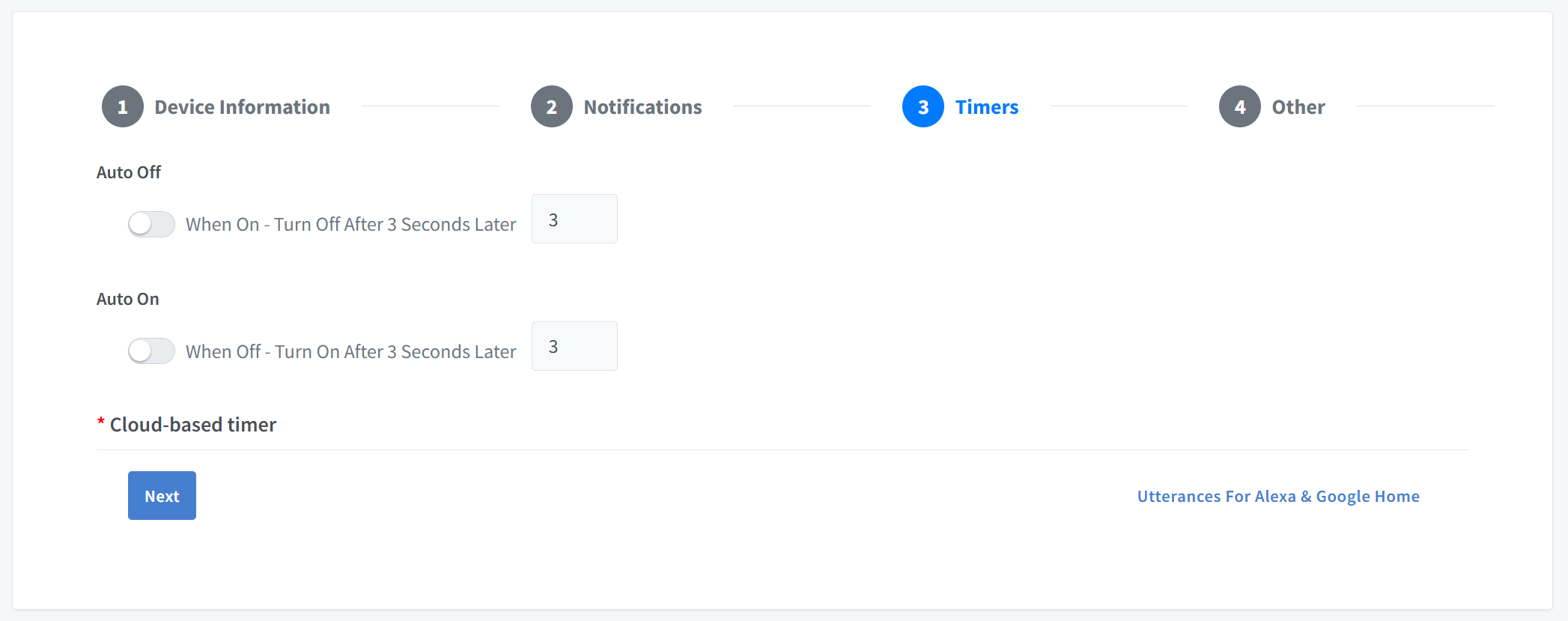
Configure comportamentos automáticos de ligar/desligar para o seu dispositivo usando temporizadores gerenciados na nuvem. O atraso mínimo é de 3 segundos. O intervalo máximo não pode ser superior a 1 dia.
Auto Off
- Enable: ative a chave para habilitar o desligamento automático.
- Delay: defina o número de segundos após o qual o dispositivo desliga automaticamente depois de ser ligado.
- Padrão:
3 seconds(ajustável) - Exemplo: defina como
5→ o dispositivo desliga 5 segundos depois de ser ligado.
- Padrão:
Auto On
- Enable: ative a chave para habilitar o ligamento automático.
- Delay: defina o número de segundos após o qual o dispositivo liga automaticamente depois de ser desligado.
- Padrão:
3 seconds(ajustável) - Exemplo: defina como
10→ o dispositivo liga 10 segundos depois de ser desligado.
- Padrão:
Observação: os temporizadores são baseados na nuvem e não funcionam se o dispositivo estiver temporariamente offline.
Casos de uso:
- Luzes piscantes ou efeitos estroboscópicos.
- Desligamento de segurança para aquecedores ou motores.
Passo 4: Outros
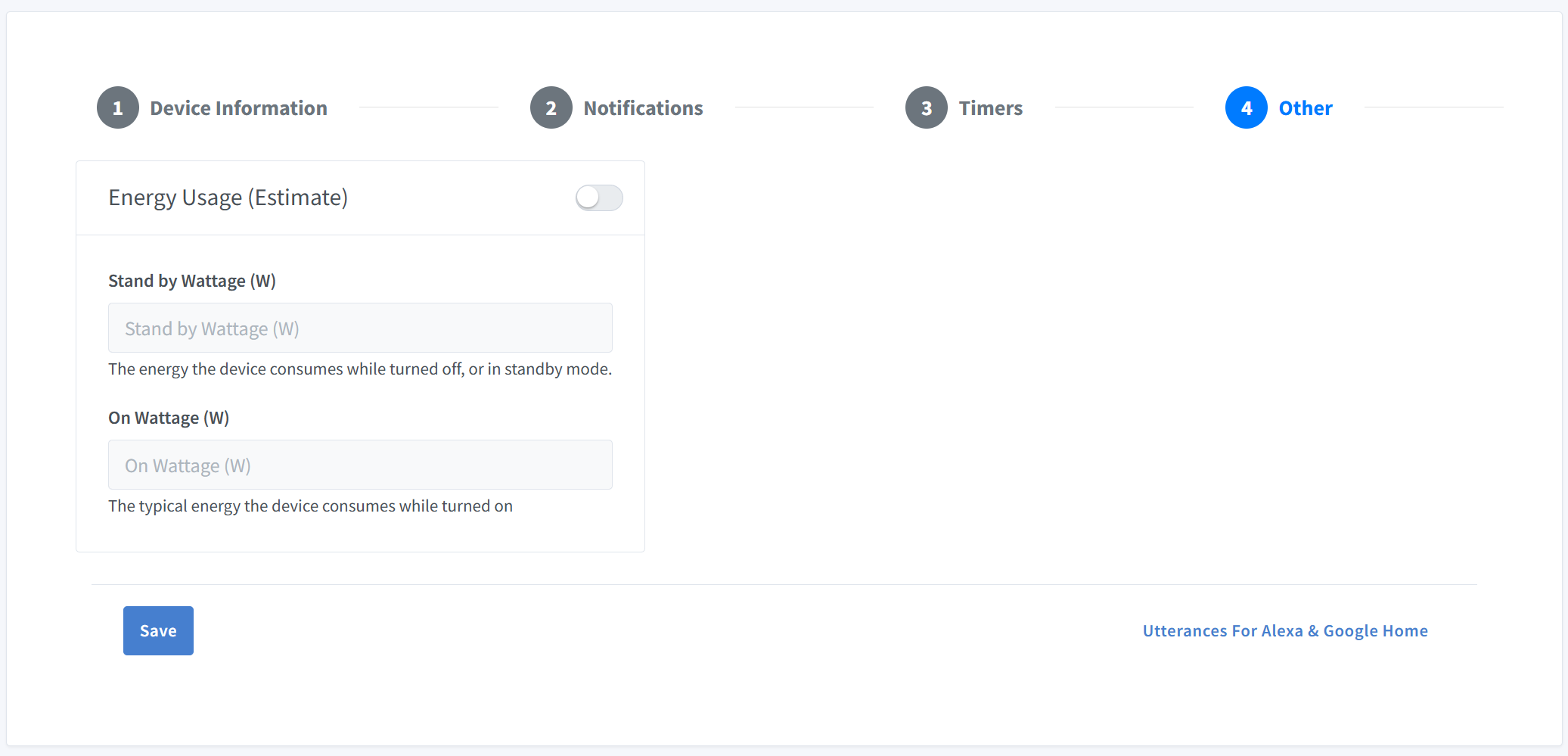
Informe metadados opcionais sobre o seu dispositivo, principalmente o consumo de energia.
Uso de energia (estimativa)
Ative esta opção para habilitar os recursos de estimativa de energia. O servidor calcula o consumo de energia do dispositivo com base nos tempos em que ele fica ligado e desligado. Você pode ver o consumo no menu Energy Estimates do Portal.
Campos:
- Stand by Wattage (W)
Potência consumida quando o dispositivo está desligado ou em standby.Exemplo: tomada inteligente =
0.5W, TV =5W - On Wattage (W)
Potência consumida quando o dispositivo está em funcionamento.Exemplo: lâmpada LED =
9W, ventilador =50W
Por que isso importa:
Os dados de energia ajudam os usuários a estimar os custos de eletricidade pelos painéis inteligentes da Alexa.
Recomendação:
Use as especificações do fabricante ou um wattímetro para obter valores precisos.
Restaurar o estado do dispositivo ao conectar
Quando este recurso está ativado, o servidor SinricPro envia automaticamente o estado mais recente do dispositivo (como estado de energia, brilho, configurações personalizadas e outros dados relevantes) logo depois que o dispositivo se reconecta.
Por exemplo, se o seu dispositivo estava ligado quando ficou offline, o servidor enviará esse último estado de energia conhecido (true) ao dispositivo na reconexão, acionando o seu callback onPowerState e restaurando automaticamente o dispositivo ao estado anterior.
Configurações personalizadas no SinricPro
As configurações personalizadas (Custom Settings) permitem que você defina e gerencie parâmetros de configuração específicos do seu dispositivo, além dos recursos padrão oferecidos pelo SinricPro.
Por exemplo, você pode usar as Custom Settings para:
- Ligar ou desligar um LED embutido,
- Definir a intensidade mínima de sinal para se conectar a um SSID,
- Definir um offset de temperatura para um termostato,
- Sinalizar a reinicialização automática após uma atualização de firmware,
- Configurar um nível de brilho padrão para a inicialização.
Tutorial completo de configurações
Este documento é open source. Encontrou um erro de digitação? Crie uma issue