


Como controlar um ESP32 ou ESP8266 com Alexa e Google Home
Este guia mostra como conectar um ESP32 ou ESP8266 (NodeMCU, Wemos D1 mini) à Amazon Alexa e ao Google Home, para ligar e desligar por voz um relé, uma luz ou qualquer outra saída.
Você não precisa escrever uma skill Alexa nem uma action do Google Home, e não precisa abrir nenhuma porta no roteador.
Como funciona
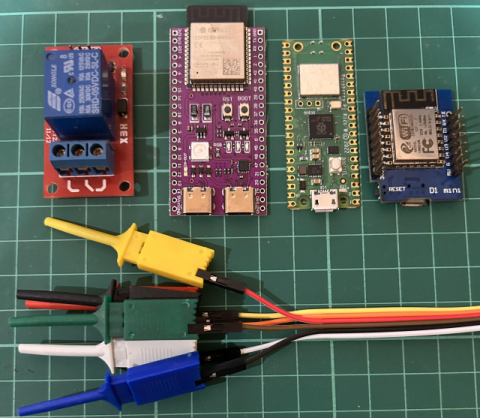
- O seu ESP32 ou ESP8266 executa a biblioteca Sinric Pro e mantém uma conexão segura aberta com o servidor Sinric Pro.
- Você vincula uma única vez a skill Alexa ou a action do Google Home Sinric Pro à sua conta Sinric Pro.
- Quando você diz “Alexa, ligar o interruptor”, a Alexa envia o comando ao Sinric Pro, e o Sinric Pro o encaminha para a sua placa.
Como é a placa que se conecta ao servidor, isso funciona de qualquer lugar e em qualquer rede doméstica.
O Sinric Pro é uma skill oficial Alexa Smart Home e uma action oficial do Google Home. Não usa emulação de dispositivos. Se você vem do Espalexa ou fauxmoESP, veja Espalexa ou fauxmoESP “Device Not Found”?.
O que você precisa
- Uma placa de desenvolvimento ESP32 ou ESP8266.
- Um módulo relé ou um LED para controlar.
- Arduino IDE ou PlatformIO.
- Uma conta Sinric Pro gratuita. Os limites do plano gratuito estão na página de preços.
Passo 1: Criar um dispositivo no Sinric Pro
- Faça login na sua conta Sinric Pro, abra o menu Devices à esquerda e clique em Add Device.
- Digite o nome do dispositivo Switch, a descrição My First Switch e selecione o tipo de dispositivo Switch.
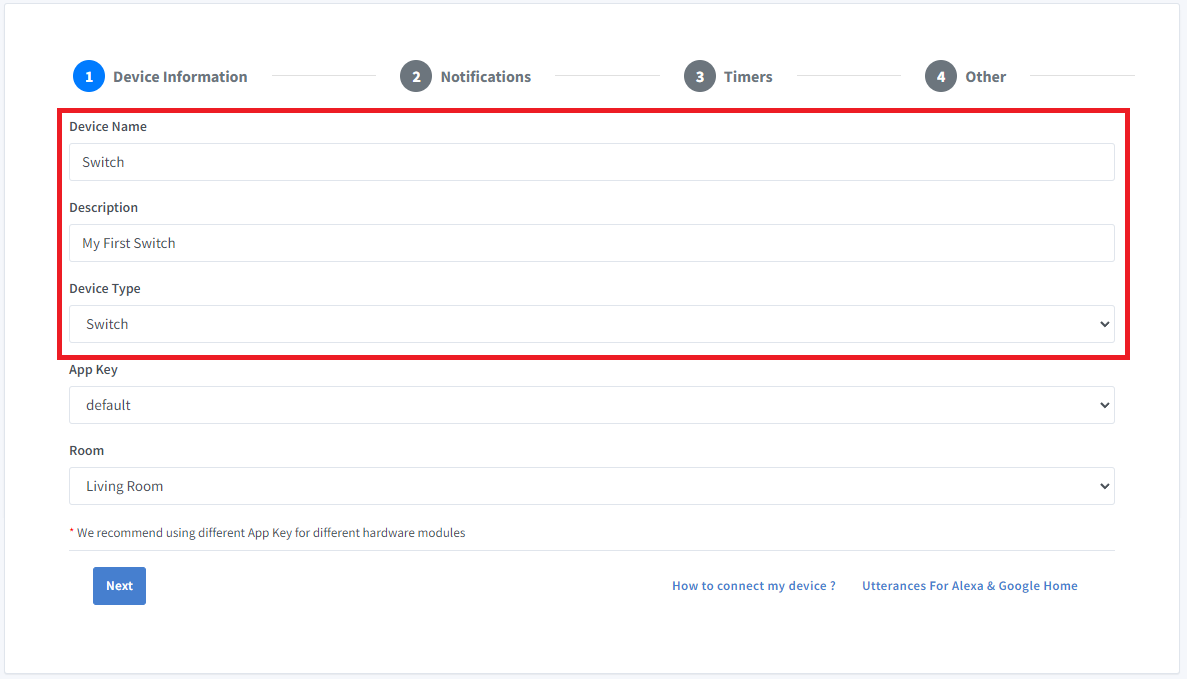
- Clique em Save.
- A próxima tela mostra as credenciais necessárias para conectar o dispositivo que você acabou de criar.

- Copie o Device Id, a App Key e o App Secret. Mantenha esses valores seguros. NÃO OS COMPARTILHE EM FÓRUNS PÚBLICOS!
O nome do dispositivo é o que você vai dizer para a Alexa ou o Google Home, então escolha um nome fácil de pronunciar.
Passo 2: Instalar a biblioteca Sinric Pro
Na Arduino IDE abra Ferramentas > Gerenciar Bibliotecas, procure por SinricPro e clique em Instalar.

Para PlatformIO, dependências e erros comuns, veja How to install the Sinric Pro library.
Passo 3: Enviar o código
O mesmo sketch funciona no ESP32 e no ESP8266. Informe os dados do seu Wi-Fi e os três valores do Passo 1.
#include <Arduino.h>
#if defined(ESP8266)
  #include <ESP8266WiFi.h>
#elif defined(ESP32)
  #include <WiFi.h>
#endif

#include <SinricPro.h>
#include <SinricProSwitch.h>

#define WIFI_SSID   "YOUR-WIFI-SSID"
#define WIFI_PASS   "YOUR-WIFI-PASSWORD"
#define APP_KEY     "YOUR-APP-KEY"
#define APP_SECRET  "YOUR-APP-SECRET"
#define SWITCH_ID   "YOUR-DEVICE-ID"

#if defined(ESP8266)
  #define RELAY_PIN 12   // D6
#elif defined(ESP32)
  #define RELAY_PIN 16
#endif

// called when Alexa, Google Home or the Sinric Pro app turns the switch on or off
bool onPowerState(const String &deviceId, bool &state) {
  Serial.printf("Device %s turned %s\r\n", deviceId.c_str(), state ? "on" : "off");
  digitalWrite(RELAY_PIN, state ? HIGH : LOW);
  return true; // request handled
}

void setup() {
  Serial.begin(115200);
  pinMode(RELAY_PIN, OUTPUT);

  WiFi.begin(WIFI_SSID, WIFI_PASS);
  while (WiFi.status() != WL_CONNECTED) {
    delay(250);
    Serial.print(".");
  }

  SinricProSwitch &mySwitch = SinricPro[SWITCH_ID];
  mySwitch.onPowerState(onPowerState);

  SinricPro.begin(APP_KEY, APP_SECRET);
}

void loop() {
  SinricPro.handle();
}
Se você não quiser escrever código, o recurso Zero Code do Portal pode gerar o sketch para você.
Quando a placa se conecta, o dispositivo aparece como online no Portal e você pode ligá-lo e desligá-lo por lá. Para a fiação de um relé, veja o Tutorial de Interruptor Parte 1.
Passo 4: Conectar à Amazon Alexa
- Abra o app Amazon Alexa.
- Vá em Skills e jogos.
- Procure por Sinric Pro.
- Toque em ATIVAR PARA USO.
- Informe suas credenciais do Sinric Pro na página de vinculação.
- Peça para a Alexa procurar novos dispositivos: “Alexa, descobrir dispositivos”.
- Diga “Alexa, ligar Switch”.
Mais sobre descoberta de dispositivos, rotinas e solução de problemas: Amazon Alexa.
Passo 5: Conectar ao Google Home
- Abra o Google Home e toque em Add (Adicionar).
- Selecione Setup Device (Configurar dispositivo).
- Selecione Works with Google Home.
- Procure por Sinric Pro.
- Vincule sua conta.
- Diga “Ok Google, ligar Switch”.
Os nomes das opções no app podem variar um pouco conforme o idioma.
Mais informações: Google Home.
Samsung SmartThings
- Abra o app SmartThings e toque no ícone +.
- Selecione Dispositivo.
- Selecione Sinric Pro entre as marcas.
- Vincule sua conta.
- Agora você pode ligar e desligar o Switch pelo painel.
Mais informações: Samsung SmartThings.
O que mais você pode construir?
Um interruptor é só o ponto de partida. Os mesmos passos valem para outros tipos de dispositivo:
- Luz com dimmer AC RobotDyn
- Fita LED RGB
- Sensor de temperatura (DHT11, DHT22)
- Sensor de movimento
- Sensor de contato (porta / janela)
- Campainha
- Controle de TV com transceptor IR
- Todos os tutoriais de início rápido
Perguntas frequentes
Preciso criar minha própria skill Alexa?
Não. Você ativa a skill Sinric Pro que já existe e vincula sua conta.
Funciona com outras placas além do ESP32 e ESP8266?
Sim. Há SDKs para Raspberry Pi Pico W, Arduino UNO R4 WiFi, Nano 33 IoT, MKR WiFi 1010, MicroPython, Python e NodeJS. Veja a lista de SDKs.
Posso controlar mais de um dispositivo com uma única placa?
Sim. Um ESP32 ou ESP8266 pode hospedar vários dispositivos Sinric Pro, por exemplo uma placa de relés de 4 canais. Veja Modules e a Parte 3 do tutorial de interruptor.
Posso usar com Apple HomeKit ou Home Assistant?
Sim. Veja Homebridge (HomeKit) e Home Assistant.
Solução de problemas
Consulte a página de Solução de Problemas para ver possíveis soluções.
This document is open source. See a typo? Please create an issue