


Sensor de Temperatura DS18B20 com ESP32 ou ESP8266 para Alexa (também MAX31820, DS1822)
Nesta seção vamos criar um Sensor de Temperatura usando ESP32, ESP8266 e depois visualizar a temperatura via Alexa, Google Home ou SmartThings.
Pré-requisitos:
- ESP32, ESP8266 x 1.
- DS18B20 ou DS1822, DS1820, MAX31820, MAX31850 x 1.
- Resistor de 4.7k Ohm x 1
- Cabos Jumper.
Introdução rápida ao Sensor de Temperatura
O DS18B20 é um sensor de temperatura digital que se comunica através de um barramento 1-Wire. É uma escolha popular para muitas aplicações, incluindo automação residencial, monitoramento ambiental e automação industrial. O DS18B20 funciona medindo a resistência de um termistor. O termistor é um dispositivo semicondutor cuja resistência muda com a temperatura. O DS18B20 tem um ADC de 12 bits integrado que converte a resistência do termistor para um valor digital.
MAX31820, DS1822, DS1820 e MAX31850: são compatíveis com o DS18B20?
Sim. Todos esses sensores usam o mesmo protocolo 1-Wire e a mesma biblioteca DallasTemperature, então a fiação e o código deste tutorial funcionam sem alterações. A biblioteca identifica o modelo do sensor pelo código de família 1-Wire.
| Sensor | Código de família | Resolução | Tensão de alimentação | Observações |
|---|---|---|---|---|
| DS18B20 | 0x28 | 9 a 12 bits | 3,0 V a 5,5 V | ±0,5 °C de −10 °C a +85 °C |
| MAX31820 | 0x28 | 9 a 12 bits | 3,0 V a 3,7 V | ±0,5 °C de +10 °C a +45 °C. Mesmo código de família do DS18B20 |
| DS1822 | 0x22 | 9 a 12 bits | 3,0 V a 5,5 V | Versão de menor custo, ±2 °C |
| DS1820 / DS18S20 | 0x10 | 9 bits | 3,0 V a 5,5 V | Resolução fixa |
| MAX31850 | 0x3B | 14 bits | 3,0 V a 3,7 V | Conversor de termopar (tipo K) com interface 1-Wire |
MAX31820 e MAX31850: use apenas 3.3V. A tensão máxima de alimentação deles é 3,7 V, então conecte o VDD ao pino 3.3V do ESP32 ou ESP8266, e não ao 5V.
Fiação
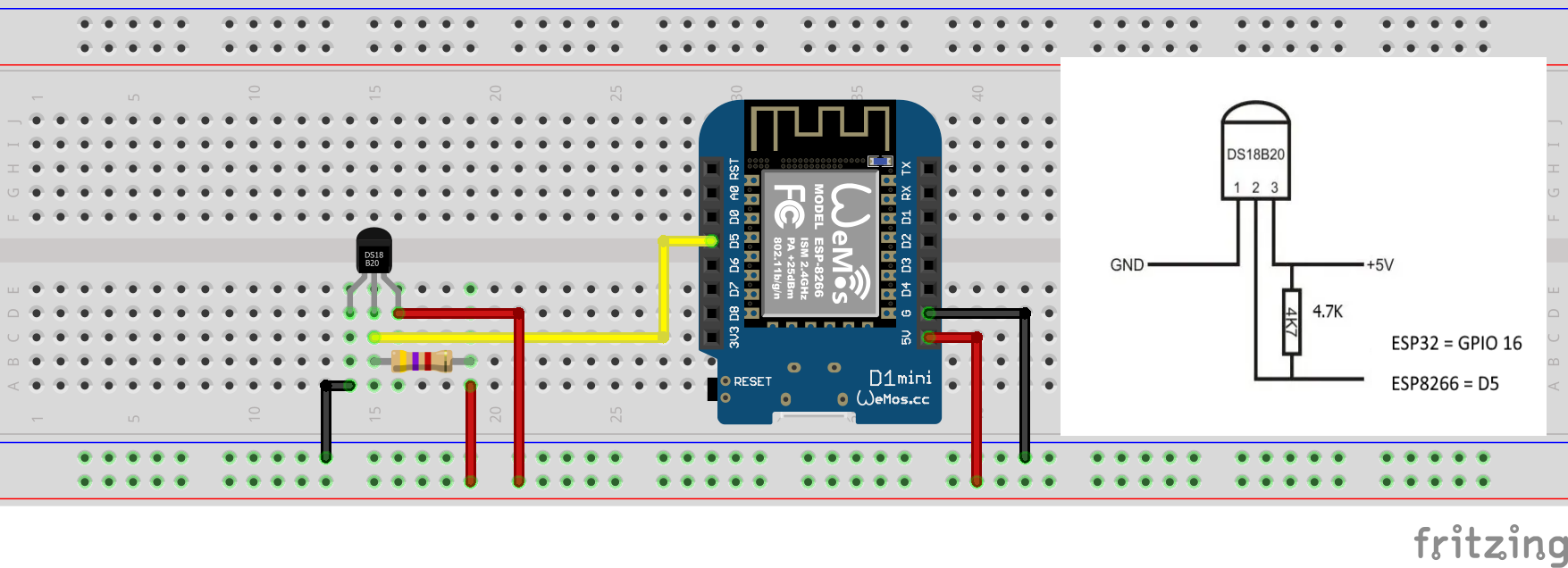
Se você estiver usando o DS18B20, conecte os pinos 1 e 3 ao terra. O pino central é a linha de dados ‘1-wire’.
| MCU | Pino GPIO |
|---|---|
| ESP32 | 16 |
| ESP8266 | 14 (D5) |
Vamos verificar se a temperatura está conectada corretamente e funcionando.
#if defined(ESP8266)
  #define DS18B20_PIN    D5
#elif defined(ESP32)
  #define DS18B20_PIN    16
#endif

#include <OneWire.h>
#include <DallasTemperature.h> // Supports DS18B20 or DS1822, DS1820, MAX31820, MAX31850

OneWire oneWire(DS18B20_PIN);
DallasTemperature sensors(&oneWire);

void setup() {
  Serial.begin(115200);

  Serial.print("DallasTemperature Library version: ");
  Serial.println(DALLASTEMPLIBVERSION);

  sensors.begin();
}

void loop() {
  sensors.requestTemperatures();
  float temperatureC = sensors.getTempCByIndex(0);
  float temperatureF = sensors.getTempFByIndex(0);
  Serial.print(temperatureC);
  Serial.println("C");
  Serial.print(temperatureF);
  Serial.println("F");
  delay(2000);
}
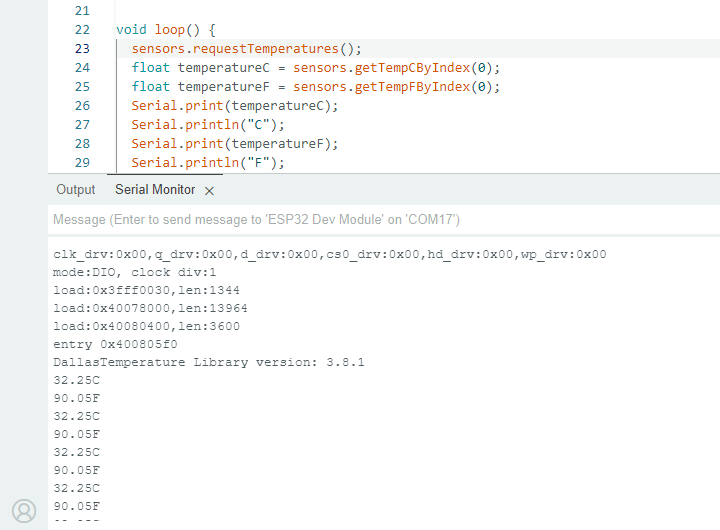
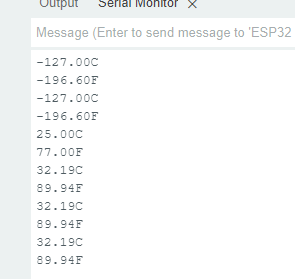
O Monitor Serial do Arduino IDE mostrará a temperatura atual assim
Passo 1: Criar um novo dispositivo no Sinric Pro
- Faça login na sua conta Sinric Pro, vá ao menu Dispositivos à esquerda e clique no botão Adicionar Dispositivo (no canto superior esquerdo).
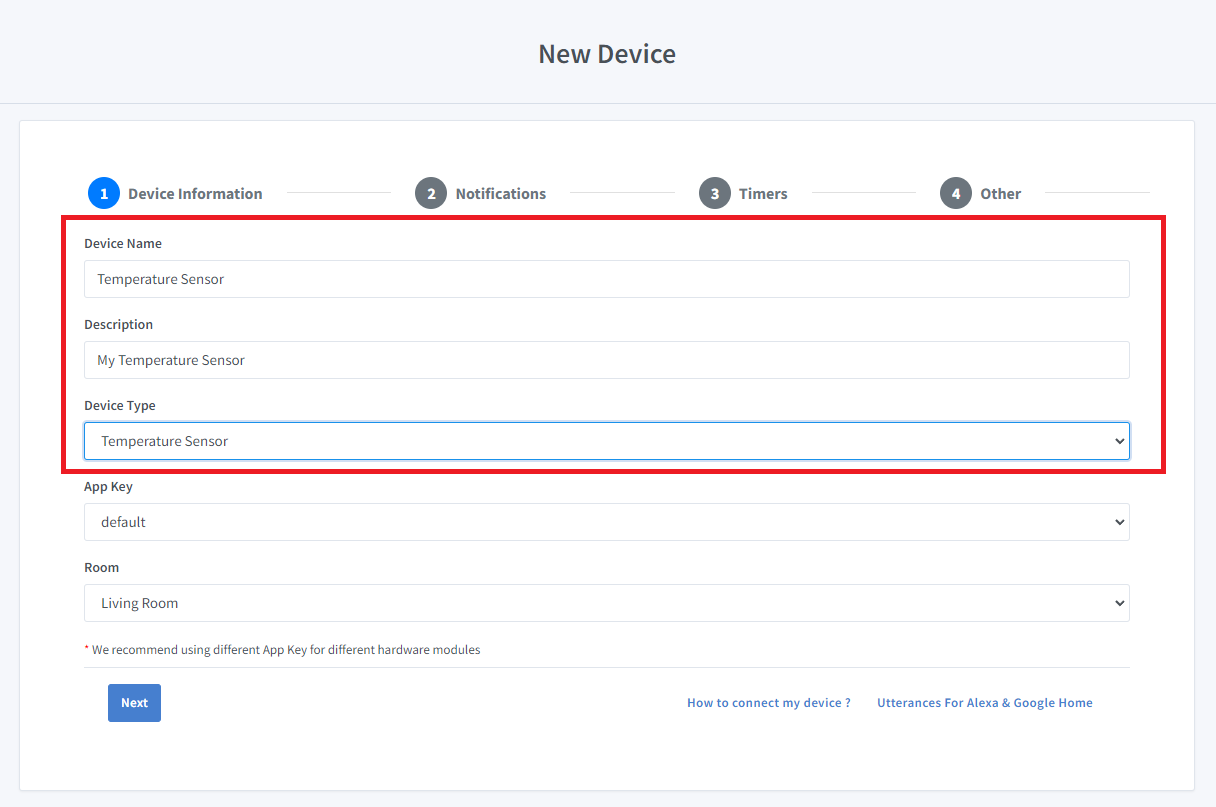
- Digite o nome do dispositivo Sensor de Temperatura, descrição Meu Sensor de Temperatura e selecione o tipo de dispositivo como Temperature Sensor.
- Clique em Próximo na aba Notificações
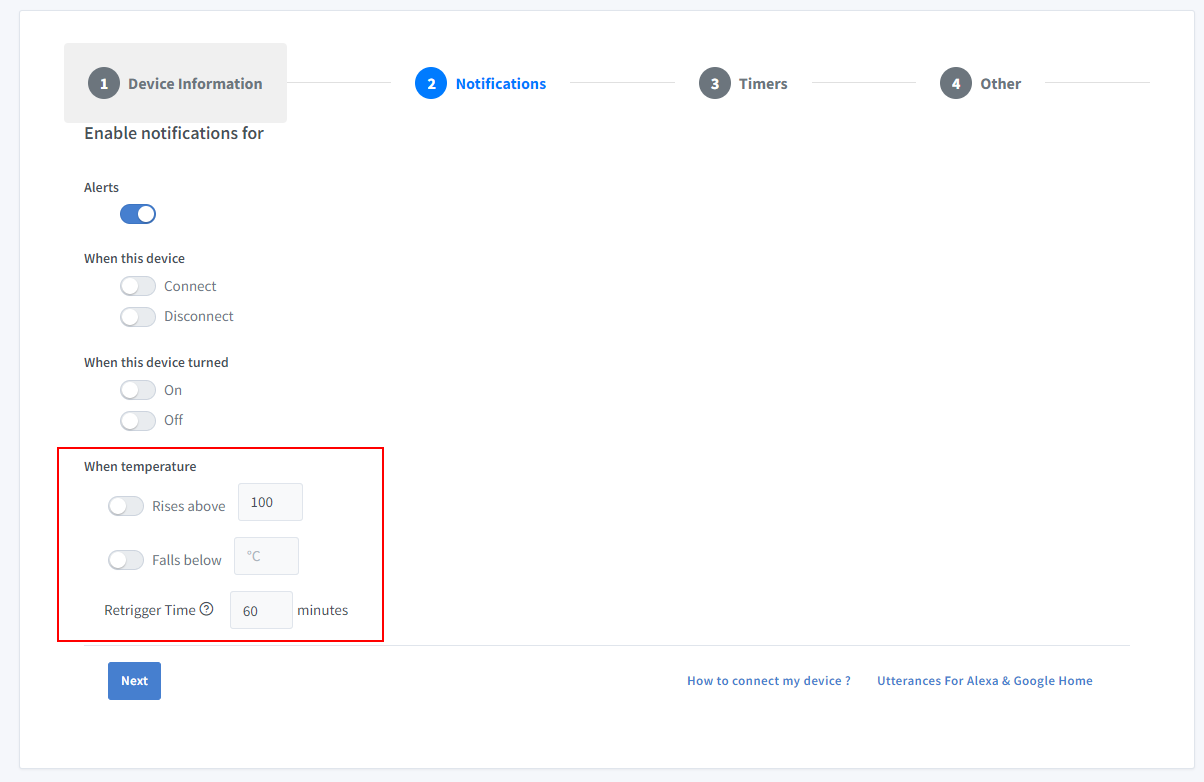
Você pode definir o limite aqui para receber uma notificação push via aplicativo Sinric Pro quando a temperatura ficar abaixo ou acima de uma certa temperatura. Use o Tempo de Re-disparo para definir o atraso entre notificações.
-
Clique na aba Outros e Clique em Salvar
-
A próxima tela mostrará as credenciais necessárias para conectar o dispositivo que você acabou de criar.

- Copie o ID do Dispositivo, Chave do App e Segredo do App Mantenha esses valores seguros. NÃO OS COMPARTILHE EM FÓRUNS PÚBLICOS!
Passo 2: Conectar ao Sinric Pro
Passo 2.1 Instalar a Biblioteca Sinric Pro

Você pode gerar o código usando o recurso Zero Code ou escrevê-lo você mesmo. Se você não tem experiência em programação, recomendamos usar o recurso Zero Code no Portal para gerar o código, baixar e carregar.
2.2 Código Completo
#ifdef ENABLE_DEBUG
  #define DEBUG_ESP_PORT Serial
  #define NODEBUG_WEBSOCKETS
  #define NDEBUG
#endif

#include <Arduino.h>
#if defined(ESP8266)
  #include <ESP8266WiFi.h>
#elif defined(ESP32)
  #include <WiFi.h>
#endif

#if defined(ESP8266)
  #define DS18B20_PIN    D5
#elif defined(ESP32)
  #define DS18B20_PIN    16
#endif

#include "SinricPro.h"
#include "SinricProTemperaturesensor.h"
#include <OneWire.h>
#include <DallasTemperature.h> // https://github.com/milesburton/Arduino-Temperature-Control-Library

#define WIFI_SSID         ""   // Your WiFI SSID name
#define WIFI_PASS         ""   // Your WiFi Password.
#define APP_KEY           ""   // Should look like "de0bxxxx-1x3x-4x3x-ax2x-5dabxxxxxxxx" (Get it from Portal -> Secrets)
#define APP_SECRET        ""   // Should look like "5f36xxxx-x3x7-4x3x-xexe-e86724a9xxxx-4c4axxxx-3x3x-x5xe-x9x3-333d65xxxxxx" (Get it from Portal -> Secrets)
#define TEMP_SENSOR_ID    ""   // Should look like "5dc1564130xxxxxxxxxxxxxx" (Get it from Portal -> Devices)
#define BAUD_RATE         115200              // Change baudrate to your need (used for serial monitor)
#define EVENT_WAIT_TIME   60000               // send event every 60 seconds

OneWire oneWire(DS18B20_PIN);
DallasTemperature sensors(&oneWire);

float temperature;                            // actual temperature
float humidity;                               // actual humidity
float lastTemperature;                        // last known temperature (for compare)

void handleTemperaturesensor() {
  if (SinricPro.isConnected() == false) {
    Serial.printf("Not connected to Sinric Pro...!\r\n");
    return;
  }

  static unsigned long last_millis;
  unsigned long        current_millis = millis();
  if (last_millis && current_millis - last_millis < EVENT_WAIT_TIME) return;
  last_millis = current_millis;

  sensors.requestTemperatures();
  temperature = sensors.getTempCByIndex(0);
  //temperature = sensors.getTempFByIndex(0); // in °F

  Serial.printf("Temperature: %2.1f °C\r\n", temperature);

  if (isnan(temperature)) { // reading failed...
    Serial.printf("DS18B20 reading failed!\r\n");  // print error message
    return;                                    // try again next time
  }

  if (temperature == lastTemperature) {
    Serial.printf("Temperature did not changed. do nothing...!\r\n");
    return;
  }

  SinricProTemperaturesensor &mySensor = SinricPro[TEMP_SENSOR_ID];  // get temperaturesensor device
  bool success = mySensor.sendTemperatureEvent(temperature, -1); // send event
  if (success) {
    Serial.printf("Sent!\r\n");
  } else {
    Serial.printf("Something went wrong...could not send Event to server!\r\n"); // Enable ENABLE_DEBUG to see why
  }

  lastTemperature = temperature;  // save actual temperature for next compare
}


// setup function for WiFi connection
void setupWiFi() {
  Serial.printf("\r\n[Wifi]: Connecting");

  #if defined(ESP8266)
    WiFi.setSleepMode(WIFI_NONE_SLEEP);
    WiFi.setAutoReconnect(true);
  #elif defined(ESP32)
    WiFi.setSleep(false);
    WiFi.setAutoReconnect(true);
  #endif

  WiFi.begin(WIFI_SSID, WIFI_PASS);

  while (WiFi.status() != WL_CONNECTED) {
    Serial.printf(".");
    delay(250);
  }
  IPAddress localIP = WiFi.localIP();
  Serial.printf("connected!\r\n[WiFi]: IP-Address is %d.%d.%d.%d\r\n", localIP[0], localIP[1], localIP[2], localIP[3]);
}

bool onPowerState(const String &deviceId, bool &state) {
  return true; // request handled properly
}

// setup function for SinricPro
void setupSinricPro() {
  // add device to SinricPro
  SinricProTemperaturesensor &mySensor = SinricPro[TEMP_SENSOR_ID];
  mySensor.onPowerState(onPowerState);

  // setup SinricPro
  SinricPro.onConnected([](){ Serial.printf("Connected to SinricPro\r\n"); });
  SinricPro.onDisconnected([](){ Serial.printf("Disconnected from SinricPro\r\n"); });
  //SinricPro.restoreDeviceStates(true); // Uncomment to restore the last known state from the server.
  SinricPro.begin(APP_KEY, APP_SECRET);
}

// main setup function
void setup() {
  Serial.begin(BAUD_RATE); Serial.printf("\r\n\r\n");

  Serial.print("DallasTemperature Library version: ");
  Serial.println(DALLASTEMPLIBVERSION);
  sensors.begin();

  setupWiFi();
  setupSinricPro();
}

void loop() {
  SinricPro.handle();
  handleTemperaturesensor();
}
Agora você deve conseguir visualizar a temperatura via App Sinric Pro
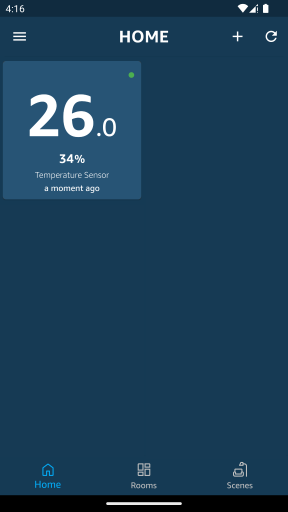
Note que o aplicativo Google Home mostra o sensor de temperatura como um Termostato devido às limitações do Google Home.
Solução de Problemas
-
error: DallasTemperature.h: No such file or directory
Solução: Certifique-se de que a biblioteca de temperatura correta está instalada. https://github.com/milesburton/Arduino-Temperature-Control-Library
-
Lendo valores inválidos como -127.00C, -196.60F, -127.00C, -196.60F
Solução: Certifique-se de que você fez a fiação corretamente ou não tem conexão solta.
- Consulte nossa página de Solução de Problemas para mais detalhes.
Este documento é código aberto. Viu um erro de digitação? Por favor, crie uma issue