


ESP32-S3 H.264-Kamera für Alexa und Google Home
In diesem Abschnitt zeigen wir dir, wie du Live-Video von einer ESP32-S3-Kamera auf
- Alexa Echo Show und die Alexa App
- Google Nest Smart Displays und Chromecast mit Google TV
- Sinric Pro App und Portal
streamst, und zwar über eine H.264-Videospur per WebRTC.
Voraussetzungen :
- Ein ESP32-S3-Kameraboard mit PSRAM (zum Beispiel XIAO ESP32S3 Sense, Freenove ESP32-S3, ESP32-S3-WROOM CAM).
- Arduino IDE mit ESP32 Core 3.3.10 oder 3.3.11.
- Bibliotheken: SinricPro 5.1.0 oder neuer und SinricProWebRTC 0.2.0 oder neuer.
Ein klassischer ESP32 kann das nicht. Der H.264-Encoder ist eine reine Softwarelösung und wird nur für den S3 ausgeliefert, daher bleibt eine klassische ESP32-Kamera auf App und Portal beschränkt. Siehe ESP32 WebRTC Camera.
Warum H.264?
Die Sinric Pro App und das Portal können alles anzeigen, was die Kamera sendet. Für sie kann ein ESP32 daher einfach JPEG-Bilder über einen WebRTC-Datenkanal schicken. Alexa und Google Home können das nicht. Sie sind gewöhnliche WebRTC-Clients und erwarten eine echte Videospur, und sie akzeptieren nur eine kleine Auswahl an Codecs:
| Amazon Alexa | Google Home | |
|---|---|---|
| Video-Codec | H.264 (Baseline bis High, Level ≤ 4.1) | H.264 oder VP8 |
| Audio-Codec | Opus, PCMU oder PCMA | Opus, G.711 oder G.722 |
| Auflösung | 480p bis 1080p | 480p bis 1080p |
| ICE | Kein Trickle ICE, nur IPv4 | Kein Trickle ICE |
| Answer | Innerhalb von 6 Sekunden | — |
Die beiden Regeln, die für ein kleines Board am meisten zählen, sind H.264 und mindestens 480p. Über keine von beiden lässt sich verhandeln. Deshalb erscheint eine Kamera, die in der Sinric Pro App wunderbar funktioniert, erst dann auf einem Echo Show, wenn sie H.264 mit 640 x 480 kodieren kann.
Wie funktioniert das?
Die Kamera entscheidet, was sie sendet, indem sie das Offer des Betrachters liest. So bedient eine einzige Firmware alles:
- Ein Betrachter erzeugt ein WebRTC-Offer, und Sinric Pro leitet es an deine Kamera weiter. Dabei werden STUN- und TURN-Server hinzugefügt, damit die Kamera auch von außerhalb deines WLANs erreichbar ist.
- Die Kamera sieht sich das Offer an:
- Das Offer enthält eine Videospur, die H264 anfordert → die Kamera initialisiert den Sensor neu in YUV422, kodiert mit
esp_h264und sendet H.264 über RTP. Das ist es, was Alexa und Google Home senden. - Das Offer enthält keine Videospur → die Kamera sendet weiterhin JPEG-Bilder über den Datenkanal, genau wie bisher. Das ist es, was ältere Versionen der App und des Portals senden.
- Das Offer enthält eine Videospur, die H264 anfordert → die Kamera initialisiert den Sensor neu in YUV422, kodiert mit
- Die Kamera antwortet mit einer Answer, die alle gesammelten ICE-Kandidaten enthält. Danach fließt das Video direkt zwischen Kamera und Betrachter oder über den Sinric Pro TURN-Server, wenn kein direkter Weg möglich ist.
Da die Entscheidung pro Sitzung getroffen wird, macht ein Firmware-Upgrade eine ältere App oder ein älteres Portal nie unbrauchbar.
Smart Displays bekommen automatisch 640 x 480
App und Portal öffnen neben dem Video einen Datenkanal und übertragen darüber JSON-Steuerbefehle: Auflösung, Bildrate, Blitz, Spiegeln vertikal und horizontal. Alexa und Google Home öffnen überhaupt keinen Datenkanal — sie wollen nur Medien.
Genau das nutzt die Kamera als Signal. Ein Offer ohne Datenkanal ist ein Smart Display, also startet die Sitzung mit 640 x 480 statt mit der konfigurierten Größe. Alles unter 480p würde nämlich abgelehnt, und es gibt keinen Kanal, über den der Betrachter etwas Größeres anfordern könnte.
Was der Encoder tatsächlich leistet
esp_h264 kodiert in Software auf dem zweiten Kern. Schnell ist das nicht, und die ehrlichen Zahlen lauten:
| Auflösung | Bildrate | Ungefähr |
|---|---|---|
| 320 x 240 (QVGA) | 3 fps | 350 ms pro Bild |
| 640 x 480 (VGA) | 2 fps | 1 Sekunde pro Bild |
Gemessen auf einem XIAO ESP32S3 Sense: 204 Bilder in 73 Sekunden bei 320 x 240, ohne ein einziges verworfenes Bild.
Jede Größe gibt die Bildrate an, die sie wirklich halten kann, denn ein Empfänger bemisst seinen Jitter-Puffer nach dem, was die Kamera im SDP verspricht. 10 fps zu versprechen und 2 zu liefern macht das Bild schlechter, nicht besser.
Der Encoder kostet etwa 272 KB Flash und bei QVGA etwas mehr als 1 MB PSRAM, bei VGA deutlich mehr.
Schritt 1: Kameragerät anlegen
- Melde dich bei deinem Sinric Pro Konto an, gehe zu Devices und klicke auf Add Device.
- Gib einen Namen wie Front Camera ein und wähle den Gerätetyp Camera.
- Öffne den Tab Other. Wähle unter Camera Stream Configuration als Board ESP32 und als Streaming Protocol WebRTC.
- Setze den Haken bei H.264 video track.
- Klicke auf Save. Die nächste Seite zeigt Device Id, App Key und App Secret. Halte diese Werte geheim. TEILE SIE NICHT IN ÖFFENTLICHEN FOREN!
Schritt 2: Bibliotheken installieren
Öffne in der Arduino IDE den Bibliotheksverwalter und installiere SinricPro und SinricProWebRTC.
Schritt 3: Beispiel flashen
- Öffne Datei → Beispiele → SinricProWebRTC → SinricProCamera.
- Trage in
Settings.hdie Werte fürWIFI_SSID,WIFI_PASS,APP_KEY,APP_SECRET,CAMERA_IDundCAMERA_BOARDein (wähle dein Board ausBoardProfiles.h). - Aktiviere unter Werkzeuge die Option PSRAM und wähle ein Partitionsschema mit mindestens 3 MB für die App, etwa Huge APP (3MB No OTA).
- Lade den Sketch hoch und öffne dann den seriellen Monitor mit 115200 Baud. Du solltest Folgendes sehen:
Camera: XIAO ESP32S3 Sense, PSRAM: 8388608 bytes
WiFi connected: 192.168.1.194
Connected to SinricPro
Das Beispiel schaltet H.264 von selbst ein, wenn es für einen ESP32-S3 kompiliert wird:
#if CONFIG_IDF_TARGET_ESP32S3
#define WEBRTC_H264 1
#else
#define WEBRTC_H264 0
#endif
und teilt Sinric Pro mit, dass Betrachter eine Videospur anfordern dürfen:
camera.enableWebRTCVideo(WEBRTC_H264);
Schritt 4: Demo
- Bitte Alexa oder Google Home, nach neuen Geräten zu suchen.
- Alexa: „Alexa, zeig mir die Front Camera“
- Google Home: „Zeig mir die Front Camera auf Wohnzimmer TV“ (der Name deines Chromecast mit Google TV)
Im seriellen Monitor solltest du WebRTC offer ... und WebRTC answer sent sehen, sobald sich das Display verbindet.
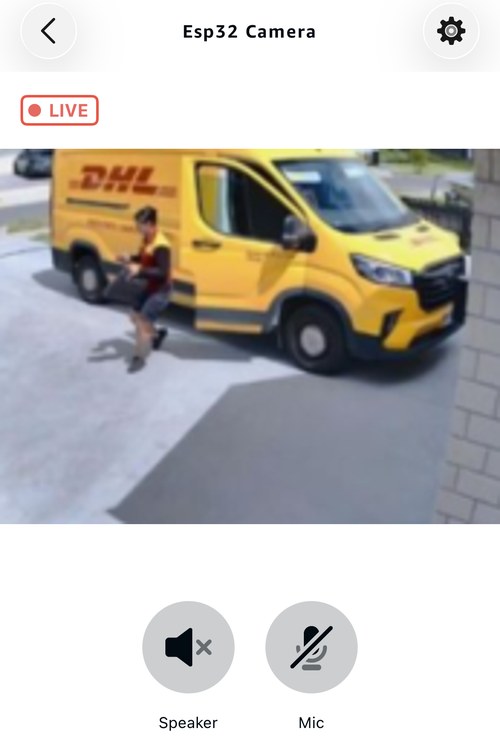
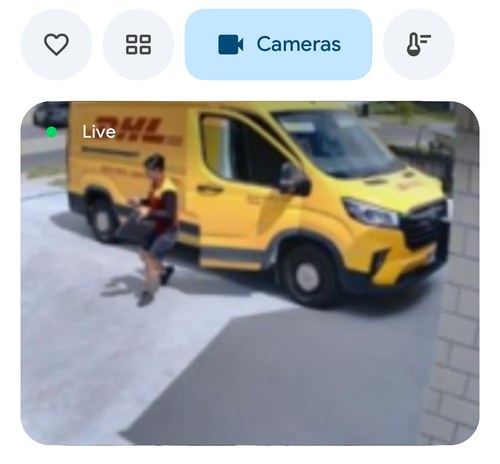
Die Kamera lässt sich auch in der Alexa App und der Google Home App auf deinem Smartphone öffnen.
Alexa App:
Google Home App:
Einschränkungen
- Nur ESP32-S3. Für den klassischen ESP32 gibt es keinen H.264-Encoder in Software.
- Die Bildrate ist niedrig: etwa 3 fps bei 320 x 240 und 2 fps bei 640 x 480. Alexa und Google Home bekommen immer 640 x 480, rechne dort also mit ungefähr 2 fps.
- Immer nur ein Betrachter. Ein neuer Betrachter ersetzt den aktuellen.
- Die Auflösung ist für die Dauer einer H.264-Sitzung fest. Die Auflösungssteuerung des Betrachters ist deaktiviert, solange eine Videospur läuft.
- Audio ist verfügbar, wenn das Board ein Mikrofon hat, etwa beim XIAO ESP32S3 Sense.
- WebRTC mit Google Home funktioniert nur auf Google Nest Smart Displays und Chromecast mit Google TV.
Fehlerbehebung
- Die Kamera erscheint nie auf dem Echo Show. Prüfe, ob in der Camera Stream Configuration der Haken bei H.264 video track gesetzt ist und ob das Gerät ein ESP32-S3 ist. Ohne diese Option meldet Sinric Pro die Kamera gar nicht erst an Alexa.
Camera init failed: falschesCAMERA_BOARD, oder PSRAM ist unter Werkzeuge deaktiviert.- „Live View isn’t available right now“ bei Alexa: Sieh im seriellen Monitor nach.
WebRTC answer failedbedeutet, dass die Kamera nicht rechtzeitig eine Answer erstellen konnte; erscheint gar keine Meldung, ist das Offer meist nie angekommen. - Streamt zu Hause, aber nicht über mobile Daten: Dieses Netz blockiert direkte Verbindungen, daher muss der Stream über TURN weitergeleitet werden.
- Die Google-Payload kannst du mit dem Google WebRTC Validator prüfen.
Auf unserer Seite zur Fehlerbehebung findest du mögliche Lösungen für dein Problem.
Verwandte Tutorials
Dieses Dokument ist Open Source. Einen Tippfehler entdeckt? Bitte erstelle ein Issue