


Smarte Türklingel mit ESP32, ESP8266 oder Raspberry Pi Pico W für Alexa, Google Home
In diesem Abschnitt zeigen wir dir, wie du eine Türklingel mit einem Taster baust, der an einen ESP32, ESP8266 oder Raspberry Pi Pico W angeschlossen ist, und wie du dann eine Benachrichtigung in Alexa, Google Home oder der Sinric Pro App erhältst.
Voraussetzungen :
- ESP32, ESP8266 oder Raspberry Pi Pico W x 1.
- Taster x 1.
- 1K ~ 10K Widerstand x 1
- Jumperkabel.
Verdrahtung des Türklingel-Tasters
Wir verdrahten den Taster nach dem Pull-Down-Prinzip. Wird der Taster gedrückt, liest digitalRead ein HIGH-Signal (1).
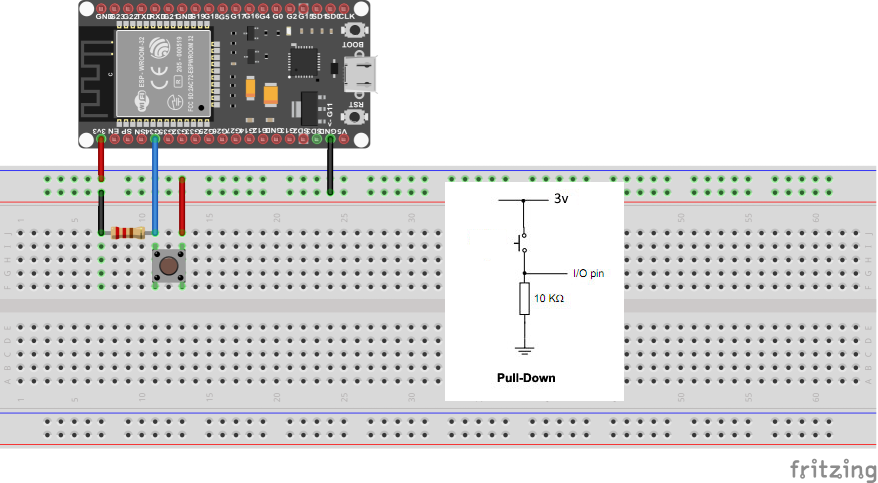
| MCU | GPIO Pin |
|---|---|
| ESP32 | 34 |
| ESP8266 | 4 (D2) |
| Pico W | 7 |
Tasterzustand auslesen
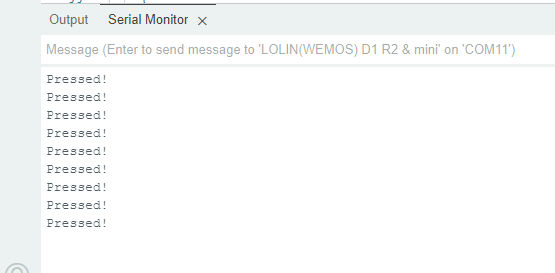
Prüfen wir, ob der Sensor richtig verdrahtet ist und funktioniert.
#if defined(ESP8266)
  #define BUTTON_PIN        D4
#elif defined(ESP32)
  #define BUTTON_PIN        34
#elif (ARDUINO_ARCH_RP2040)
  #define BUTTON_PIN        7
#endif

int button_state;
int lastbutton_state = LOW;

unsigned long last_debounce_time = 0;
unsigned long debounce_delay = 50; // increase if needed.

void setup() {
  Serial.begin(115200);
  pinMode(BUTTON_PIN, INPUT);
}

void handle_button_press() {
  int reading = digitalRead(BUTTON_PIN);
  if (reading != lastbutton_state) {
    last_debounce_time = millis();
  }

  if ((millis() - last_debounce_time) > debounce_delay) {
    if (reading != button_state) {
      button_state = reading;

      if (button_state == HIGH) {
        Serial.printf("Pressed!\r\n");
      }
    }
  }

  lastbutton_state = reading;
}

void loop() {
  handle_button_press();
}
Diesen Code auf GitHub Gist ansehen
Schritt 1 : Mit Sinric Pro verbinden
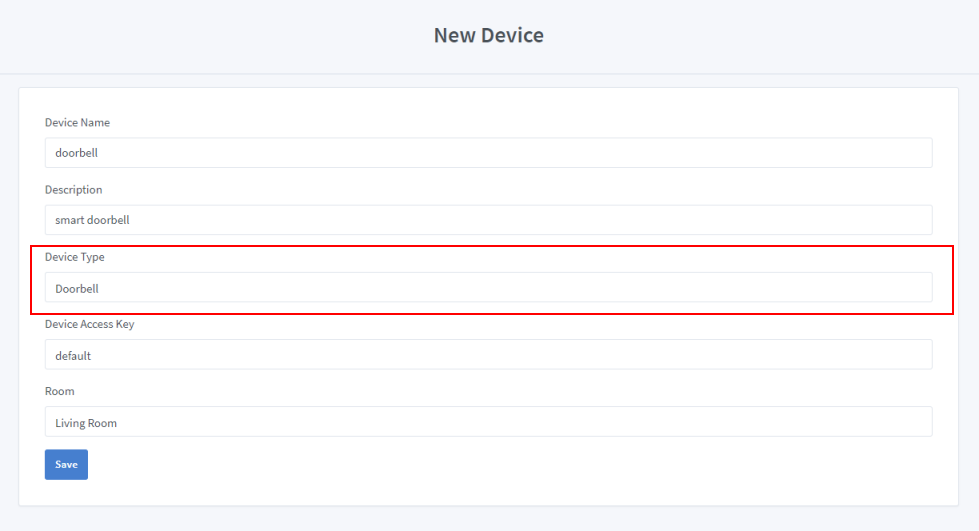
Ein neues Gerät anlegen: doorbell
-
Melde dich an bei deinem Sinric Pro Konto und gehe links im Menü zu Devices.
-
Klicke oben links auf Add Device.
-
Gib den Gerätenamen doorbell, die Beschreibung smart doorbell ein und wähle als Typ Doorbell.
-
Klicke auf Save, um das Gerät anzulegen
Sobald du auf Speichern klickst, erkennt Amazon Alexa das soeben erstellte Gerät automatisch (sofern du unseren Alexa Skill bereits verknüpft hast).
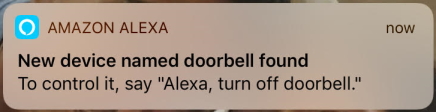
Erhältst du die Push-Benachrichtigung nicht, bitte Alexa einfach, nach Geräten zu suchen
Schritt 1.1 Sinric Pro Bibliothek installieren

2.2 Vollständiger Code
// Uncomment the following line to enable serial debug output
//#define ENABLE_DEBUG

#ifdef ENABLE_DEBUG
  #define DEBUG_ESP_PORT Serial
  #define NODEBUG_WEBSOCKETS
  #define NDEBUG
#endif

#include <Arduino.h>
#if defined(ESP8266)
  #include <ESP8266WiFi.h>
#elif defined(ESP32) || defined(ARDUINO_ARCH_RP2040)
  #include <WiFi.h>
#endif

#include "SinricPro.h"
#include "SinricProDoorbell.h"

// Grab it from https://portal.sinric.pro.
#define APP_KEY    "" //Should look like "de0bxxxx-1x3x-4x3x-ax2x-5dabxxxxxxxx"
#define APP_SECRET "" //Should look like "5f36xxxx-x3x7-4x3x-xexe-e86724a9xxxx-4c4axxxx-3x3x-x5xe-x9x3-333d65xxxxxx"
#define DOORBELL_ID  "" //Should look like "6534xxxxxxxc08c6ea1b"

#define SSID       "" // Your WiFi SSID
#define PASS       "" // Your WiFi Password

#define BAUD_RATE         115200                // Change baudrate to your need

#if defined(ESP8266)
  #define BUTTON_PIN        D4
#elif defined(ESP32)
  #define BUTTON_PIN        34
#elif (ARDUINO_ARCH_RP2040)
  #define BUTTON_PIN        7
#endif

int button_state;
int lastbutton_state = LOW;

unsigned long last_debounce_time = 0;
unsigned long debounce_delay = 50; // increase if needed.
SinricProDoorbell& myDoorbell = SinricPro[DOORBELL_ID];

void handleButtonPress() {
  int reading = digitalRead(BUTTON_PIN);
  if (reading != lastbutton_state) {
    last_debounce_time = millis();
  }

  if ((millis() - last_debounce_time) > debounce_delay) {
    if (reading != button_state) {
      button_state = reading;

      if (button_state == HIGH) {
        Serial.printf("[handleButtonPress()]: Button pressed!\r\n");
        bool success = myDoorbell.sendDoorbellEvent();
        if(!success) {
          Serial.printf("[handleButtonPress()]: Something went wrong...could not send Event to server!\r\n");
        }
      }
    }
  }

  lastbutton_state = reading;
}

void setupWiFi() {
  Serial.printf("\r\n[setupWiFi()]: Connecting");

  #if defined(ESP8266)
    WiFi.setSleepMode(WIFI_NONE_SLEEP);
    WiFi.setAutoReconnect(true);
  #elif defined(ESP32)
    WiFi.setSleep(false);
    WiFi.setAutoReconnect(true);
  #endif

  WiFi.begin(WIFI_SSID, WIFI_PASS);

  while (WiFi.status() != WL_CONNECTED) {
    Serial.printf(".");
    delay(250);
  }
  IPAddress localIP = WiFi.localIP();
  Serial.printf("connected!\r\n[setupWiFi()]: IP-Address is %d.%d.%d.%d\r\n", localIP[0], localIP[1], localIP[2], localIP[3]);
}

void setupSinricPro() {
  SinricPro.onConnected([](){ Serial.printf("Connected to SinricPro\r\n"); });
  SinricPro.onDisconnected([](){ Serial.printf("Disconnected from SinricPro\r\n"); });
  SinricPro.begin(APP_KEY, APP_SECRET);
}

void setupButton() {
  pinMode(BUTTON_PIN, INPUT);
}

void setup() {
  Serial.begin(BAUD_RATE); Serial.printf("\r\n\r\n");
  setupButton();
  setupWiFi();
  setupSinricPro();
}

void loop() {
  handleButtonPress();
  SinricPro.handle();
}
Diesen Code auf GitHub Gist ansehen
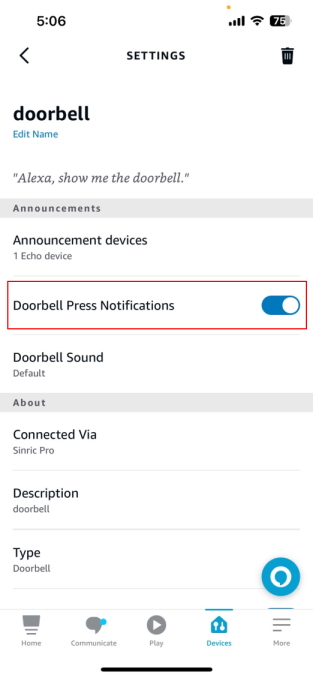
Hinweis: Alexa Türklingel-Benachrichtigungen sind standardmäßig deaktiviert. Du musst sie aktivieren, indem du die App öffnest, damit du die DingDong-Benachrichtigung in Alexa erhältst.
Fehlerbehebung
-
Taster reagiert zu empfindlich? Du kannst
debounce_delayanpassen oder die vorgeschlagene Lösung in issues/346 ausprobieren -
Mögliche Lösungen für dein Problem findest du auf unserer Seite Troubleshooting.
Verwandte Tutorials
- ESP32 oder ESP8266 mit Alexa und Google Home steuern
- Tür- und Fensterkontaktsensor
- PIR-Bewegungsmelder (HC-SR501, HC-SR505, AM312)
- Raspberry Pi WebRTC Kamera
This document is open source. See a typo? Please create an issue