


Wally Tutorial
In diesem Abschnitt gehen wir Schritt für Schritt durch, wie man ein Produkt erstellt, das wir in Zukunft verkaufen möchten: Wally. Es handelt sich um ein kabelloses 2-fach-1/2-Wege-WLAN-Mini-Smart-Switch-Modul.
Bitte beachte, dass nur Espressif ESP32, ESP32C3 und ESP32S3 unterstützt werden
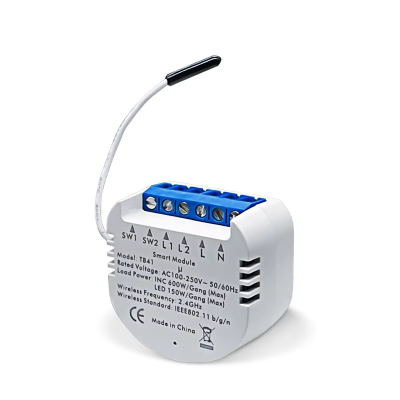
Produktprofil einrichten
-
Melde dich bei deinem Business Account an
-
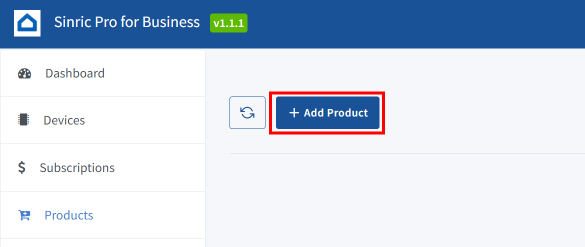
Gehe zum Menü Products und klicke auf Add Product.
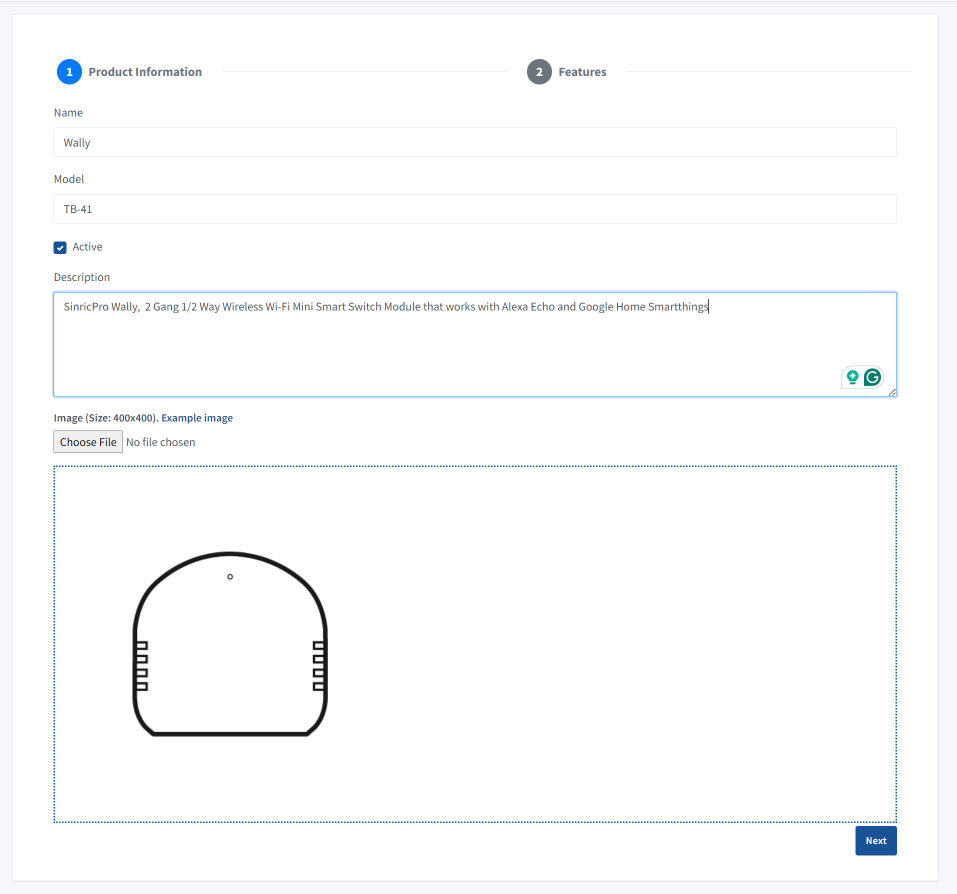
Und gib die Details zu deinem Produkt ein.
Gehe dann zum Tab Features.
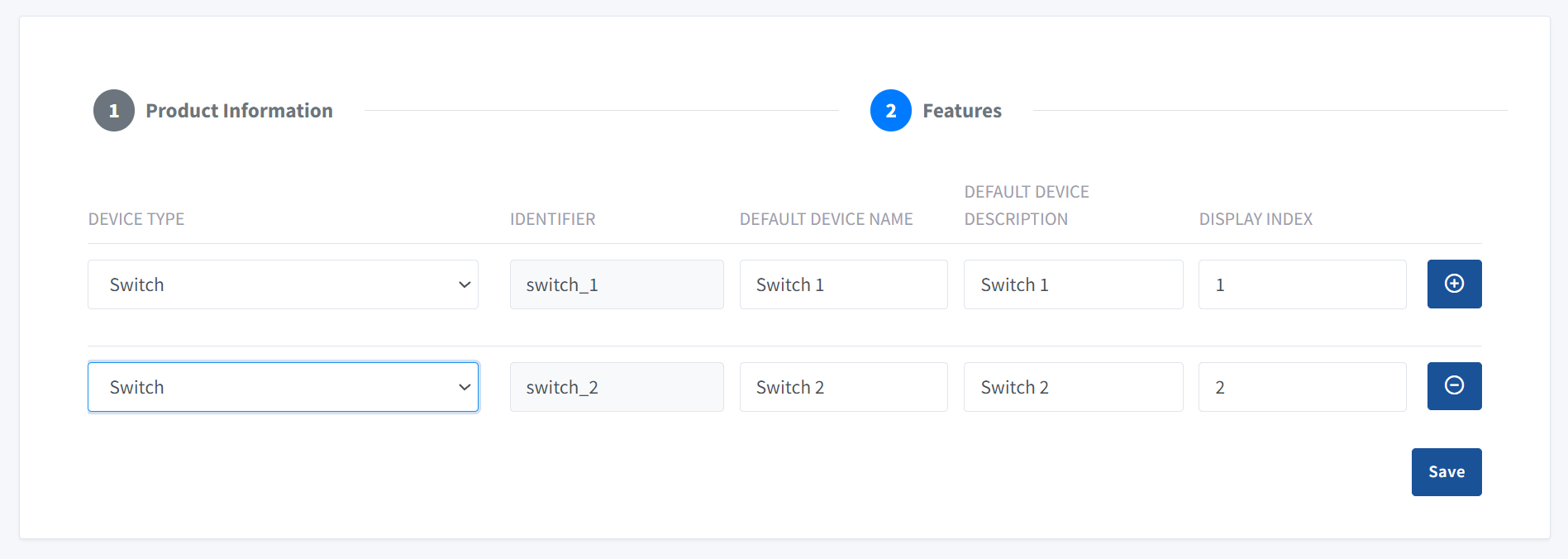
Device Type: Sinric Pro Gerätetyp. Kann ein Switch, Fan usw. sein. Genau wie im Sinric Pro Portal.
Identifier: Mit dem Identifier wird dieses Gerät im Arduino-Sketch angesprochen.
Default Device Name: Du kannst einen Standardgerätenamen für das Gerät festlegen. Dieser Name wird während der Geräteeinrichtung als Standard angezeigt.
Default Device Description: Du kannst eine Standardbeschreibung für das Gerät festlegen. Diese wird während der Geräteeinrichtung als Standard angezeigt.
Display Index: Die Reihenfolge, in der die Geräte während der Einrichtung angezeigt werden.
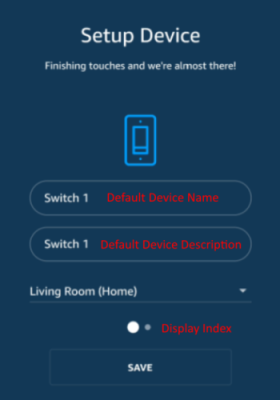
Klicke auf Save und dann auf Download, um den Provisionierungscode für das Produkt herunterzuladen.

Das herunterladbare Beispiel bringt bereits wichtige Funktionen mit, darunter eine einfache Einrichtung, Unterstützung für mehrere WLANs, OTA-Updates und Health-Checks. So kannst du dich auf deine eigenen IoT-Ideen konzentrieren, ohne diese grundlegenden Funktionen selbst implementieren zu müssen.
Suche im Arduino Bibliotheksverwalter nach sinricprobusinesssdk, um das SinricPro Business SDK zu installieren.
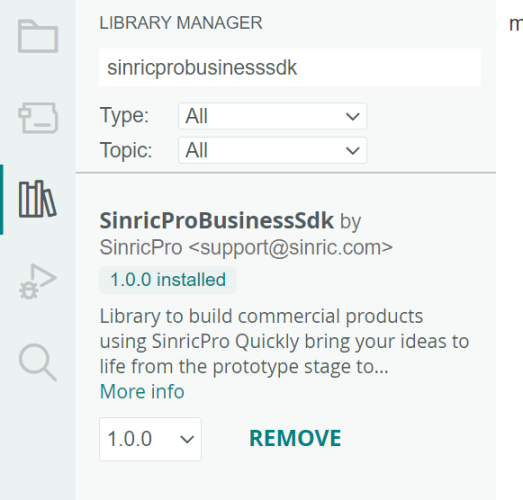
Dabei werden auch ArduinoJson (>=7.0.3), WebSockets (>=2.6.1), NimBLE-Arduino (>=1.4.2), SinricPro (>=3.2.1) installiert. Passe die GPIO-Zuordnungen an deine konkrete Gerätekonfiguration an, kompiliere die Firmware und spiele sie auf deine Hardware auf.
Ändere anschließend in der Arduino IDE unter Werkzeuge -> Partition Scheme -> Minimal SPIFF (1.9MB APP …).
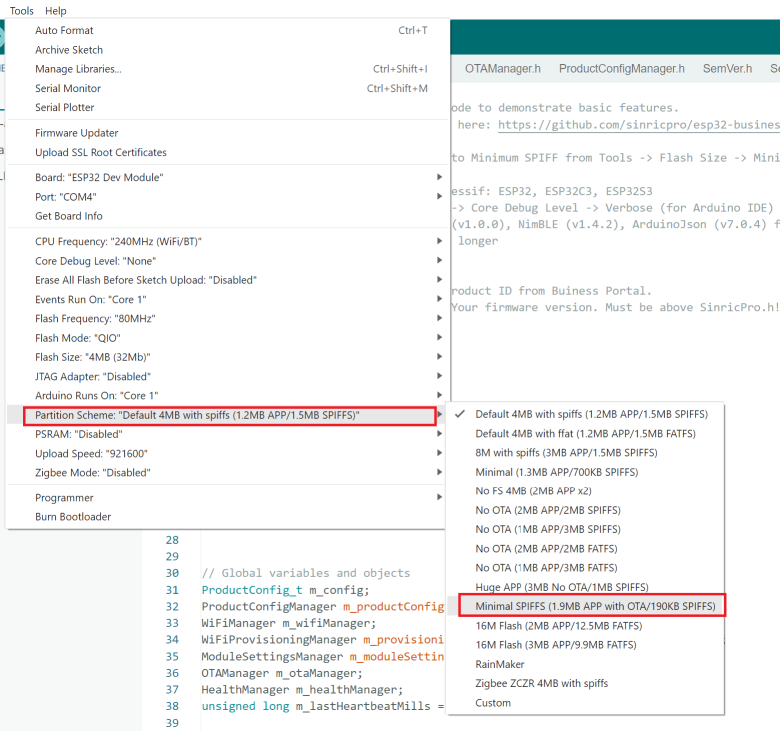
Jetzt können wir den Code aufspielen.
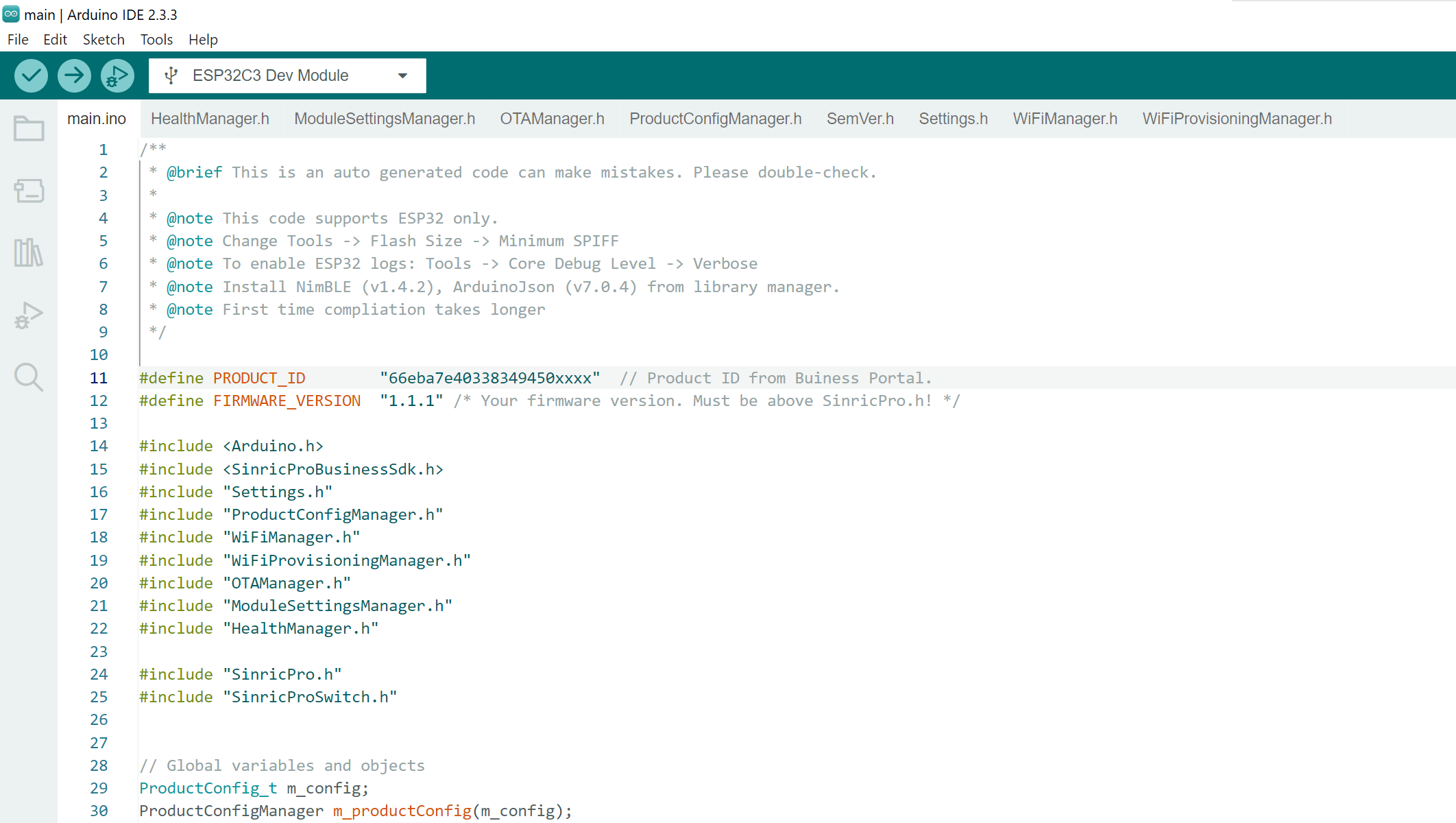
Den vollständigen Beispielcode findest du hier:
https://github.com/sinricpro/esp32-business-sdk/tree/master/examples/Wally
Jetzt kannst du das Produkt über die Sinric Pro App einrichten
-
Lade die Sinric Pro App aus dem Google Play Store oder dem AppStore herunter.
-
Erstelle ein Konto und melde dich an.
-
Klicke auf Add und schließe den Einrichtungsvorgang ab.
Hier ist eine Demo der Produktprovisionierung: