


Cómo controlar un relé (encender/apagar) con MicroPython en una Raspberry Pi Pico W con Thonny
En esta guía te mostramos cómo instalar MicroPython en tu Raspberry Pi Pico W, crear un interruptor inteligente de Sinric Pro y controlarlo con plataformas domóticas populares como Alexa, Google Home y SmartThings.
Requisitos previos :
- Placa de desarrollo Raspberry Pi Pico W x 1.
- Controlador de relé SPDT x 1.
- Cables jumper.
Instala MicroPython en tu Raspberry Pi Pico W
-
Descarga el firmware de MicroPython más reciente para la Raspberry Pi Pico W desde: https://rpf.io/pico-w-firmware
-
Conecta un extremo de un cable micro USB a tu Raspberry Pi Pico W.
-
Mantén pulsado el botón BOOTSEL de la Pico W.
-
Conecta el otro extremo del cable USB a tu ordenador (de escritorio, portátil o Raspberry Pi).
-
La Pico W aparecerá como una unidad extraíble (normalmente llamada
RPI-RP2) en tu explorador de archivos.
Arrastra y suelta el archivo.uf2de MicroPython descargado en esta unidad.
La Pico W se reiniciará y se desconectará automáticamente; esto es normal. Una vez completado, MicroPython estará instalado y listo para usarse.
Comprueba la instalación:
-
Abre el editor Thonny.
-
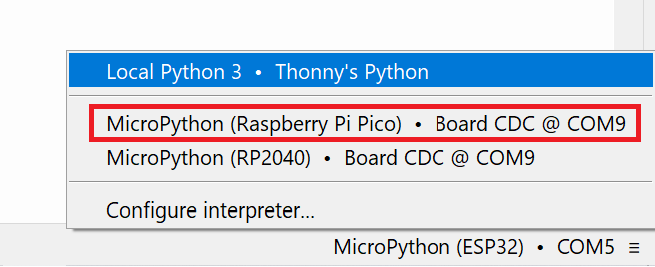
En la esquina inferior derecha, haz clic en el texto y selecciona MicroPython (Raspberry Pi Pico) entre las opciones.
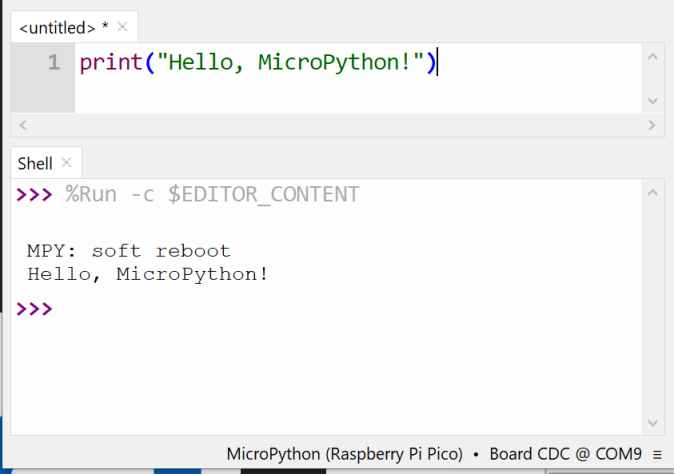
En la shell, escribe
print("Hello, MicroPython!")
Configura la librería SinricPro
-
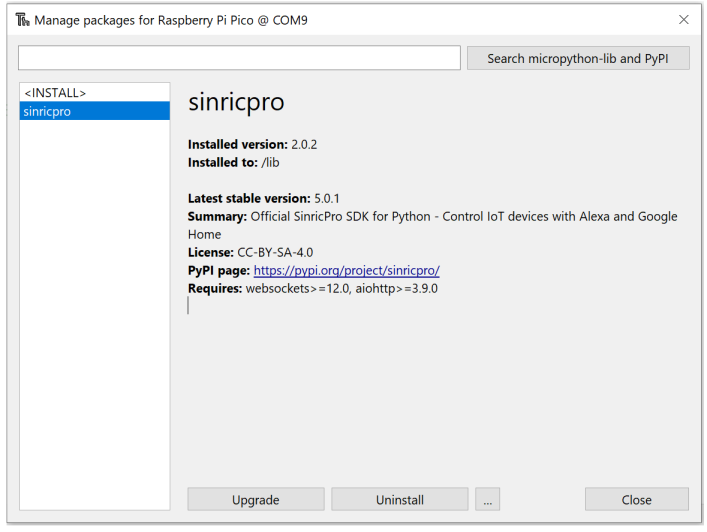
Descarga el Wheel
.whlmás reciente desde https://github.com/sinricpro/micropython-sinricpro-sdk/releases -
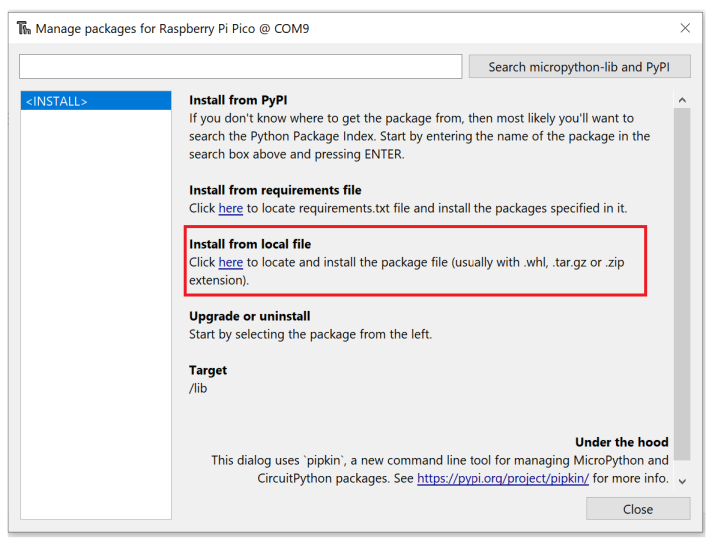
En Thonny, selecciona Tools > Manage packages.
-
Haz clic en
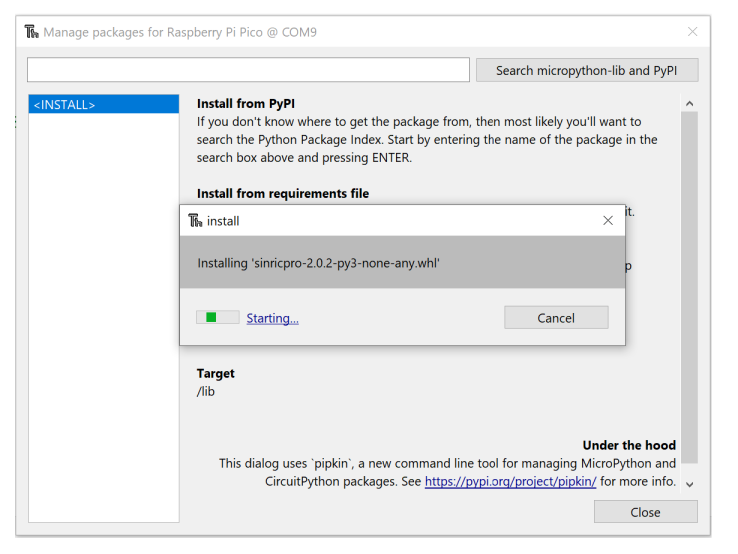
Hereen la secciónInstall from Local Filey continúa la instalación.
Integración con Sinric Pro
Paso 1 : Crea un nuevo dispositivo en Sinric Pro
- Inicia sesión en tu cuenta de Sinric Pro, abre el menú Devices a la izquierda y haz clic en el botón Add Device (arriba a la izquierda).
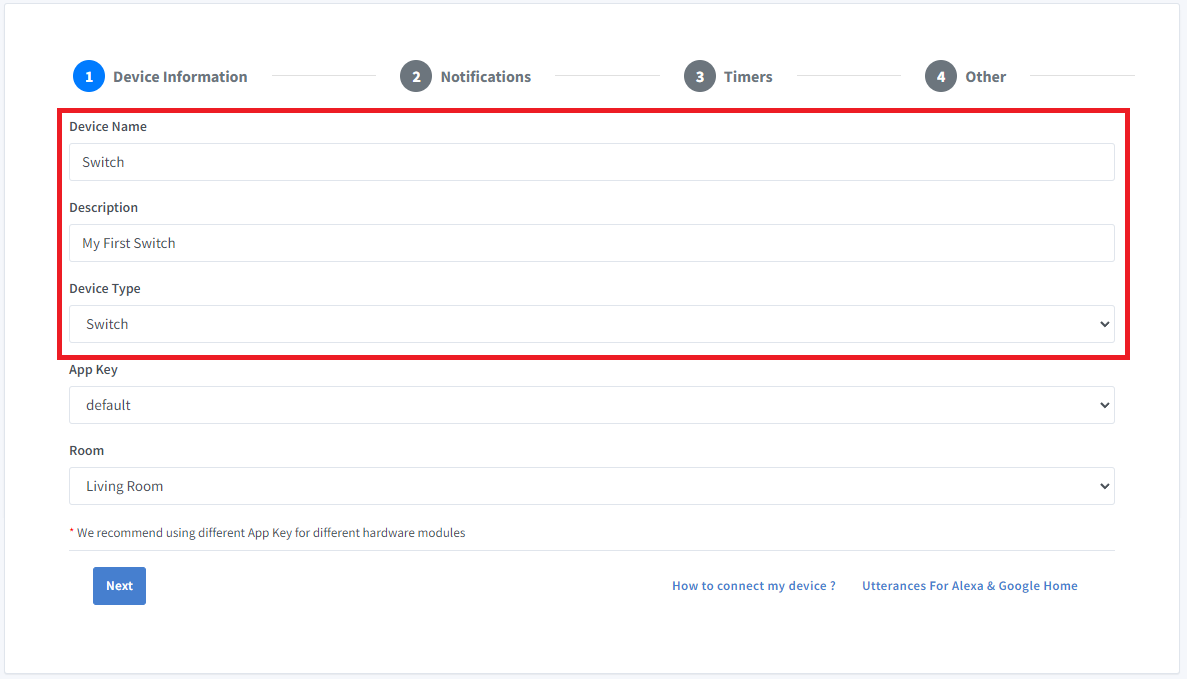
- Escribe el nombre del dispositivo Switch, la descripción My First Switch y selecciona el tipo de dispositivo Switch.
- Haz clic en Next en la pestaña Notifications
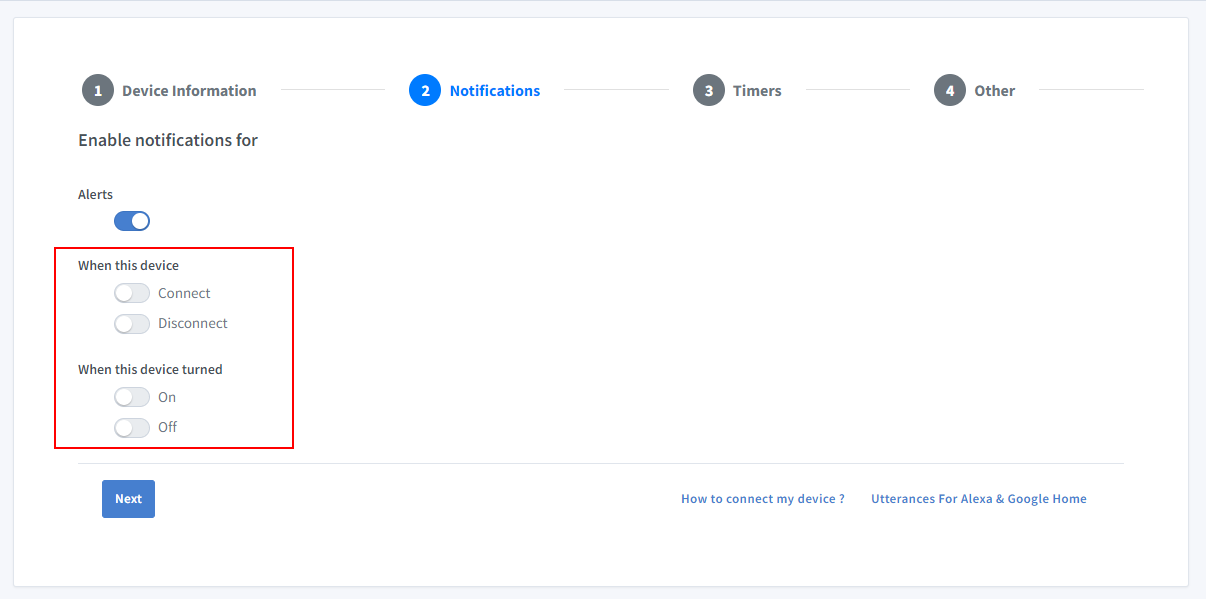
Para recibir notificaciones push cuando tu dispositivo se conecte o desconecte, activa la opción “Connect and Disconnect” en la app de Sinric Pro. Para recibir notificaciones push cuando tu dispositivo se encienda o se apague, activa la opción “On and Off”.
-
Haz clic en Others y después en Save
-
La siguiente pantalla muestra las credenciales necesarias para conectar el dispositivo que acabas de crear.

- Copia Device Id, App Key y App Secret Mantén estos valores seguros. ¡NO LOS COMPARTAS EN FOROS PÚBLICOS!
Paso 2 : Programación
Pega el siguiente código en main.py
from sinricpro import SinricPro
from sinricpro.devices.sinricpro_switch import SinricProSwitch
from machine import Pin

import uasyncio as a
import network

# enter wifi details
ssid = ""
ssid_password = ""

# enter appkey, appsecret and device id from above
app_key    = ""
app_secret = ""
device_id  = ""

# relay is connected to GPIO 16
relay = Pin(16, Pin.OUT)

async def on_disconnected():
    print('Disconnected from SinricPro...reboot?')

async def on_connected():
    print('Connected to SinricPro...')

async def on_power_state_callback(device_id: str, state: bool):
    print(f'device id: {device_id} state: {state}')

    if state:
        relay.value(1)
    else:
        relay.value(0)

    return True

# connect to wifi
def do_connect():
    sta_if = network.WLAN(network.STA_IF)
    ap = network.WLAN(network.AP_IF) # create access-point interface
    ap.active(False)         # deactivate the interface
    if not sta_if.isconnected():
        print('Connecting to network...')
        sta_if.active(True)
        sta_if.connect(ssid, ssid_password)
        while not sta_if.isconnected():
            pass
    print('Connected network config:', sta_if.ifconfig())

# start sinricpro
def do_sinricpro():
    sinricpro = SinricPro()
    sinricpro.on_connected(on_connected)
    sinricpro.on_disconnected(on_disconnected)

    sinricpro_switch = SinricProSwitch(device_id)
    sinricpro_switch.on_power_state(on_power_state_callback)

    sinricpro.add_device(sinricpro_switch)
    sinricpro.start(app_key, app_secret)

# main coroutine
async def main():
    do_connect()
    do_sinricpro()

    while True:
        await a.sleep_ms(10_000)

# start asyncio task and loop
try:
    # start the main async tasks
    a.run(main())
finally:
    # reset and start a new event loop for the task scheduler
    a.new_event_loop()
Eso es todo.
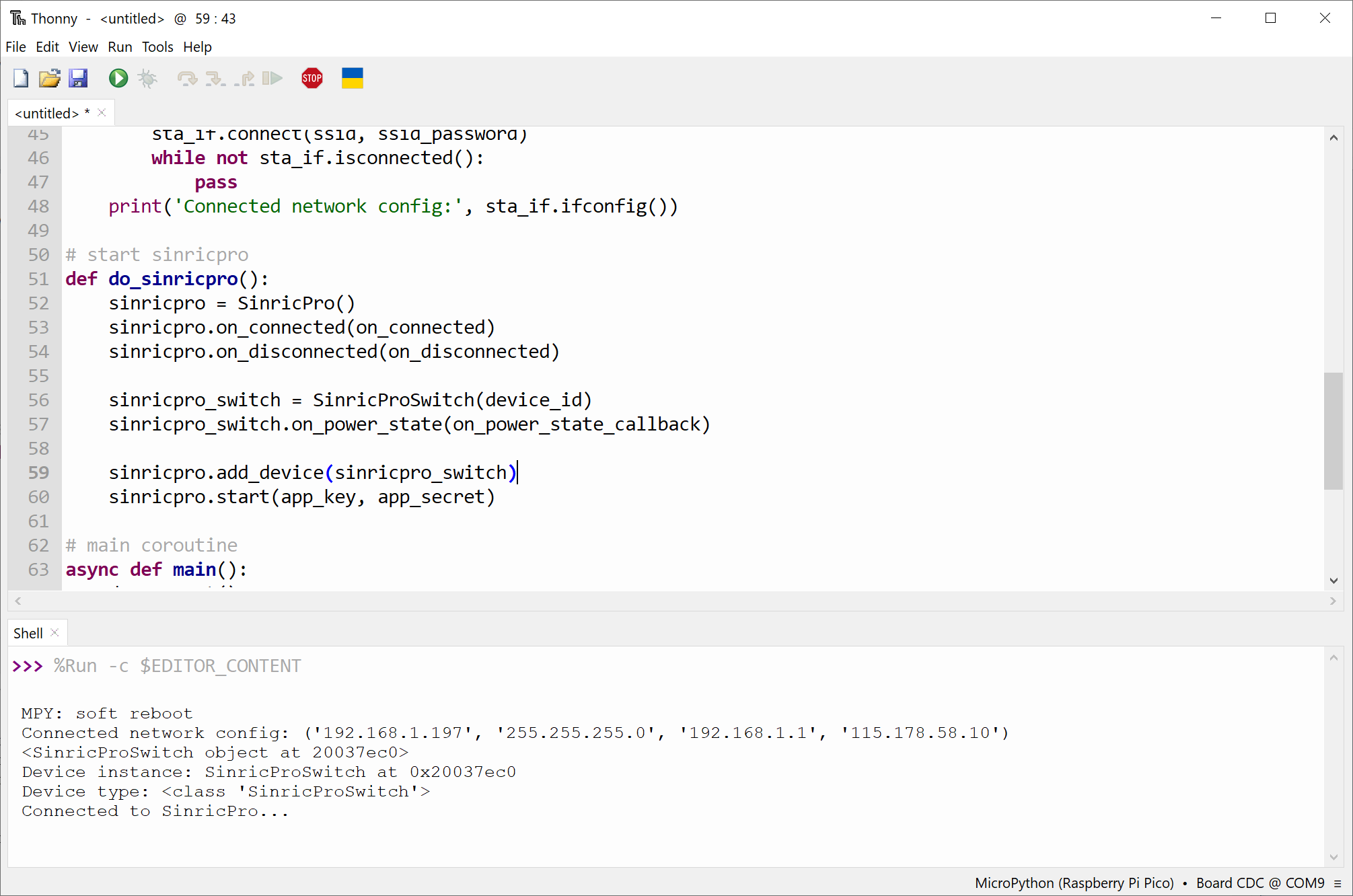
Ahora el dispositivo está conectado al servidor de Sinric Pro y puedes controlarlo desde la app de Sinric Pro, la skill de Alexa, la action de Google Home o SmartThings
Tutoriales relacionados
- Cómo controlar un ESP32 o ESP8266 con Alexa y Google Home
- Relé con MicroPython en ESP32
- Tutorial de switch, parte 1: encender y apagar un relé
Este documento es de código abierto. ¿Has visto una errata? Crea una issue