


Cómo controlar un relé (encender/apagar) con MicroPython en un ESP32 con Pymakr
En esta guía te mostraremos los pasos para configurar MicroPython en tu ESP32, crear un Switch de Sinric Pro y, finalmente, controlarlo con plataformas de smart home como Alexa, Google Home y SmartThings
Requisitos previos :
- Placa de desarrollo ESP32 x 1.
- Controlador de relé SPDT x 1.
- Cables puente.
Configura MicroPython en el ESP32
-
Instala con pip:
pip install esptool(necesitarás Python 3.7 o posterior) -
Firmware de MicroPython: descarga la última versión desde https://micropython.org/download/esp32/. Elige el archivo adecuado según las características de tu placa (por ejemplo, PSRAM, tamaño de la flash).
-
Conecta el ESP32 a tu ordenador por USB.
-
Borra la memoria flash del ESP32:
esptool --chip esp32 --port <PORT> erase_flash -
Escribe MicroPython en el ESP32:
esptool --chip esp32 --port <COM-PORT> --baud 460800 write_flash -z 0x1000 ESP32_GENERIC-20231005-v1.21.0.bin
Comprueba la instalación:
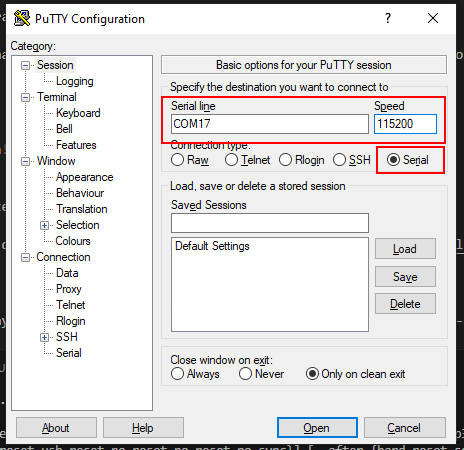
- Usa un programa de terminal serie (por ejemplo, PuTTY, CoolTerm, Thonny).
-
Configúralo con: Velocidad en baudios: 115200 Puerto: el conectado a tu ESP32.
-
Abre la terminal serie para acceder al REPL de MicroPython, donde puedes introducir comandos de Python.
En el REPL, escribe
print("Hello, MicroPython!")
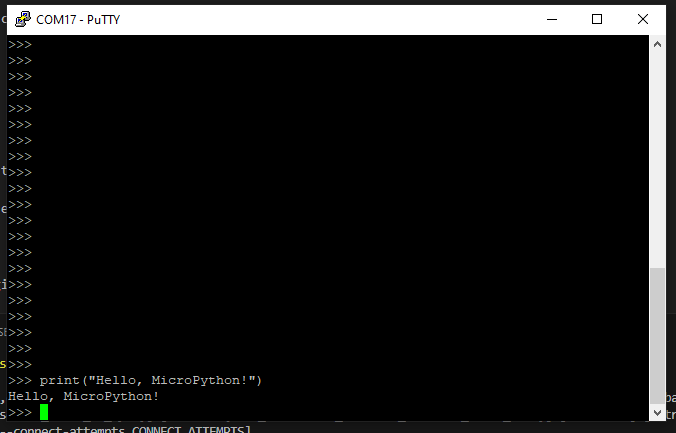
y pulsa Intro. Si funciona, verás el mensaje impreso.
Consulta la documentación de MicroPython para más detalles: https://docs.micropython.org/en/latest/esp32/quickref.html
Configura el IDE
Vamos a usar VS Code con la extensión Pymakr para programar nuestro ESP32 con MicroPython. Así que configuremos la extensión Pymakr
-
Abre VS Code.
-
Ve a la pestaña Extensiones (Ctrl+Shift+X o Cmd+Shift+X).
-
Busca “Pymakr” y haz clic en el botón “Install” que aparece junto a ella.
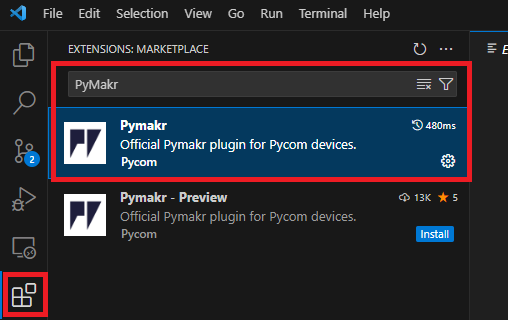
Vuelve a cargar VS Code cuando se te solicite.
Haz clic en el icono “Pymakr” en la barra lateral izquierda de VS Code.
Cableado
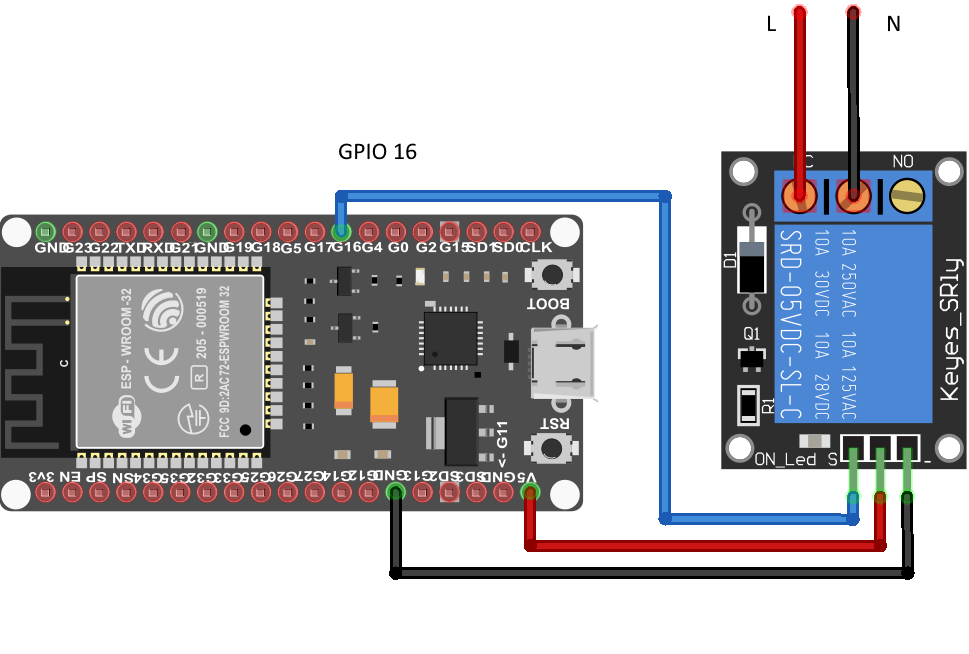
Antes de integrarlo con Sinric Pro, es importante comprobar que el relé está bien cableado y que funciona.
Vamos a crear un nuevo proyecto de Pymakr. Pulsa (Ctrl+Shift+P) y selecciona Pymakr: Create new project
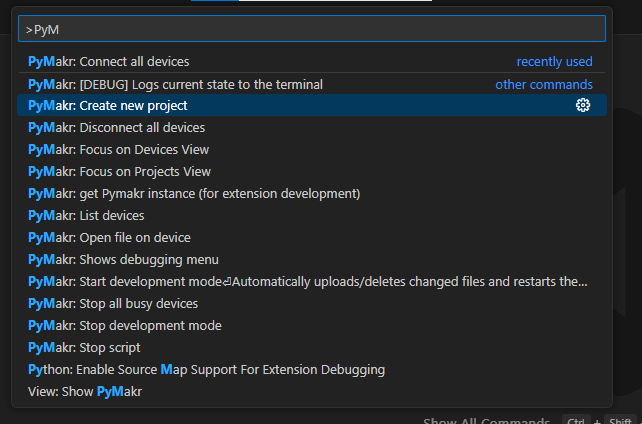
Pega este código en main.py
from machine import Pin
from time import sleep

relay = Pin(16, Pin.OUT)

while True:
  relay.value(1)
  sleep(5)

  relay.value(0)
  sleep(5)
Selecciona la extensión Pymakr -> Conecta con tu ESP32 -> Haz clic en el icono de subir.
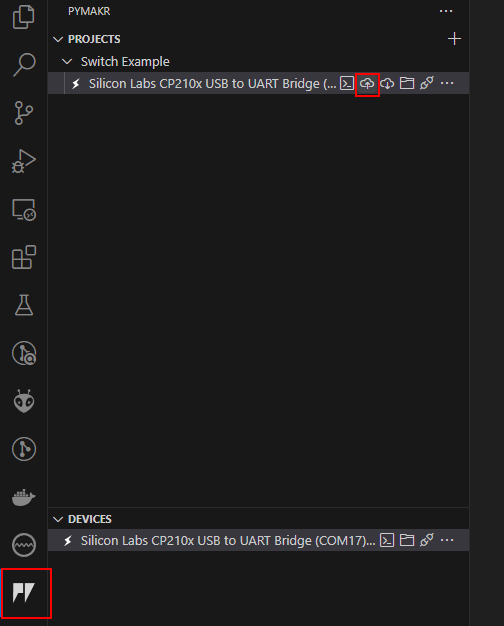
Cuando termine la subida, debes hacer un reinicio completo del dispositivo. Entonces el ESP32 se reiniciará y ejecutará el código de main.py
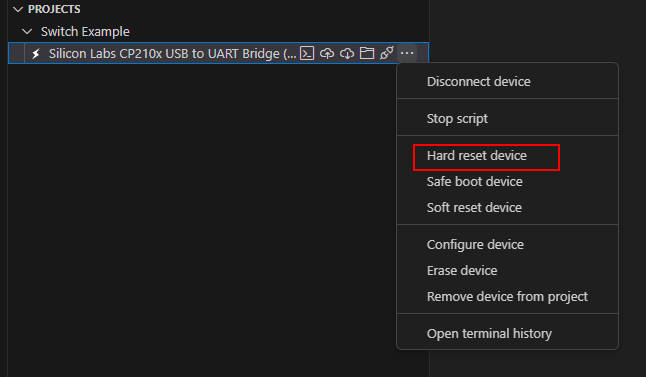
Ahora tu relé debería encenderse y apagarse cada 5 segundos. Si el relé funciona correctamente, es momento de integrarlo con Sinric Pro.
Integración con Sinric Pro
Paso 1 : Crea un nuevo dispositivo en Sinric Pro
- Inicia sesión en tu cuenta de Sinric Pro, ve al menú Devices a la izquierda y haz clic en el botón Add Device (arriba a la izquierda).
- Escribe el nombre del dispositivo Switch, la descripción My First Switch y selecciona el tipo de dispositivo Switch.
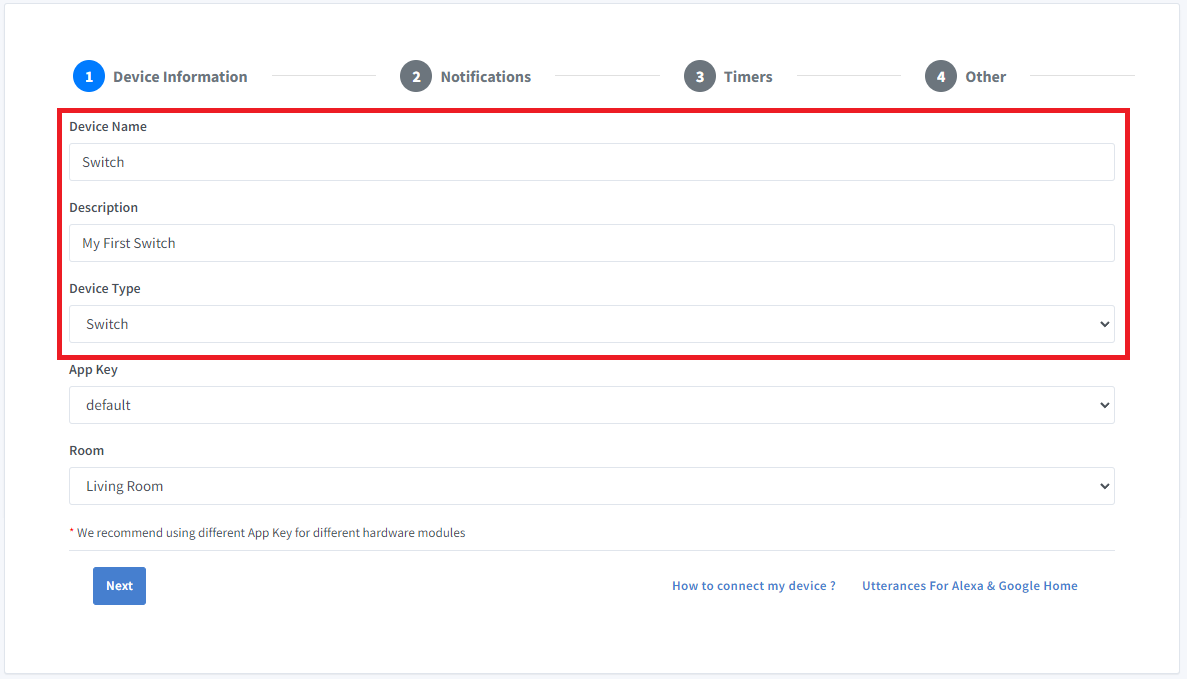
- Haz clic en Next en la pestaña Notifications
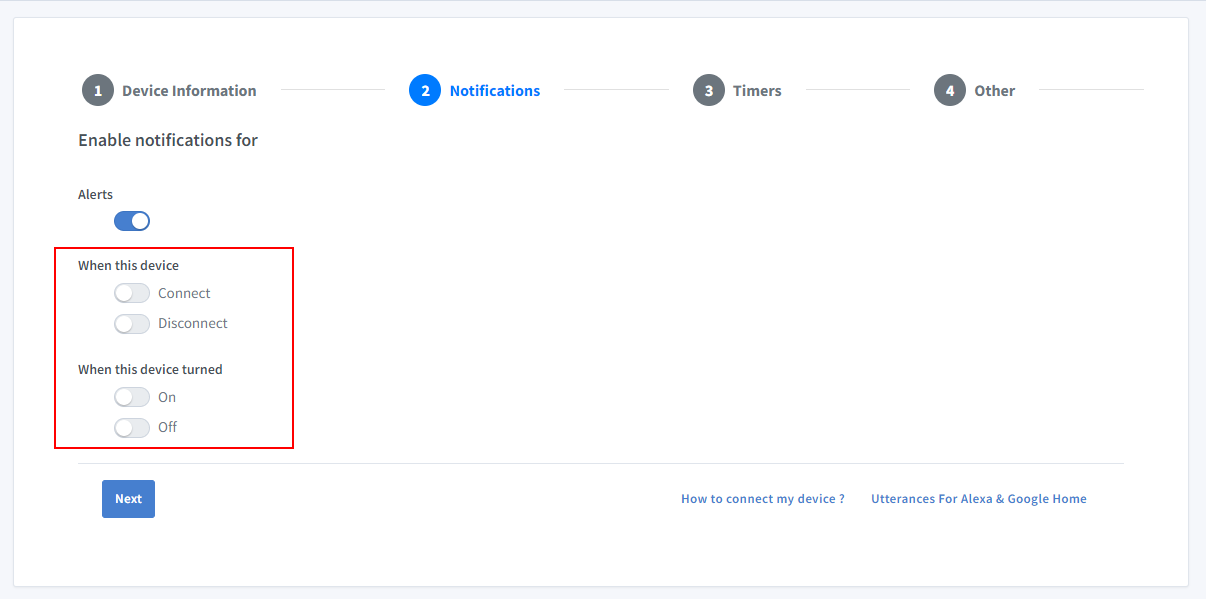
Para recibir notificaciones push cuando tu dispositivo se conecte o desconecte, activa la opción “Connect and Disconnect” en la app de Sinric Pro. Para recibir notificaciones push cuando tu dispositivo se encienda o apague, activa la opción “On and Off”.
-
Haz clic en Others y luego en Save
-
La siguiente pantalla mostrará las credenciales necesarias para conectar el dispositivo que acabas de crear.

- Copia Device Id, App Key y App Secret Mantén estos valores seguros. ¡NO LOS COMPARTAS EN FOROS PÚBLICOS!
Paso 2 : Programación
2.1 Instala la librería MicroPython de Sinric Pro
Usando mpremote:
mpremote mip install github:sinricpro/micropython-sinricpro-sdk
O usando mip en el prompt del REPL de MicroPython:
import mip
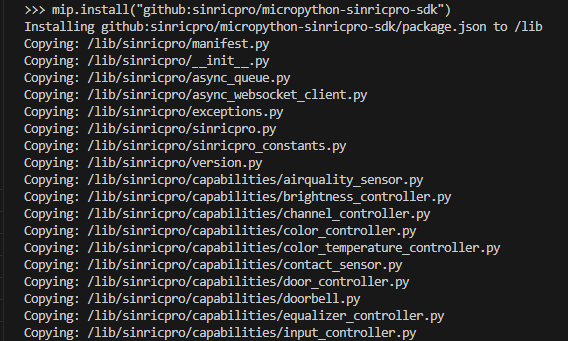
mip.install("github:sinricpro/micropython-sinricpro-sdk")`
2.2 Código completo
Pega el siguiente código en main.py
from sinricpro import SinricPro
from sinricpro.devices.sinricpro_switch import SinricProSwitch
from machine import Pin

import uasyncio as a
import network

# enter wifi details
ssid = ""
ssid_password = ""

# enter appkey, appsecret and device id from above
app_key    = ""
app_secret = ""
device_id  = ""

# relay is connected to GPIO 16
relay = Pin(16, Pin.OUT)

async def on_disconnected():
    print('Disconnected from SinricPro...reboot?')

async def on_connected():
    print('Connected to SinricPro...')

async def on_power_state_callback(device_id: str, state: bool):
    print(f'device id: {device_id} state: {state}')

    if state:
        relay.value(1)
    else:
        relay.value(0)

    return True

# connect to wifi
def do_connect():
    sta_if = network.WLAN(network.STA_IF)
    ap = network.WLAN(network.AP_IF) # create access-point interface
    ap.active(False)         # deactivate the interface
    if not sta_if.isconnected():
        print('Connecting to network...')
        sta_if.active(True)
        sta_if.connect(ssid, ssid_password)
        while not sta_if.isconnected():
            pass
    print('Connected network config:', sta_if.ifconfig())

# start sinricpro
def do_sinricpro():
    sinricpro = SinricPro()
    sinricpro.on_connected(on_connected)
    sinricpro.on_disconnected(on_disconnected)

    sinricpro_switch = SinricProSwitch(device_id)
    sinricpro_switch.on_power_state(on_power_state_callback)

    sinricpro.add_device(sinricpro_switch)
    sinricpro.start(app_key, app_secret)

# main coroutine
async def main():
    do_connect()
    do_sinricpro()

    while True:
        await a.sleep_ms(10_000)

# start asyncio task and loop
try:
    # start the main async tasks
    a.run(main())
finally:
    # reset and start a new event loop for the task scheduler
    a.new_event_loop()
Eso es todo.
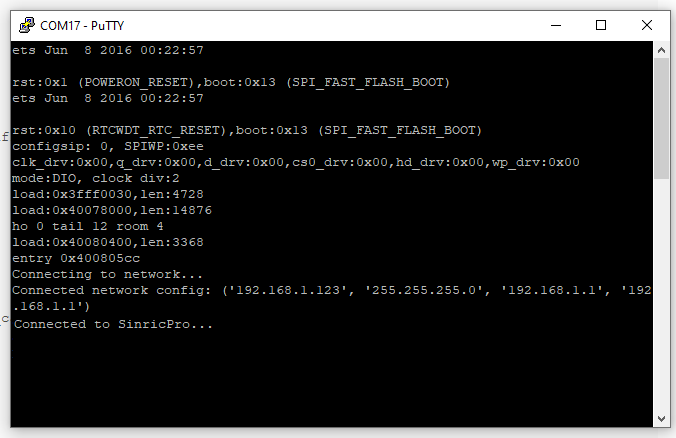
Ahora el dispositivo está conectado al servidor de Sinric Pro y puedes controlarlo a través de la app de Sinric Pro, la skill de Alexa, la action de Google Home o SmartThings
Tutoriales relacionados
- Cómo controlar un ESP32 o ESP8266 con Alexa y Google Home
- Relé con MicroPython en Raspberry Pi Pico W (Thonny)
- Tutorial de Switch, parte 1: enciende y apaga un relé
Este documento es de código abierto. ¿Ves un error? Por favor, crea un issue