


Sensor de temperatura y humedad DHT11 y DHT22 con ESP32 o ESP8266 para Alexa y Google Home
En esta sección vamos a crear un sensor de temperatura usando ESP32, ESP8266 y luego veremos la temperatura a través de Alexa, Google Home o SmartThings.
Requisitos previos :
- ESP32, ESP8266 x 1.
- DHT11 o DHT22, AM2302, RHT03 x 1.
- Cables jumper.
Breve introducción al sensor de temperatura
Las series DHT y AM son sensores digitales de bajo coste para medir temperatura y humedad. Usan un sensor de humedad capacitivo y un termistor para medir el aire circundante, y luego emiten una señal digital en el pin de datos.
Cableado

Nota: Algunos sensores DHT22 no incluyen una resistencia pull-up, por lo que puede que tengas que conectar una tú mismo. Normalmente se usa una resistencia de 10k, que debe conectarse desde el pin de datos del sensor a la alimentación de +3.3V o +5V.
| MCU | Pin del DHT |
|---|---|
| ESP32 | 16 |
| ESP8266 | 14 (D5) |
Configura la librería arduino-DHT
Vamos a usar la librería arduino-DHT para leer la temperatura y la humedad de nuestro sensor. Ve a arduino-DHT y descarga la librería como un archivo zip.

Luego extrae el archivo zip en C:\Users\<username>\Documents\Arduino\libraries\arduino-DHT. Así es como debería quedar.

Vamos a comprobar que la temperatura está bien cableada y funciona.
#include "DHT.h" // https://github.com/markruys/arduino-DHT  Support for DHT11 and DHT22, AM2302, RHT03

#if defined(ESP8266)
  #define DHT_PIN    D1
#elif defined(ESP32)
  #define DHT_PIN    16
#endif

float temperature;
float humidity;

DHT dht;

void setup() {
  Serial.begin(115200);
  delay(10);

  dht.setup(DHT_PIN);
}

void loop() {
    delay(dht.getMinimumSamplingPeriod());

    temperature = dht.getTemperature();
    humidity = dht.getHumidity();

    if (isnan(temperature) || isnan(humidity)) {
      Serial.printf("DHT reading failed!\r\n");
      return;
    } else {
      Serial.printf("Temperature: %2.1f Celsius\tHumidity: %2.1f%%\r\n", temperature, humidity);
    }
}
Ver este código en GitHub Gist
El Monitor Serie de Arduino IDE mostrará la temperatura actual de esta manera

Paso 1 : Crea un nuevo dispositivo en Sinric Pro
- Inicia sesión en tu cuenta de Sinric Pro, abre el menú Devices a la izquierda y haz clic en el botón Add Device (arriba a la izquierda).
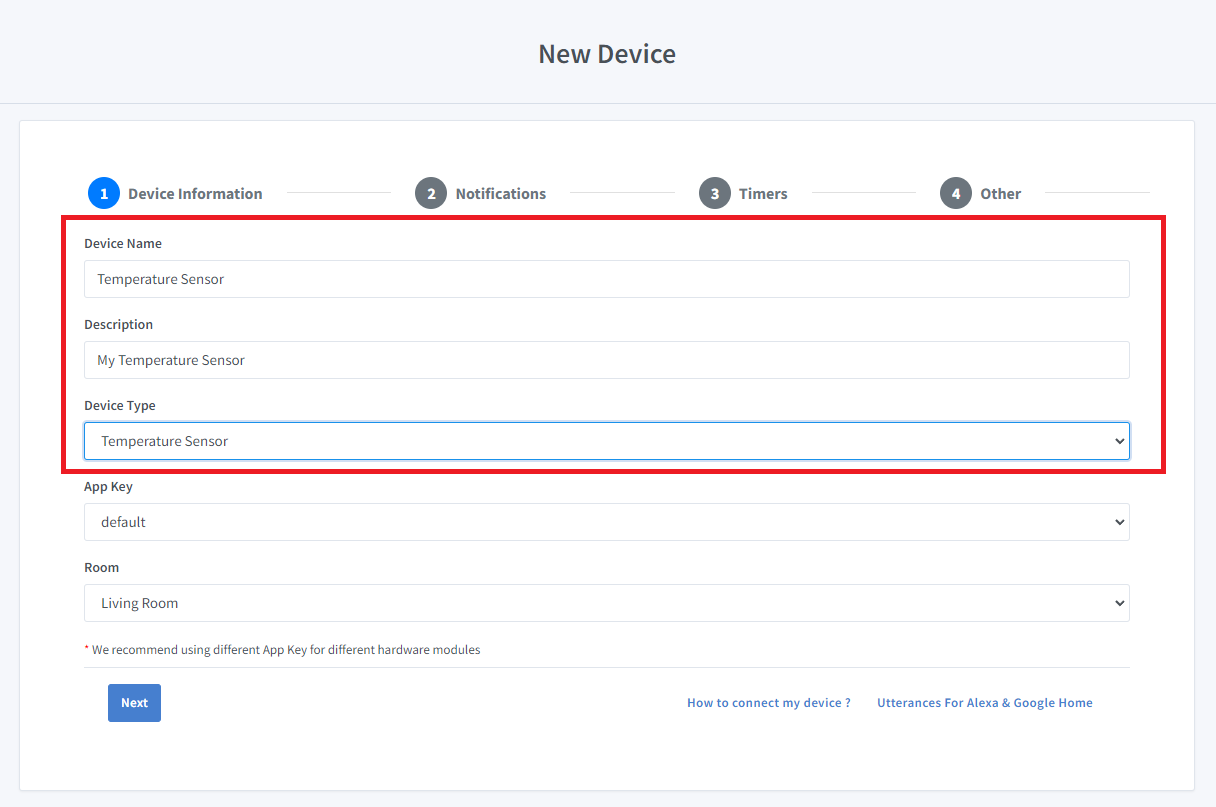
- Escribe el nombre del dispositivo Temperature Sensor, la descripción My Temperature Sensor y selecciona el tipo de dispositivo Temperature Sensor.
- Haz clic en Next en la pestaña Notifications
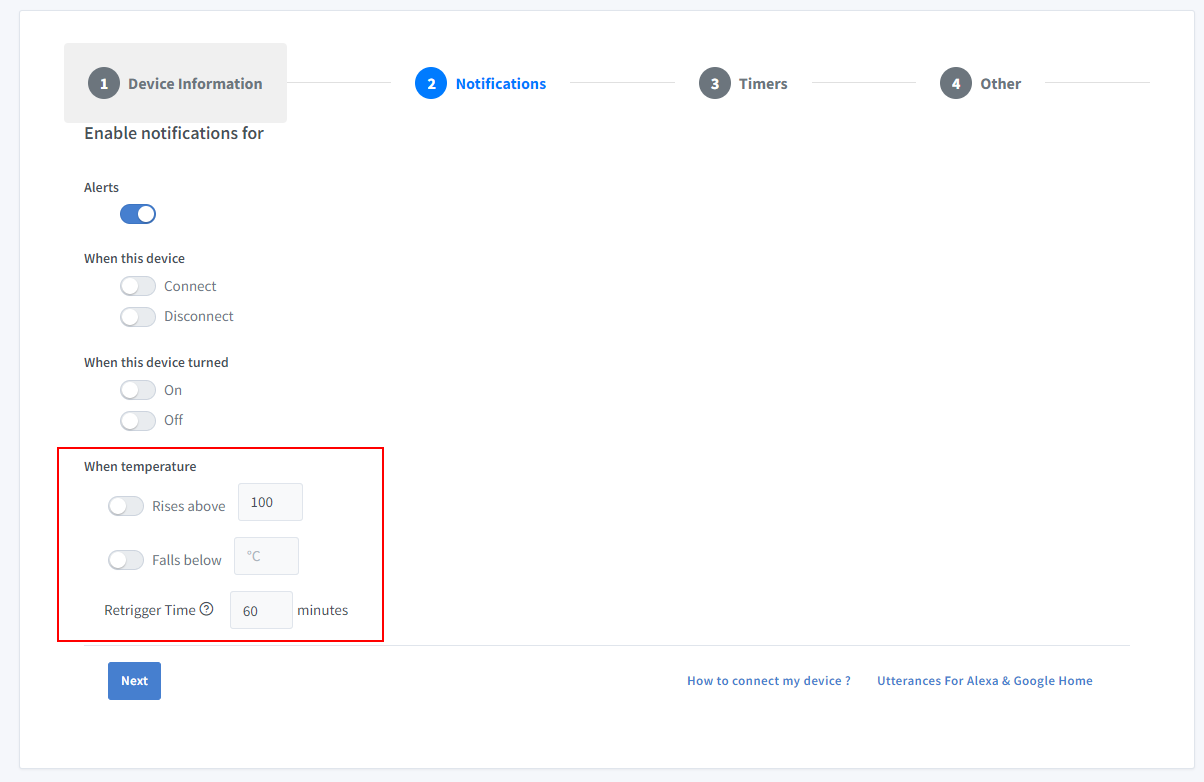
Aquí puedes configurar el umbral para recibir una notificación push a través de la app de Sinric Pro cuando la temperatura baje por debajo o suba por encima de un valor determinado. Usa el tiempo de reactivación (Retrigger Time) para definir el retardo entre notificaciones.
-
Haz clic en la pestaña Others y después en Save
-
La siguiente pantalla muestra las credenciales necesarias para conectar el dispositivo que acabas de crear.

- Copia Device Id, App Key y App Secret Mantén estos valores seguros. ¡NO LOS COMPARTAS EN FOROS PÚBLICOS!
Paso 2 : Conéctate a Sinric Pro
Paso 2.1 Instala la librería Sinric Pro

Puedes generar el código usando la función Zero Code o escribirlo tú mismo. Si no tienes experiencia con la programación, te recomendamos usar la función Zero Code del Portal para generar el código, descargarlo y flashearlo.
2.2 Código completo
// Uncomment the following line to enable serial debug output
//#define ENABLE_DEBUG

#ifdef ENABLE_DEBUG
  #define DEBUG_ESP_PORT Serial
  #define NODEBUG_WEBSOCKETS
  #define NDEBUG
#endif

#include <Arduino.h>
#if defined(ESP8266)
  #include <ESP8266WiFi.h>
#elif defined(ESP32) || defined(ARDUINO_ARCH_RP2040)
  #include <WiFi.h>
#endif

#include "SinricPro.h"
#include "SinricProTemperaturesensor.h"
#include "DHT.h" // https://github.com/markruys/arduino-DHT

#define WIFI_SSID         ""   // Your WiFI SSID name
#define WIFI_PASS         ""   // Your WiFi Password.
#define APP_KEY           ""   // Should look like "de0bxxxx-1x3x-4x3x-ax2x-5dabxxxxxxxx" (Get it from Portal -> Secrets)
#define APP_SECRET        ""   // Should look like "5f36xxxx-x3x7-4x3x-xexe-e86724a9xxxx-4c4axxxx-3x3x-x5xe-x9x3-333d65xxxxxx" (Get it from Portal -> Secrets)
#define TEMP_SENSOR_ID    ""   // Should look like "5dc1564130xxxxxxxxxxxxxx" (Get it from Portal -> Devices)
#define BAUD_RATE         115200              // Change baudrate to your need (used for serial monitor)
#define EVENT_WAIT_TIME   60000               // send event every 60 seconds

#if defined(ESP8266)
  #define DHT_PIN    D1
#elif defined(ESP32)
  #define DHT_PIN    16
#endif

DHT dht;                                      // DHT sensor

float temperature;                            // actual temperature
float humidity;                               // actual humidity
float lastTemperature;                        // last known temperature (for compare)
float lastHumidity;                           // last known humidity (for compare)

void handleTemperaturesensor() {
  if (SinricPro.isConnected() == false) {
    Serial.printf("Not connected to Sinric Pro...!\r\n");
    return;
  }

  static unsigned long last_millis;
  unsigned long        current_millis = millis();
  if (last_millis && current_millis - last_millis < EVENT_WAIT_TIME) return;
  last_millis = current_millis;

  temperature = dht.getTemperature();          // get actual temperature in °C
//  temperature = dht.getTemperature() * 1.8f + 32;  // get actual temperature in °F
  humidity = dht.getHumidity();                // get actual humidity

  if (isnan(temperature) || isnan(humidity)) { // reading failed...
    Serial.printf("DHT reading failed!\r\n");  // print error message
    return;                                    // try again next time
  }

  Serial.printf("Temperature: %2.1f Celsius\tHumidity: %2.1f%%\r\n", temperature, humidity);

  if (temperature == lastTemperature && humidity == lastHumidity) {
    Serial.printf("Temperature did not changed. do nothing...!\r\n");
    return;
  }

  SinricProTemperaturesensor &mySensor = SinricPro[TEMP_SENSOR_ID];  // get temperaturesensor device
  bool success = mySensor.sendTemperatureEvent(temperature, humidity); // send event
  if (success) {
    Serial.printf("Sent!\r\n");
  } else {
    Serial.printf("Something went wrong...could not send Event to server!\r\n"); // Enable ENABLE_DEBUG to see why
  }

  lastTemperature = temperature;  // save actual temperature for next compare
  lastHumidity = humidity;        // save actual humidity for next compare
}


// setup function for WiFi connection
void setupWiFi() {
  Serial.printf("\r\n[Wifi]: Connecting");

  #if defined(ESP8266)
    WiFi.setSleepMode(WIFI_NONE_SLEEP);
    WiFi.setAutoReconnect(true);
  #elif defined(ESP32)
    WiFi.setSleep(false);
    WiFi.setAutoReconnect(true);
  #endif

  WiFi.begin(WIFI_SSID, WIFI_PASS);

  while (WiFi.status() != WL_CONNECTED) {
    Serial.printf(".");
    delay(250);
  }
  IPAddress localIP = WiFi.localIP();
  Serial.printf("connected!\r\n[WiFi]: IP-Address is %d.%d.%d.%d\r\n", localIP[0], localIP[1], localIP[2], localIP[3]);
}

bool onPowerState(const String &deviceId, bool &state) {
  return true; // request handled properly
}

// setup function for SinricPro
void setupSinricPro() {
  // add device to SinricPro
  SinricProTemperaturesensor &mySensor = SinricPro[TEMP_SENSOR_ID];
  mySensor.onPowerState(onPowerState);

  // setup SinricPro
  SinricPro.onConnected([](){ Serial.printf("Connected to SinricPro\r\n"); });
  SinricPro.onDisconnected([](){ Serial.printf("Disconnected from SinricPro\r\n"); });
  //SinricPro.restoreDeviceStates(true); // Uncomment to restore the last known state from the server.
  SinricPro.begin(APP_KEY, APP_SECRET);
}

// main setup function
void setup() {
  Serial.begin(BAUD_RATE); Serial.printf("\r\n\r\n");
  dht.setup(DHT_PIN);

  setupWiFi();
  setupSinricPro();
}

void loop() {
  SinricPro.handle();
  handleTemperaturesensor();
}
Ver este código en GitHub Gist
Ahora deberías poder ver la temperatura a través de la app de Sinric Pro
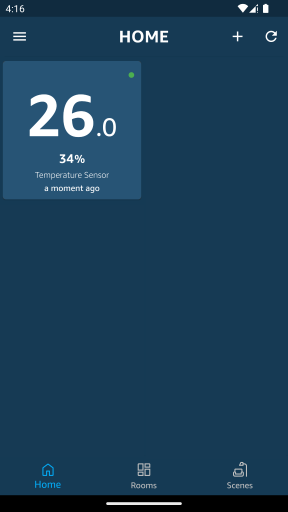
Gráficos a través del Portal

Alexa, Google Home y SmartThings

Ten en cuenta que la app de Google Home muestra el sensor de temperatura como un termostato debido a las limitaciones de Google Home.
Solución de problemas
-
error: no matching function for call to ‘DHT::DHT()’ o error: ‘class DHT’ has no member named ‘getMinimumSamplingPeriod’
Solución: Asegúrate de tener instalada la librería DHT correcta. Este ejemplo se hizo con https://github.com/markruys/arduino-DHT. Elimina cualquier otra librería DHT que hayas instalado antes, por ejemplo: https://github.com/adafruit/DHT-sensor-library
-
Error de compilación: DHT.h: No such file or directory
Solución: Asegúrate de tener instalada la librería DHT correcta.
-
Consulta nuestra página de Solución de problemas para más información.
Tutoriales relacionados
- Cómo controlar un ESP32 o ESP8266 con Alexa y Google Home
- Sensor de temperatura y humedad BME280
- Sensor de temperatura DS18B20
- Sensor de temperatura BMP180
- Sensor de temperatura LM35, LM335 y LM34
Este documento es de código abierto. ¿Has visto una errata? Crea una issue