


Sensor de temperatura DS18B20 con ESP32 o ESP8266 para Alexa (también MAX31820, DS1822)
En esta sección te guiamos para crear un sensor de temperatura con ESP32 y ESP8266, y después ver la temperatura a través de Alexa, Google Home o SmartThings.
Requisitos previos :
- ESP32, ESP8266 x 1.
- DS18B20 o DS1822, DS1820, MAX31820, MAX31850 x 1.
- Resistencia de 4.7k Ohm x 1
- Cables jumper.
Introducción rápida al sensor de temperatura
El DS18B20 es un sensor de temperatura digital que se comunica mediante un bus 1-Wire. Es una opción muy usada en numerosas aplicaciones, como la domótica, el monitoreo ambiental y la automatización industrial. El DS18B20 funciona midiendo la resistencia de un termistor. El termistor es un dispositivo semiconductor cuya resistencia cambia con la temperatura. El DS18B20 cuenta con un ADC de 12 bits integrado que convierte la resistencia del termistor en un valor digital.
MAX31820, DS1822, DS1820 y MAX31850: ¿son compatibles con el DS18B20?
Sí. Todos estos sensores usan el mismo protocolo 1-Wire y la misma librería DallasTemperature, por lo que el cableado y el código de este tutorial funcionan sin cambios. La librería detecta el modelo del sensor a partir de su código de familia 1-Wire.
| Sensor | Código de familia | Resolución | Tensión de alimentación | Notas |
|---|---|---|---|---|
| DS18B20 | 0x28 | 9 a 12 bits | 3.0 V a 5.5 V | ±0.5 °C de −10 °C a +85 °C |
| MAX31820 | 0x28 | 9 a 12 bits | 3.0 V a 3.7 V | ±0.5 °C de +10 °C a +45 °C. Mismo código de familia que el DS18B20 |
| DS1822 | 0x22 | 9 a 12 bits | 3.0 V a 5.5 V | Versión de menor costo, ±2 °C |
| DS1820 / DS18S20 | 0x10 | 9 bits | 3.0 V a 5.5 V | Resolución fija |
| MAX31850 | 0x3B | 14 bits | 3.0 V a 3.7 V | Conversor de termopar (tipo K) con interfaz 1-Wire |
MAX31820 y MAX31850: usa solo 3.3V. Su tensión de alimentación máxima es de 3.7 V, así que conecta VDD al pin de 3.3V del ESP32 o ESP8266, no a 5V.
Cableado
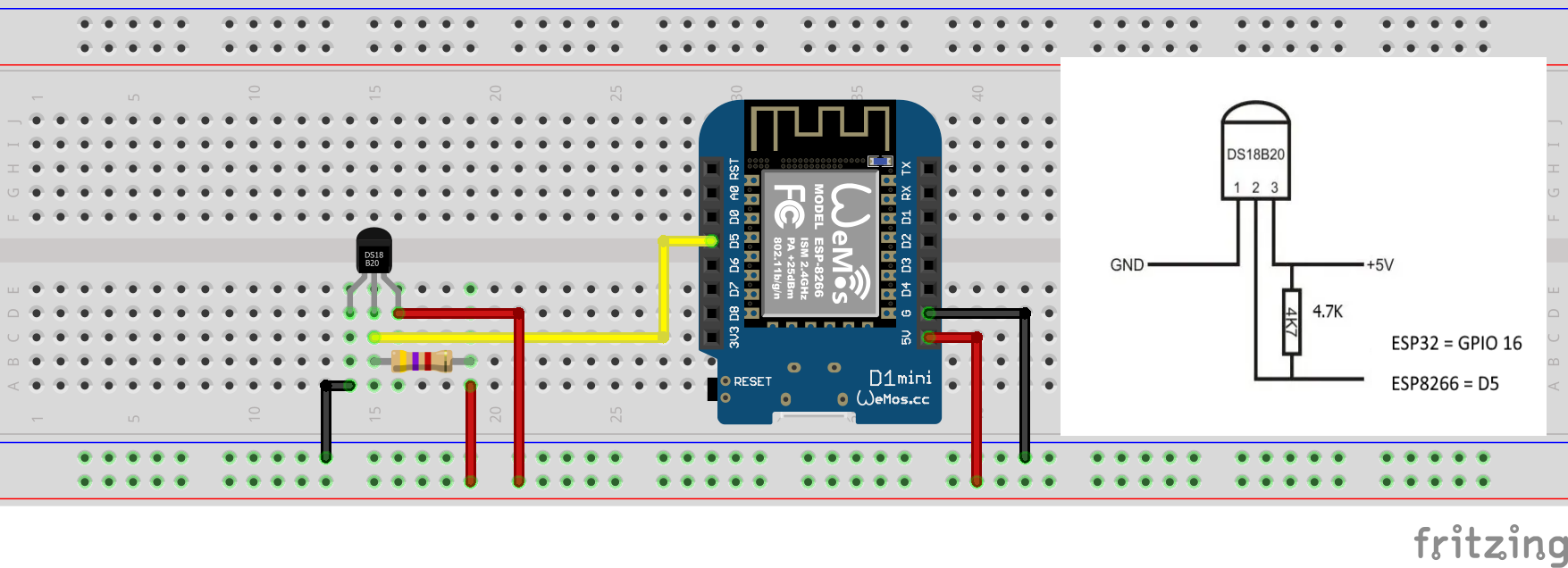
Si usas el DS18B20, conecta a tierra los pines 1 y 3. El pin central es la línea de datos ‘1-wire’.
| MCU | Pin GPIO |
|---|---|
| ESP32 | 16 |
| ESP8266 | 14 (D5) |
Comprobemos que la temperatura está bien cableada y funciona.
#if defined(ESP8266)
  #define DS18B20_PIN    D5
#elif defined(ESP32)
  #define DS18B20_PIN    16
#endif

#include <OneWire.h>
#include <DallasTemperature.h> // Supports DS18B20 or DS1822, DS1820, MAX31820, MAX31850

OneWire oneWire(DS18B20_PIN);
DallasTemperature sensors(&oneWire);

void setup() {
  Serial.begin(115200);

  Serial.print("DallasTemperature Library version: ");
  Serial.println(DALLASTEMPLIBVERSION);

  sensors.begin();
}

void loop() {
  sensors.requestTemperatures();
  float temperatureC = sensors.getTempCByIndex(0);
  float temperatureF = sensors.getTempFByIndex(0);
  Serial.print(temperatureC);
  Serial.println("C");
  Serial.print(temperatureF);
  Serial.println("F");
  delay(2000);
}
Ver este código en GitHub Gist
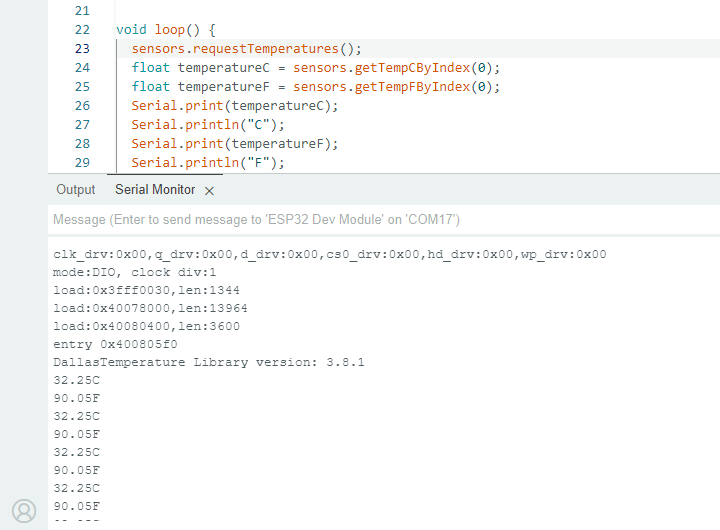
El monitor serial del Arduino IDE mostrará la temperatura actual así
Paso 1 : Crea un nuevo dispositivo en Sinric Pro
- Inicia sesión en tu cuenta de Sinric Pro, ve al menú Devices a la izquierda y haz clic en el botón Add Device (arriba a la izquierda).
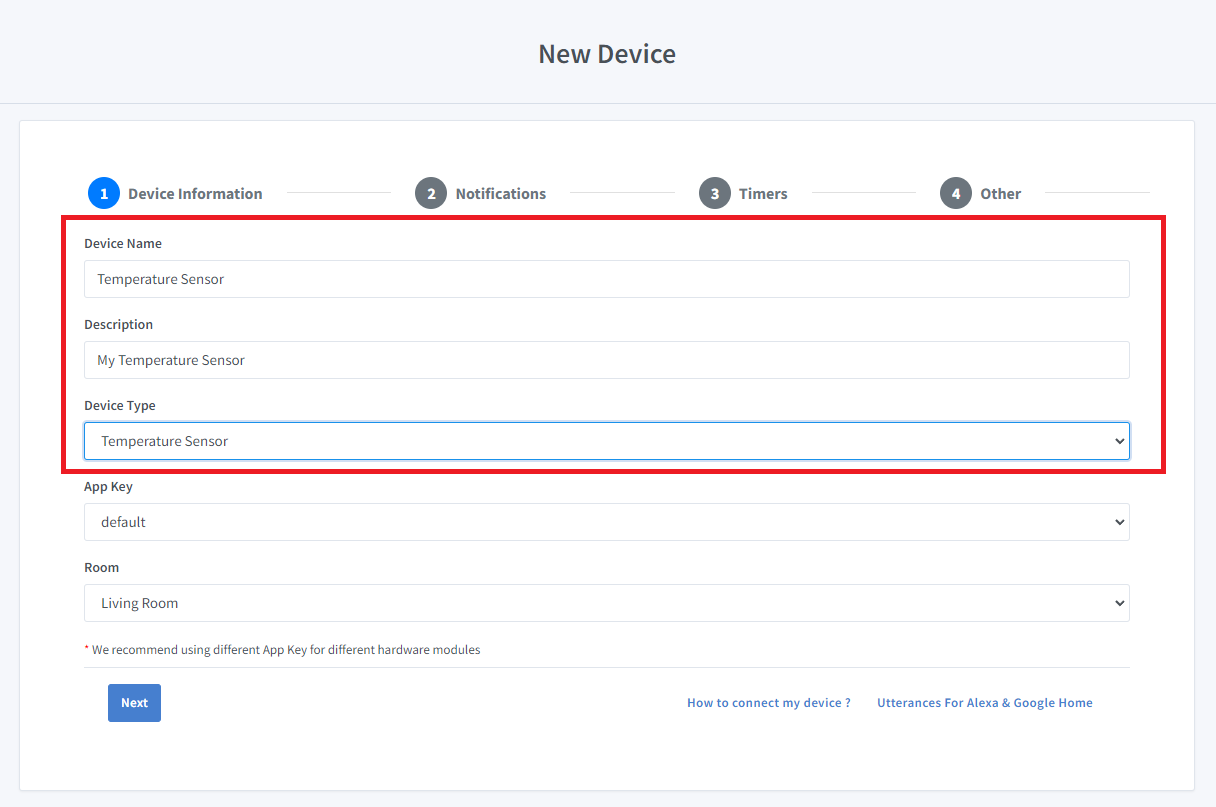
- Escribe el nombre del dispositivo Temperature Sensor, la descripción My Temperature Sensor y selecciona el tipo de dispositivo Temperature Sensor.
- Haz clic en Next en la pestaña Notifications
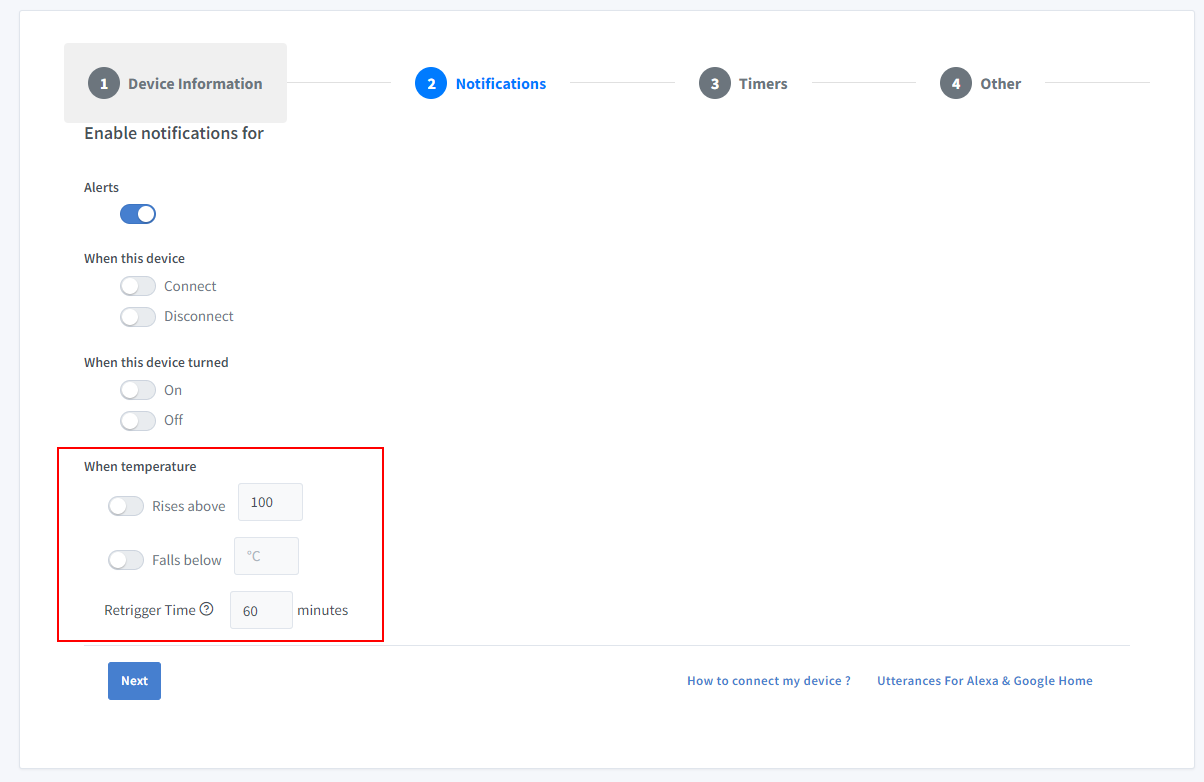
Aquí puedes configurar el umbral para recibir una notificación push a través de la app de Sinric Pro cuando la temperatura baje por debajo o suba por encima de un valor determinado. Usa el Retrigger Time para establecer el retraso entre notificaciones.
-
Haz clic en la pestaña Others y luego en Save
-
La siguiente pantalla muestra las credenciales necesarias para conectar el dispositivo que acabas de crear.

- Copia Device Id, App Key y App Secret Mantén estos valores seguros. ¡NO LOS COMPARTAS EN FOROS PÚBLICOS!
Paso 2 : Conéctate a Sinric Pro
Paso 2.1 Instala la librería Sinric Pro

Puedes generar el código con la función Zero Code o escribirlo tú mismo. Si no tienes experiencia en programación, te recomendamos usar la función Zero Code del Portal para generar el código, descargarlo y grabarlo en la placa.
2.2 Código completo
#ifdef ENABLE_DEBUG
  #define DEBUG_ESP_PORT Serial
  #define NODEBUG_WEBSOCKETS
  #define NDEBUG
#endif

#include <Arduino.h>
#if defined(ESP8266)
  #include <ESP8266WiFi.h>
#elif defined(ESP32)
  #include <WiFi.h>
#endif

#if defined(ESP8266)
  #define DS18B20_PIN    D5
#elif defined(ESP32)
  #define DS18B20_PIN    16
#endif

#include "SinricPro.h"
#include "SinricProTemperaturesensor.h"
#include <OneWire.h>
#include <DallasTemperature.h> // https://github.com/milesburton/Arduino-Temperature-Control-Library

#define WIFI_SSID         ""   // Your WiFI SSID name
#define WIFI_PASS         ""   // Your WiFi Password.
#define APP_KEY           ""   // Should look like "de0bxxxx-1x3x-4x3x-ax2x-5dabxxxxxxxx" (Get it from Portal -> Secrets)
#define APP_SECRET        ""   // Should look like "5f36xxxx-x3x7-4x3x-xexe-e86724a9xxxx-4c4axxxx-3x3x-x5xe-x9x3-333d65xxxxxx" (Get it from Portal -> Secrets)
#define TEMP_SENSOR_ID    ""   // Should look like "5dc1564130xxxxxxxxxxxxxx" (Get it from Portal -> Devices)
#define BAUD_RATE         115200              // Change baudrate to your need (used for serial monitor)
#define EVENT_WAIT_TIME   60000               // send event every 60 seconds

OneWire oneWire(DS18B20_PIN);
DallasTemperature sensors(&oneWire);

float temperature;                            // actual temperature
float humidity;                               // actual humidity
float lastTemperature;                        // last known temperature (for compare)

void handleTemperaturesensor() {
  if (SinricPro.isConnected() == false) {
    Serial.printf("Not connected to Sinric Pro...!\r\n");
    return;
  }

  static unsigned long last_millis;
  unsigned long        current_millis = millis();
  if (last_millis && current_millis - last_millis < EVENT_WAIT_TIME) return;
  last_millis = current_millis;

  sensors.requestTemperatures();
  temperature = sensors.getTempCByIndex(0);
  //temperature = sensors.getTempFByIndex(0); // in °F

  Serial.printf("Temperature: %2.1f °C\r\n", temperature);

  if (isnan(temperature)) { // reading failed...
    Serial.printf("DS18B20 reading failed!\r\n");  // print error message
    return;                                    // try again next time
  }

  if (temperature == lastTemperature) {
    Serial.printf("Temperature did not changed. do nothing...!\r\n");
    return;
  }

  SinricProTemperaturesensor &mySensor = SinricPro[TEMP_SENSOR_ID];  // get temperaturesensor device
  bool success = mySensor.sendTemperatureEvent(temperature, -1); // send event
  if (success) {
    Serial.printf("Sent!\r\n");
  } else {
    Serial.printf("Something went wrong...could not send Event to server!\r\n"); // Enable ENABLE_DEBUG to see why
  }

  lastTemperature = temperature;  // save actual temperature for next compare
}


// setup function for WiFi connection
void setupWiFi() {
  Serial.printf("\r\n[Wifi]: Connecting");

  #if defined(ESP8266)
    WiFi.setSleepMode(WIFI_NONE_SLEEP);
    WiFi.setAutoReconnect(true);
  #elif defined(ESP32)
    WiFi.setSleep(false);
    WiFi.setAutoReconnect(true);
  #endif

  WiFi.begin(WIFI_SSID, WIFI_PASS);

  while (WiFi.status() != WL_CONNECTED) {
    Serial.printf(".");
    delay(250);
  }
  IPAddress localIP = WiFi.localIP();
  Serial.printf("connected!\r\n[WiFi]: IP-Address is %d.%d.%d.%d\r\n", localIP[0], localIP[1], localIP[2], localIP[3]);
}

bool onPowerState(const String &deviceId, bool &state) {
  return true; // request handled properly
}

// setup function for SinricPro
void setupSinricPro() {
  // add device to SinricPro
  SinricProTemperaturesensor &mySensor = SinricPro[TEMP_SENSOR_ID];
  mySensor.onPowerState(onPowerState);

  // setup SinricPro
  SinricPro.onConnected([](){ Serial.printf("Connected to SinricPro\r\n"); });
  SinricPro.onDisconnected([](){ Serial.printf("Disconnected from SinricPro\r\n"); });
  //SinricPro.restoreDeviceStates(true); // Uncomment to restore the last known state from the server.
  SinricPro.begin(APP_KEY, APP_SECRET);
}

// main setup function
void setup() {
  Serial.begin(BAUD_RATE); Serial.printf("\r\n\r\n");

  Serial.print("DallasTemperature Library version: ");
  Serial.println(DALLASTEMPLIBVERSION);
  sensors.begin();

  setupWiFi();
  setupSinricPro();
}

void loop() {
  SinricPro.handle();
  handleTemperaturesensor();
}
Ver este código en GitHub Gist
Ahora deberías poder ver la temperatura a través de la app de Sinric Pro
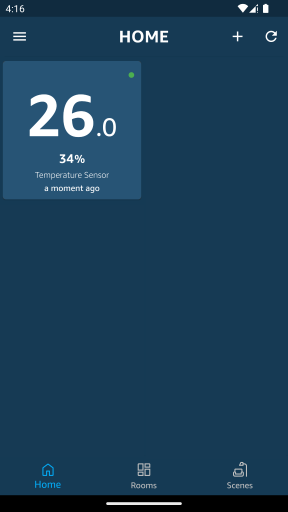
Ten en cuenta que la app de Google Home muestra el sensor de temperatura como un termostato debido a las limitaciones de Google Home.
Solución de problemas
-
error: DallasTemperature.h: No such file or directory
Solución: Asegúrate de tener instalada la librería de temperatura correcta. https://github.com/milesburton/Arduino-Temperature-Control-Library
-
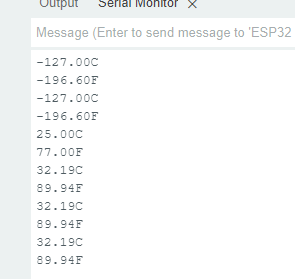
Lecturas de valores inválidos como -127.00C, -196.60F, -127.00C, -196.60F
Solución: Asegúrate de haberlo cableado correctamente o de que no haya una conexión floja.
-127es el valor deDEVICE_DISCONNECTED_Cen la librería DallasTemperature.getTempCByIndex()lo devuelve cuando ningún sensor responde en el bus 1-Wire. Comprueba que:- la resistencia pull-up de 4.7k Ohm está conectada entre la línea de datos y 3.3V
- la línea de datos está en el GPIO definido en el sketch
- VDD y GND no están invertidos
- un MAX31820 o MAX31850 se alimenta desde 3.3V, no desde 5V
- Consulta nuestra página de Solución de problemas para más detalles.
Tutoriales relacionados
- Cómo controlar un ESP32 o ESP8266 con Alexa y Google Home
- Sensor de temperatura y humedad DHT11, DHT22, AM2302
- Sensor de temperatura y humedad BME280
- Sensor de temperatura BMP180
- Sensor de temperatura LM35, LM335 y LM34
Este documento es de código abierto. ¿Ves un error? Por favor, crea una incidencia