


Adicione um Botão a um Relé com ESP32 ou ESP8266 e Alexa (Tutorial de Interruptor Parte 2)
Nesta seção, continuaremos da Parte 1 e adicionaremos um botão para ligar e desligar o relé. Também atualizaremos o novo status do relé no servidor Sinric Pro.
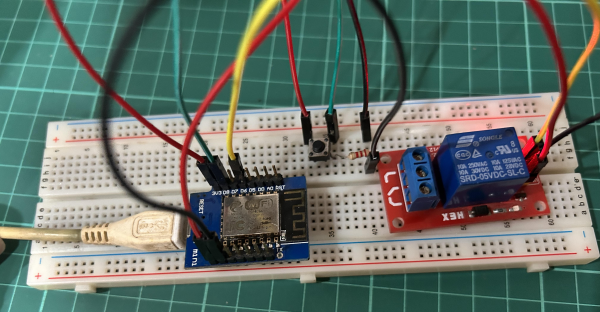
Pré-requisitos:
| Componente | Quantidade |
|---|---|
| ESP32, ESP8266 ou RaspPi W | 1 |
| Controlador de relé SPDT | 1 |
| Botão push | 1 |
| Resistor de 10K ohm | 1 |
| Cabos jumper | 1 |
Introdução rápida ao botão push e debouncing
Os botões push podem frequentemente gerar sinais falsos quando pressionados. Isso ocorre porque o interruptor mecânico que compõe o botão pode saltar ou vibrar ligeiramente quando é pressionado. Isso pode fazer com que o botão envie múltiplos sinais para o MCU, mesmo que tenha sido pressionado apenas uma vez. O processo de eliminar esses sinais gerados é chamado de debouncing. Para eliminar o ruído do botão push, podemos registrar uma mudança de estado e então ignorar entradas adicionais por alguns milissegundos.
Fiação
Existem duas maneiras de conectar um botão push.
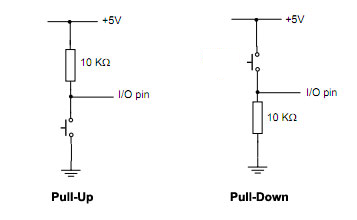
Pull-Up - Quando o interruptor é pressionado, digitalRead lê sinal LOW (0).
Pull-Down - Quando o interruptor é pressionado, digitalRead lê sinal HIGH (1).
| MCU | Pino | Componente |
|---|---|---|
| ESP32 | 16 | Relé |
| ESP32 | 17 | Botão |
| ESP8266 | 12 (D6) | Relé |
| ESP8266 | 15 (D8) | Botão |
| RaspPi W | 6 | Relé |
| RaspPi W | 7 | Botão |
Antes de integrarmos com o sketch da parte 1, é importante verificar se o botão está conectado corretamente e funcionando. Você pode usar o seguinte código para verificar se o botão é pressionado.
Vamos usar o método Pull-Down para conectar nosso botão push.
#if defined(ESP8266)
  #define BUTTON_PIN        12
#elif defined(ESP32)
  #define BUTTON_PIN        16
#elif (ARDUINO_ARCH_RP2040)
  #define BUTTON_PIN        6
#endif

int button_state;
int lastbutton_state = LOW;

unsigned long last_debounce_time = 0;
unsigned long debounce_delay = 50; // increase if needed.

void setup() {
  Serial.begin(115200);
  pinMode(BUTTON_PIN, INPUT);
}

void handle_button_press() {
  int reading = digitalRead(BUTTON_PIN);
  if (reading != lastbutton_state) {
    last_debounce_time = millis();
  }

  if ((millis() - last_debounce_time) > debounce_delay) {
    if (reading != button_state) {
      button_state = reading;

      if (button_state == HIGH) {
        Serial.printf("Pressed!\r\n");
      }
    }
  }

  lastbutton_state = reading;
}

void loop() {
  handle_button_press();
}
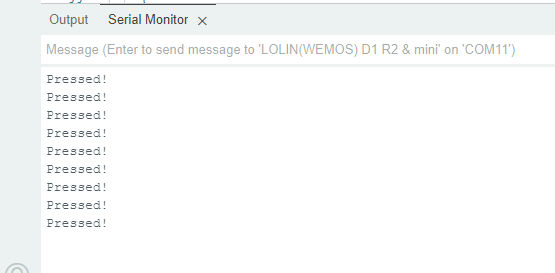
Agora vamos completar o sketch com botão push, controlador de relé com integração Sinric Pro.
#include <Arduino.h>
#if defined(ESP8266)
  #include <ESP8266WiFi.h>
#elif defined(ESP32) || defined(ARDUINO_ARCH_RP2040)
  #include <WiFi.h>
#endif

#include "SinricPro.h"
#include "SinricProSwitch.h"

#define WIFI_SSID         ""  // Change WIFI_SSID to your WiFi Name.
#define WIFI_PASS         ""  // Change WIFI_PASS to your WiFi password.
#define APP_KEY           ""  // App Key
#define APP_SECRET        ""  // App Secret
#define SWITCH_ID_1       ""  // Device Id

#define BAUD_RATE         115200              // Change baudrate to your need

#if defined(ESP8266)
  #define BUTTON_PIN        15
  #define RELAYPIN_1        12
#elif defined(ESP32)
  #define BUTTON_PIN        17
  #define RELAYPIN_1        16
#elif (ARDUINO_ARCH_RP2040)
  #define BUTTON_PIN        7
  #define RELAYPIN_1        6
#endif

bool myPowerState = false;
unsigned long lastBtnPress = 0;

bool onPowerState(const String &deviceId, bool &state) {
  Serial.printf("Device %s turned %s (via SinricPro) \r\n", deviceId.c_str(), state?"on":"off");

  digitalWrite(RELAYPIN_1, state ? HIGH:LOW);

   /* If your relay is activated with low signal, change the above to below code
  digitalWrite(RELAYPIN_1, state ? LOW : HIGH); */

  myPowerState = state;
  return true; // request handled properly
}

void handleButtonPress() {
  unsigned long actualMillis = millis();
  if (digitalRead(BUTTON_PIN) == HIGH && actualMillis - lastBtnPress > 1000)  {
    if (myPowerState) {
      myPowerState = false;
    } else {
      myPowerState = true;
    }

    // get Switch device back
    SinricProSwitch& mySwitch = SinricPro[SWITCH_ID_1];

    // send powerstate event to server
    mySwitch.sendPowerStateEvent(myPowerState); // send the new powerState to SinricPro server
    Serial.printf("Device %s turned %s (manually via button)\r\n", mySwitch.getDeviceId().c_str(), myPowerState?"on":"off");

    // set relay status
    digitalWrite(RELAYPIN_1, myPowerState ? HIGH:LOW);

    lastBtnPress = actualMillis;  // update last button press variable
  }
}

// setup function for WiFi connection
void setupWiFi() {
  Serial.printf("\r\n[Wifi]: Connecting");

  #if defined(ESP8266)
    WiFi.setSleepMode(WIFI_NONE_SLEEP);
    WiFi.setAutoReconnect(true);
  #elif defined(ESP32)
    WiFi.setSleep(false);
    WiFi.setAutoReconnect(true);
  #endif

  WiFi.begin(WIFI_SSID, WIFI_PASS);

  while (WiFi.status() != WL_CONNECTED) {
    Serial.printf(".");
    delay(250);
  }
  Serial.printf("connected!\r\n[WiFi]: IP-Address is %s\r\n", WiFi.localIP().toString().c_str());
}

// setup function for SinricPro
void setupSinricPro() {
  // add device to SinricPro
  SinricProSwitch& mySwitch = SinricPro[SWITCH_ID_1];

  // set callback function to device
  mySwitch.onPowerState(onPowerState);

  // setup SinricPro
  SinricPro.onConnected([](){ Serial.printf("Connected to SinricPro\r\n"); });
  SinricPro.onDisconnected([](){ Serial.printf("Disconnected from SinricPro\r\n"); });
  SinricPro.begin(APP_KEY, APP_SECRET);
}


void setup() {
  pinMode(BUTTON_PIN, INPUT);
  pinMode(RELAYPIN_1, OUTPUT);

  Serial.begin(BAUD_RATE); Serial.printf("\r\n\r\n");
  setupWiFi();
  setupSinricPro();
}

void loop() {
  handleButtonPress();
  SinricPro.handle();
}
Continue para a Parte 3 desta série de artigos para aprender como controlar múltiplos botões push com múltiplos relés.
Solução de Problemas
Consulte nossa página de Solução de Problemas para possíveis soluções para seu problema.
Este documento é código aberto. Viu um erro de digitação? Por favor, crie uma issue