


Mit SinricPro kannst du intelligente, automatisierte Abläufe für dein Smart Home erstellen, indem du Geräte verbindest und logische Abläufe festlegst. Im übersichtlichen Automations-Editor mit Drag-and-drop entwirfst du eigene Szenarien, die auf Ereignisse reagieren – ausgelöst durch Gerätezustände, die Uhrzeit oder Umgebungsbedingungen – ohne eine einzige Zeile Code zu schreiben.
Von einfachen Aufgaben wie dem Einschalten des Lichts bei Sonnenuntergang bis zu komplexen Abfolgen mit mehreren Geräten und zeitlichen Verzögerungen: SinricPro Automationen machen dein Smart Home intelligenter und reaktionsschneller. Ob du Abläufe für den Alltag einrichtest oder ganz persönliche Szenarien gestaltest, das Automations-Werkzeug von SinricPro ist flexibel, einfach zu bedienen und leistungsfähig – und das alles in einer aufgeräumten, benutzerfreundlichen Oberfläche.
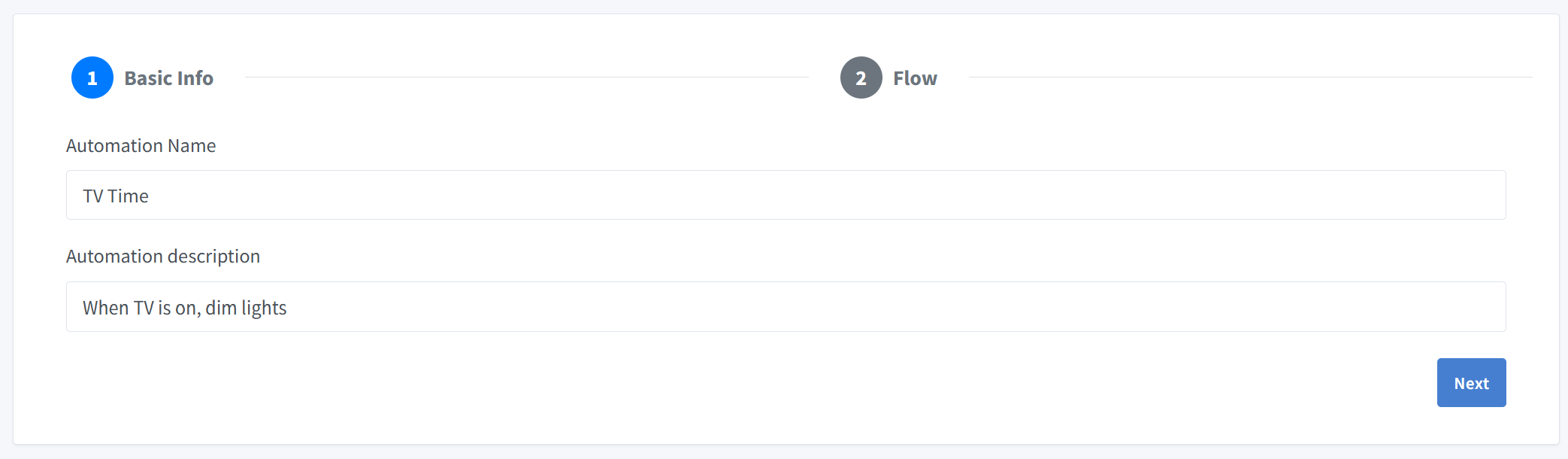
Im ersten Schritt gibst du die grundlegenden Informationen zur Automation an.
Automation Name
Gib einen aussagekräftigen Namen für deine Automation ein.
Beispiel: TV Time
Automation Description
Beschreibe kurz, was die Automation tut. So weißt du später noch, wofür sie gedacht ist.
Beispiel: When TV is on, dim lights
Wenn du die grundlegenden Informationen ausgefüllt hast, klicke auf die Schaltfläche Next, um mit der Konfiguration des Ablaufs (Flow) fortzufahren.
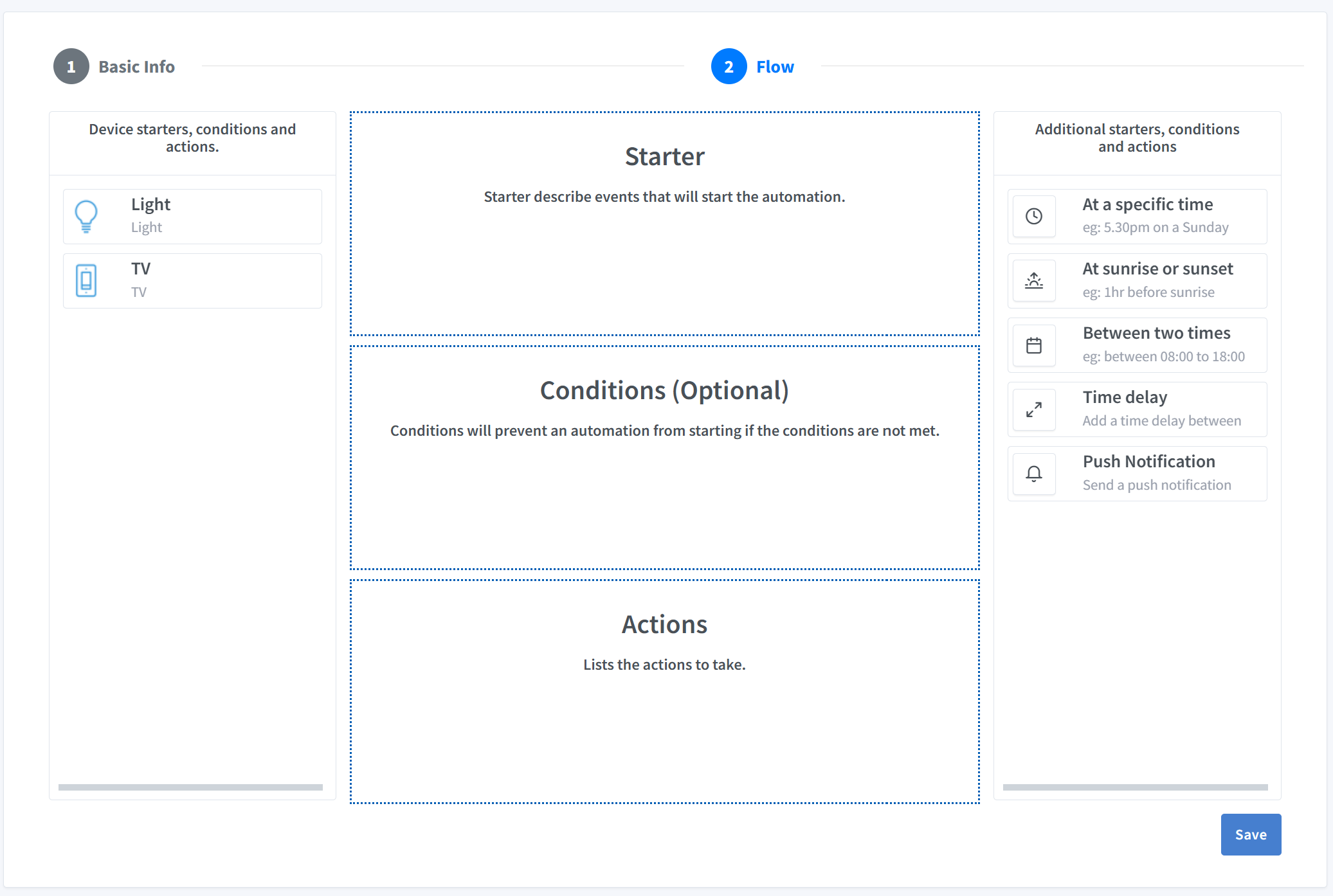
In diesem Schritt legst du die Logik deiner Automation fest, indem du Auslöser (Starter), Bedingungen (optional) und Aktionen einrichtest.
Dieser Bereich listet die verfügbaren Geräte auf, die du als Auslöser oder Bausteine deiner Automation verwenden kannst. Du kannst diese Geräte per Drag-and-drop in den passenden Abschnitt ziehen (Starter, Conditions oder Actions).
Das ist das Ereignis, das die Automation startet. Es ist der „Wenn“-Teil, der den Ablauf in Gang setzt. Beispiel: TV turned on
Das sind zusätzliche Prüfungen, die stattfinden, nachdem der Auslöser eingetreten ist. Sind die angegebenen Bedingungen nicht erfüllt, werden die Aktionen der Automation nicht ausgeführt, auch wenn der Auslöser eingetreten ist.
Die Aktionen, die ausgeführt werden sollen, z. B. das Licht einschalten oder den Thermostat verstellen.
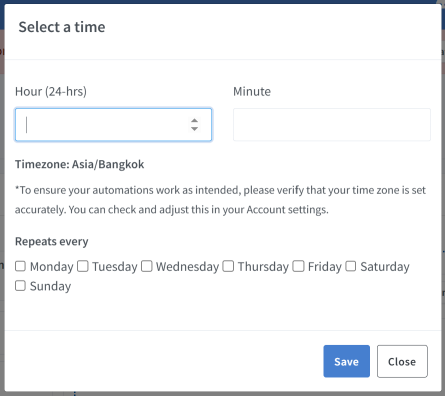
At a specific time (zu einer bestimmten Uhrzeit)
Beispiel: 5:30pm on a Sunday
Löst die Automation zu einer festgelegten Uhrzeit aus.
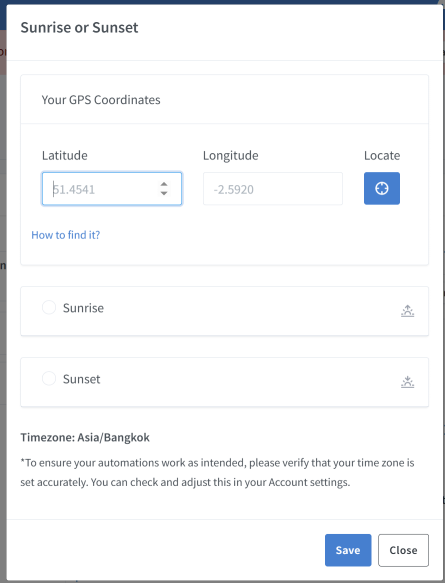
At sunrise or sunset (bei Sonnenaufgang oder Sonnenuntergang)
Beispiel: 1hr before sunrise
Löst abhängig von astronomischen Ereignissen aus.
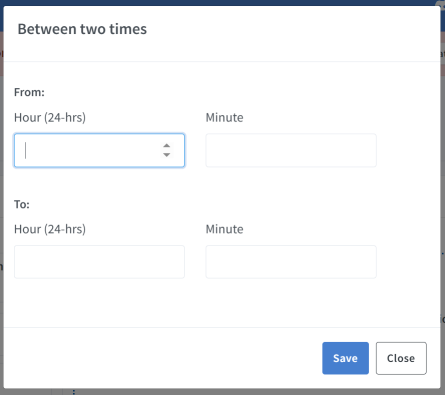
Between two times (zwischen zwei Uhrzeiten)
Beispiel: between 08:00 to 18:00
Führt die Automation nur in einem bestimmten Zeitfenster aus. (Wird als Bedingung verwendet)
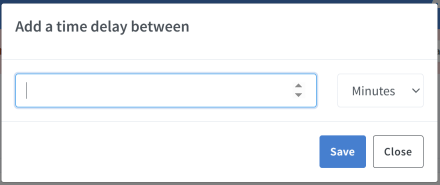
Time delay (Zeitverzögerung)
Fügt eine Verzögerung zwischen den Schritten des Ablaufs ein. (Wird als Aktion verwendet)
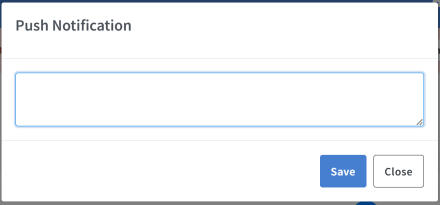
Push Notification
Sendet eine Push-Benachrichtigung, wenn die Automation ausgelöst wird.
💡 Tipp: Mit diesen Optionen ergänzt du deine Automation um zeit- oder kontextabhängige Logik.
Wenn du alle Teile der Automation eingerichtet hast:
Gehen wir ein Beispiel durch:
Evening LightsTurn on living room lights at sunsetSo entsteht eine einfache Automation, die jeden Abend bei Sonnenuntergang das Licht im Wohnzimmer einschaltet.