


SinricPro ti permette di creare routine intelligenti e automatizzate per la tua smart home, collegando i dispositivi e definendo flussi di lavoro logici. Con il suo intuitivo editor di automazioni drag and drop puoi progettare scenari personalizzati che reagiscono agli eventi, siano essi attivati dallo stato di un dispositivo, dall’orario o dalle condizioni ambientali, senza scrivere una sola riga di codice.
Da operazioni semplici come accendere le luci al tramonto fino a sequenze complesse che coinvolgono più dispositivi e ritardi temporizzati, le automazioni di SinricPro rendono la tua smart home più intelligente e reattiva. Che tu stia impostando routine per la vita di tutti i giorni o creando esperienze personalizzate, lo strumento di automazione di SinricPro offre flessibilità, facilità d’uso e funzionalità potenti, il tutto in un’interfaccia pulita e facile da usare.
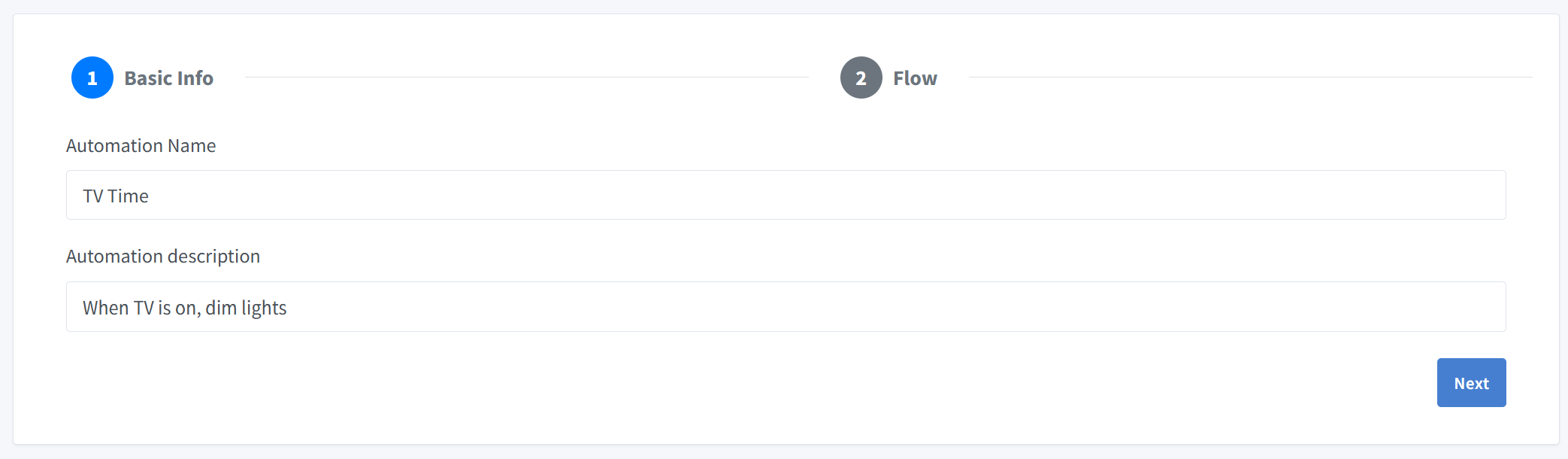
Il primo passo per creare un’automazione è fornire le informazioni di base.
Automation Name
Inserisci un nome descrittivo per la tua automazione.
Esempio: TV Time
Automation Description
Fornisci una breve descrizione di ciò che fa l’automazione. Ti aiuterà a ricordarne lo scopo in seguito.
Esempio: When TV is on, dim lights
Dopo aver compilato le informazioni di base, fai clic sul pulsante Next per passare alla configurazione del flusso.
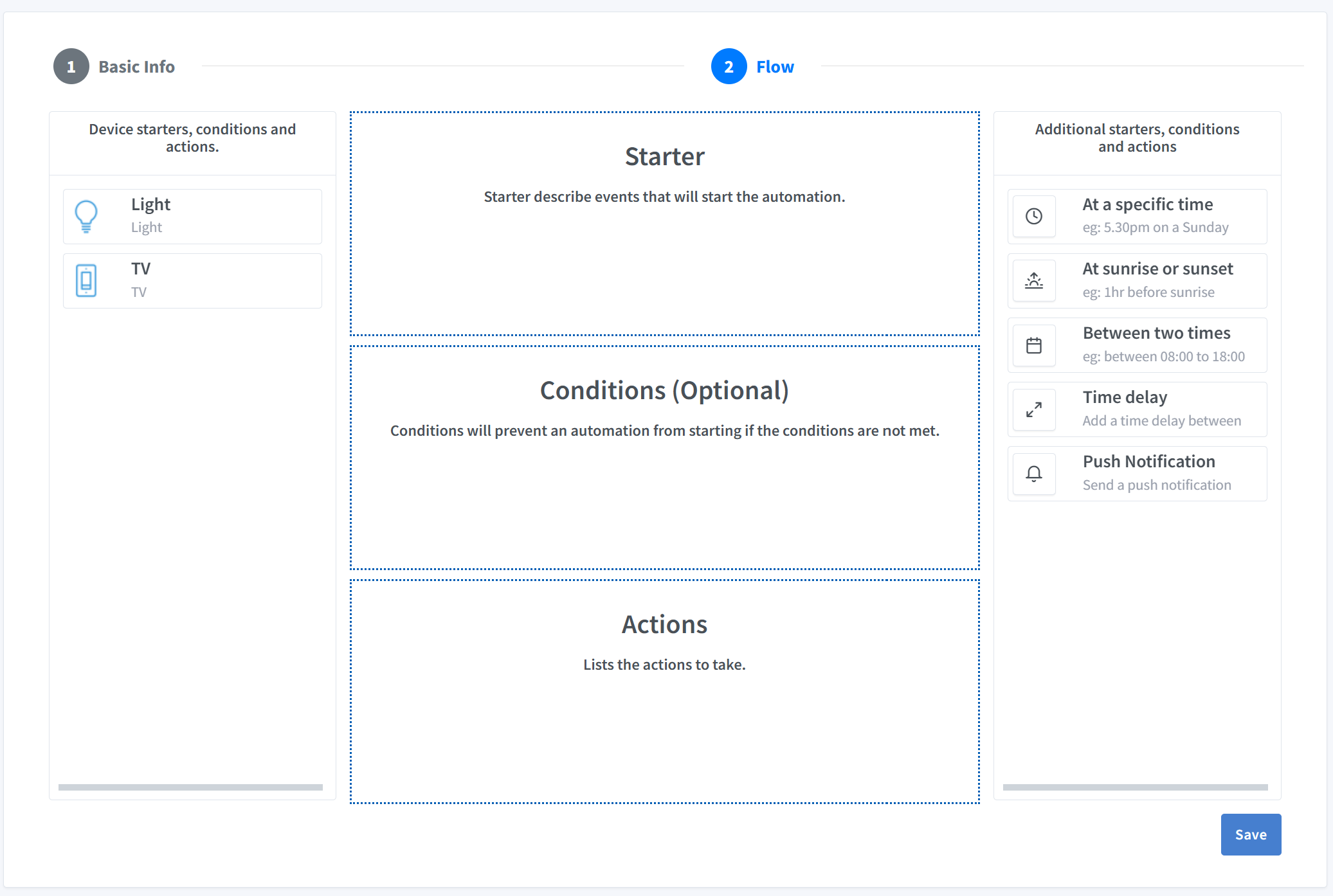
In questo passo definisci la logica della tua automazione impostando gli starter, le condizioni (facoltative) e le azioni.
Questo pannello elenca i dispositivi disponibili che possono essere usati come trigger o componenti della tua automazione. Puoi trascinare questi dispositivi nelle sezioni appropriate (Starter, Conditions o Actions).
È l’evento che avvia l’automazione. È la parte “quando” o “se” che mette in moto il processo. Esempio: TV turned on
Sono controlli aggiuntivi eseguiti dopo che lo starter si è verificato. Se le condizioni specificate non sono soddisfatte, le azioni dell’automazione non vengono eseguite, anche se lo starter è stato attivato.
Le azioni da eseguire. Ad esempio: accendere le luci, regolare il termostato.
At a specific time
Esempio: 5:30pm on a Sunday
Attiva l’automazione a un orario prestabilito.
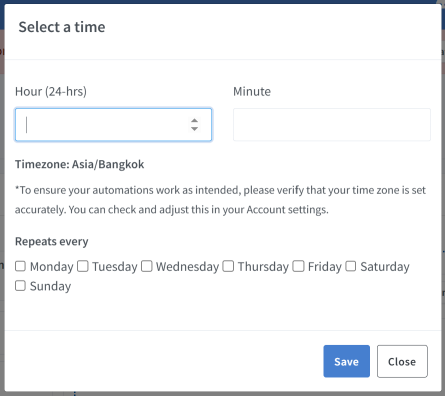
At sunrise or sunset
Esempio: 1hr before sunrise
Si attiva in base a eventi astronomici.
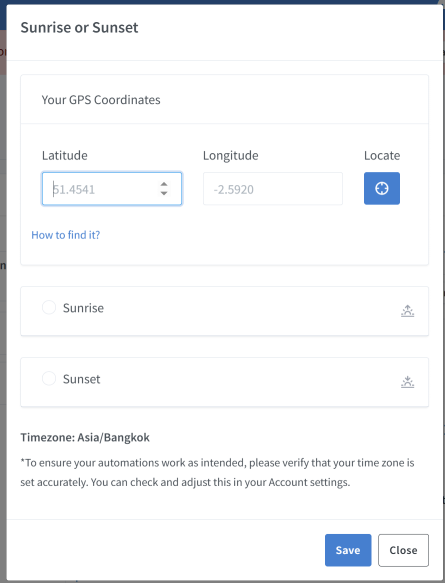
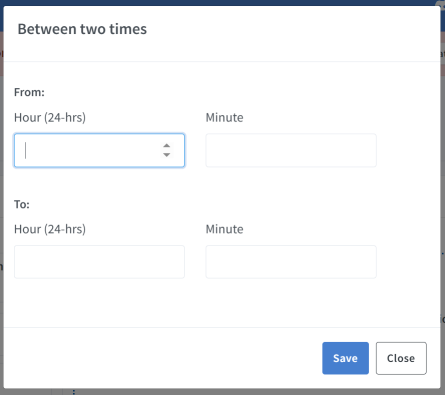
Between two times
Esempio: between 08:00 to 18:00
Esegue l’automazione solo durante una fascia oraria specificata. (Usato come condizione)
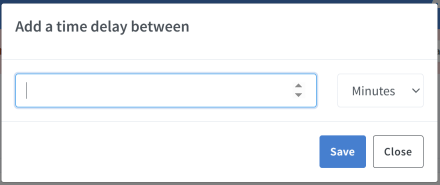
Time delay
Aggiunge un ritardo tra i passi del flusso dell’automazione. (Usato come azione)
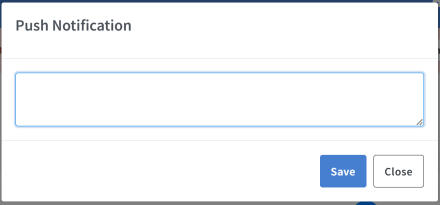
Push Notification
Invia una notifica push quando viene attivata.
💡 Suggerimento: usa queste opzioni per aggiungere alla tua automazione una logica basata sul tempo o sul contesto.
Una volta configurate tutte le parti dell’automazione:
Vediamo un esempio passo per passo:
Evening LightsTurn on living room lights at sunsetIn questo modo crei una semplice automazione che accende le luci del soggiorno ogni sera al tramonto.