


I template di dispositivo (Device Templates) di SinricPro ti permettono di creare un tuo tipo di dispositivo trascinando le capability che descrivono le funzioni del tuo dispositivo IoT. Fanno da modello per creare tipi di dispositivo personalizzati in SinricPro. Puoi creare il tuo tipo di dispositivo combinando le capability seguenti.
Il numero di capability che puoi aggiungere dipende dal totale delle tue licenze. Ogni licenza ti permette di aggiungere una capability al tuo tipo di dispositivo personalizzato.
Quando ti registri, l’abbonamento iniziale include 3 dispositivi e ti permette quindi di aggiungere 3 capability. Se acquisti un abbonamento aggiuntivo per 1 dispositivo, il totale sale a 4 dispositivi e hai diritto a 4 capability. Aggiungendo un altro abbonamento per 1 dispositivo arrivi a 5 dispositivi e puoi aggiungere 5 capability.
Per aumentare le capability disponibili ti basta acquistare altre licenze per dispositivo.
Creiamo un tipo di dispositivo personalizzato chiamato Washing Machine (lavatrice): vediamo come definire diverse modalità di lavaggio, come Hot, Warm e Cold (caldo, tiepido e freddo), come generare il codice e come controllarlo con Amazon Alexa e Google Home.
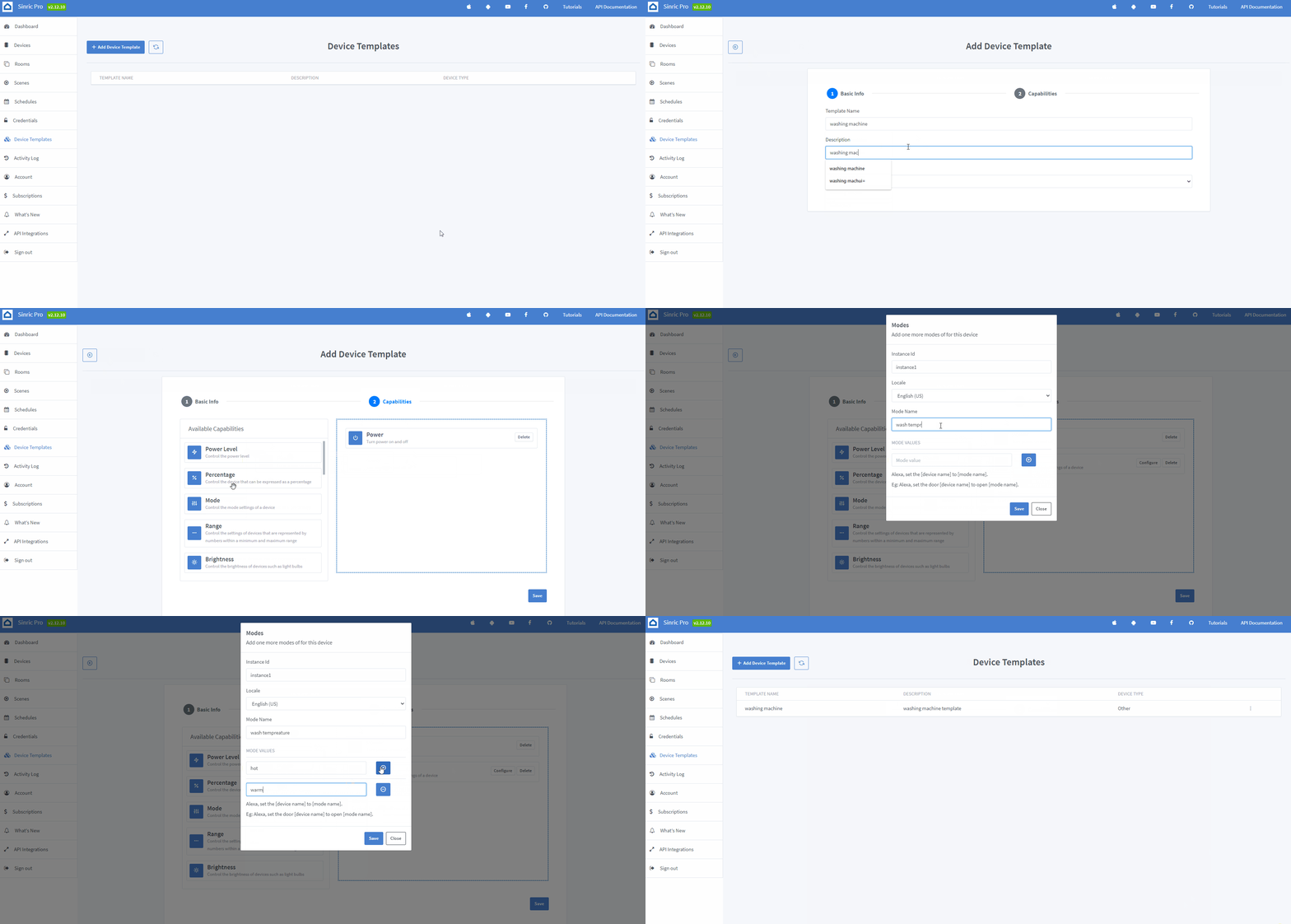
Accedi al tuo account Sinric Pro.
Apri il menu Device Templates a sinistra.
Fai clic sul pulsante Add Device Template.
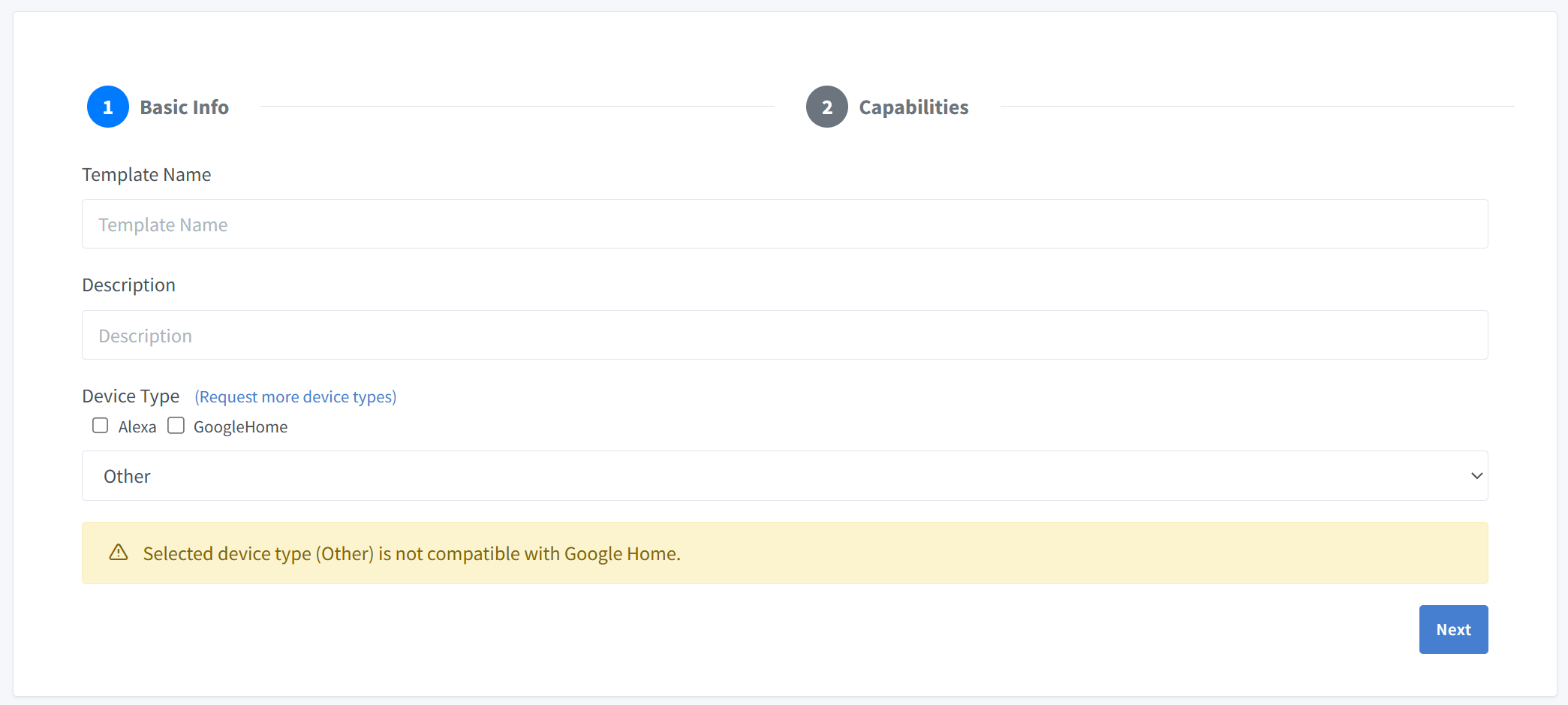
Template Name (nome del template): Washing Machine
Description (descrizione): washing machine template
Device Type (tipo di dispositivo): Other
Nota: seleziona il tipo di dispositivo che corrisponde meglio al tuo hardware e all’ecosistema di assistente vocale che vuoi usare. Alexa è compatibile con tutti i tipi di dispositivo, mentre Google Home ha una compatibilità limitata. Se non trovi nell’elenco il tipo di dispositivo che ti serve, contatta il nostro team di supporto.
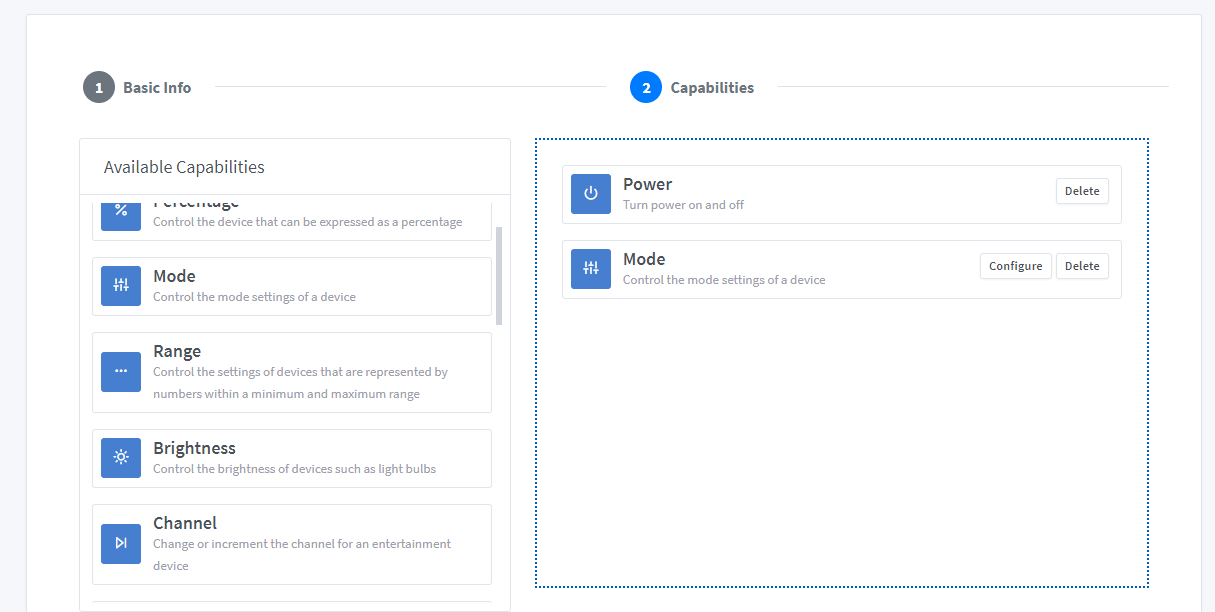
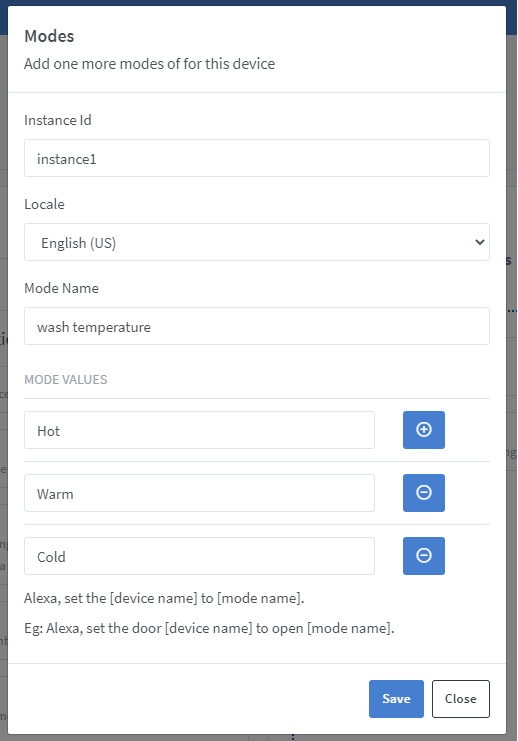
InstanceId: puoi lasciarlo così com’è. InstanceId serve a identificare in modo univoco una modalità quando ne aggiungi più di una
Locale: scegli English (US)
Mode name: inserisci Wash Temperature
Fai clic su Save per salvare le modalità
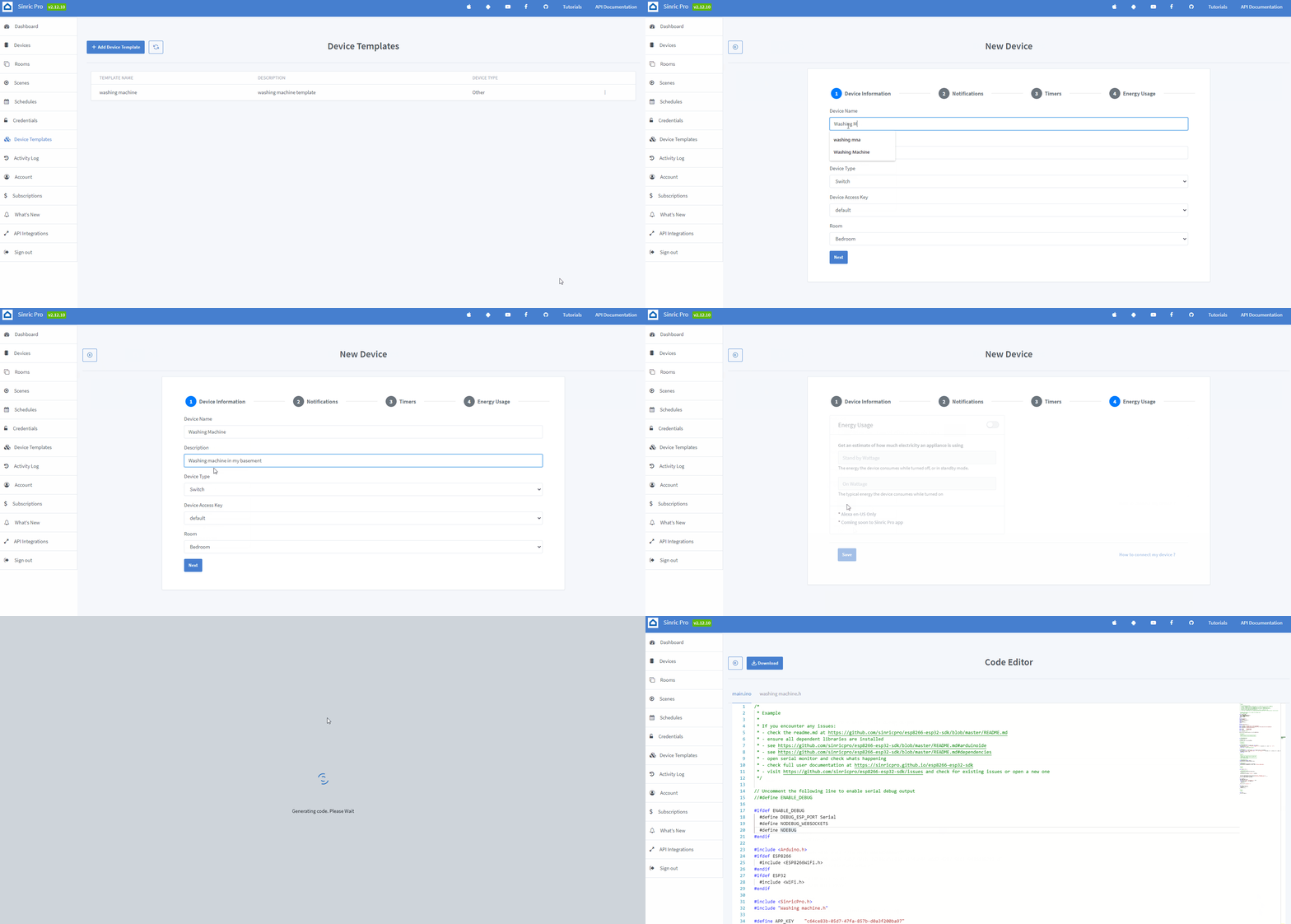
Ora creiamo un dispositivo a partire dal template di dispositivo creato prima.
Apri il menu Devices e fai clic su Add.
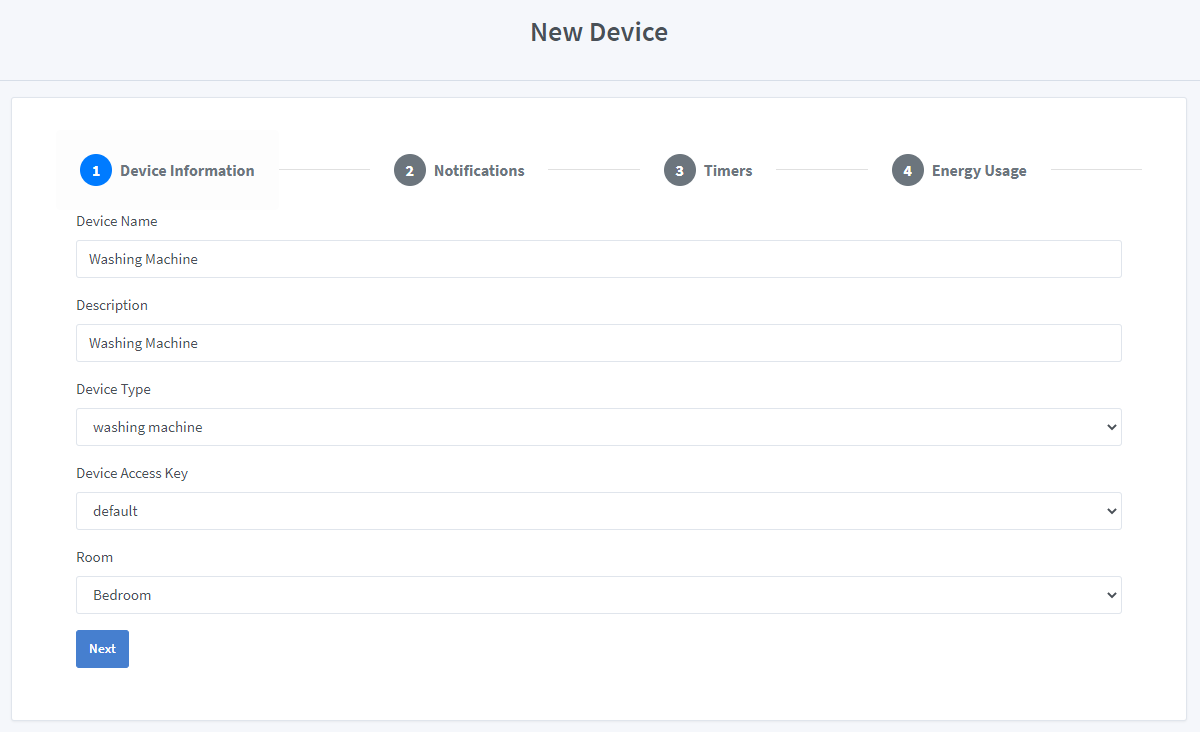
Device Name (nome del dispositivo): Washing Machine
Description (descrizione): My washing machine at basement
Device Type (tipo di dispositivo): seleziona Washing Machine sotto “Your Device Templates”. È il template che abbiamo creato prima.
Device Access Key: lascia la selezione predefinita
Room (stanza): lascia la selezione predefinita
Fai clic su Next > Next > Next e poi su Save.

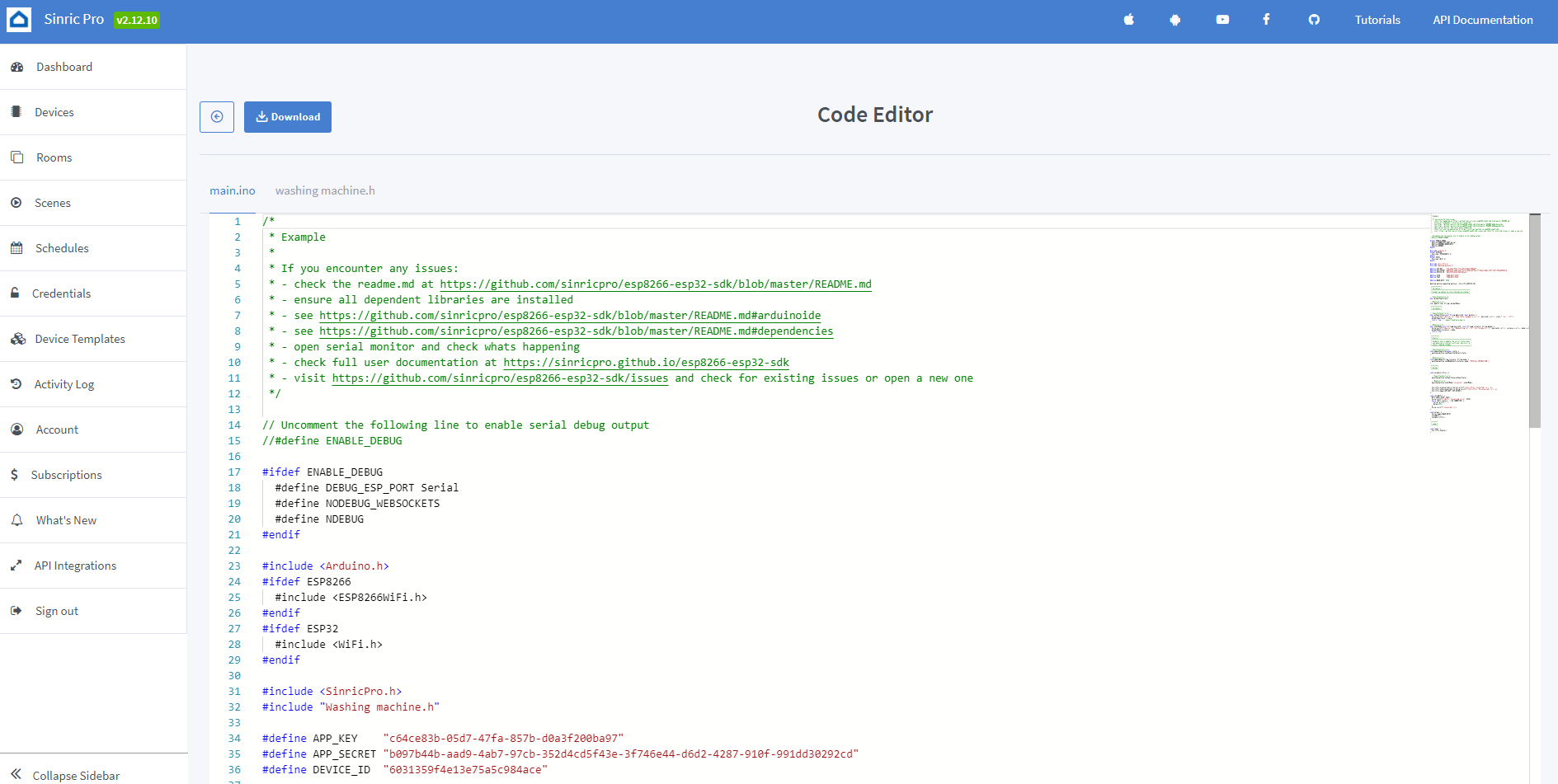
Quando cerchi i dispositivi in Alexa o Google, compare il dispositivo Washing Machine
✅ Come funziona:
1️⃣ Aggiungi uno Switch in SinricPro (il tuo trigger segreto!)
2️⃣ Crea una routine Alexa che pronuncia il tuo messaggio, per esempio “Il lavaggio è finito!”, quando lo Switch viene acceso
3️⃣ Invia dal tuo codice un evento di stato di accensione per portare quello Switch su ON
void triggerVoiceAnnouncement() {
    SinricProSwitch& mySwitch = SinricPro[SWITCH_ID];
    mySwitch.sendPowerStateEvent(true);
}
Questo documento è open source. Hai trovato un errore? Crea una issue