


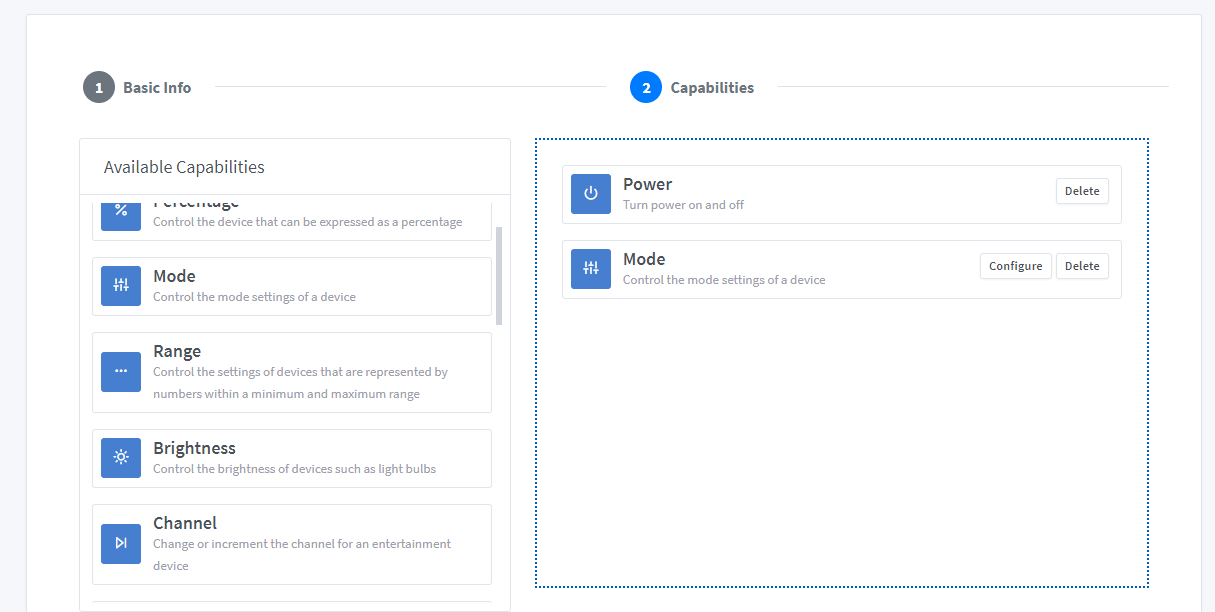
Mit Gerätevorlagen (Device Templates) kannst du in SinricPro deinen eigenen Gerätetyp erstellen, indem du per Drag-and-drop die Fähigkeiten zusammenstellst, die die Funktionen deines IoT-Geräts beschreiben. Sie dienen als Baupläne für benutzerdefinierte Gerätetypen in SinricPro. Du kannst deinen eigenen Gerätetyp aus den folgenden Fähigkeiten zusammenstellen.
Wie viele Fähigkeiten du hinzufügen kannst, hängt von der Gesamtzahl deiner Lizenzen ab. Mit jeder Lizenz kannst du deinem benutzerdefinierten Gerätetyp eine Fähigkeit hinzufügen.
Bei der Registrierung enthält dein erstes Abonnement 3 Geräte, du kannst also 3 Fähigkeiten hinzufügen. Wenn du ein zusätzliches Abonnement für 1 Gerät kaufst, steigt die Gesamtzahl auf 4 Geräte, und dir stehen 4 Fähigkeiten zu. Mit einem weiteren Abonnement für 1 Gerät kommst du auf 5 Geräte und kannst 5 Fähigkeiten hinzufügen.
Um mehr Fähigkeiten nutzen zu können, kaufst du einfach zusätzliche Gerätelizenzen.
Wir erstellen einen benutzerdefinierten Gerätetyp namens Washing Machine (Waschmaschine), legen verschiedene Waschmodi wie Hot, Warm und Cold fest, erzeugen den Code dafür und steuern das Gerät mit Amazon Alexa und Google Home.
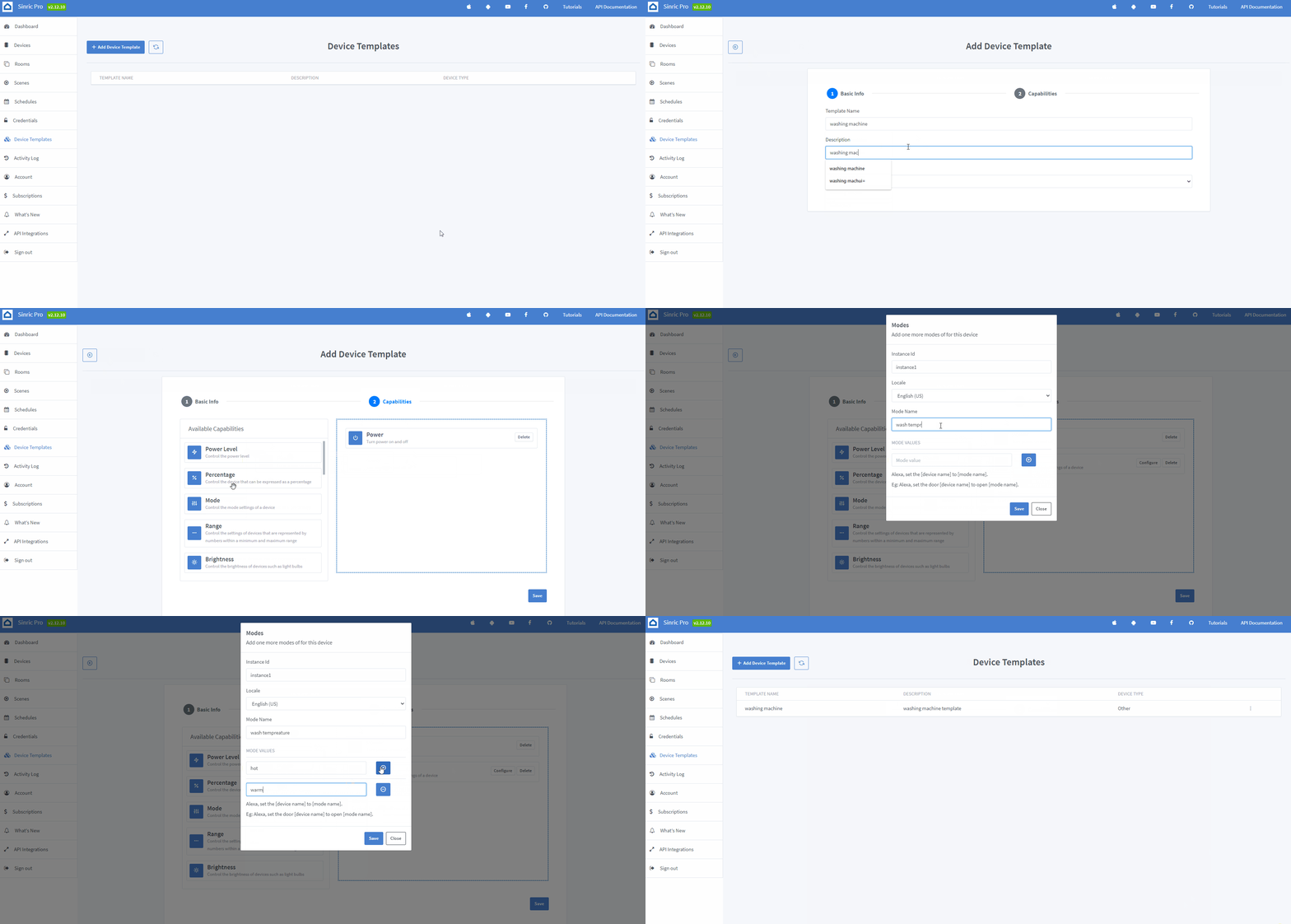
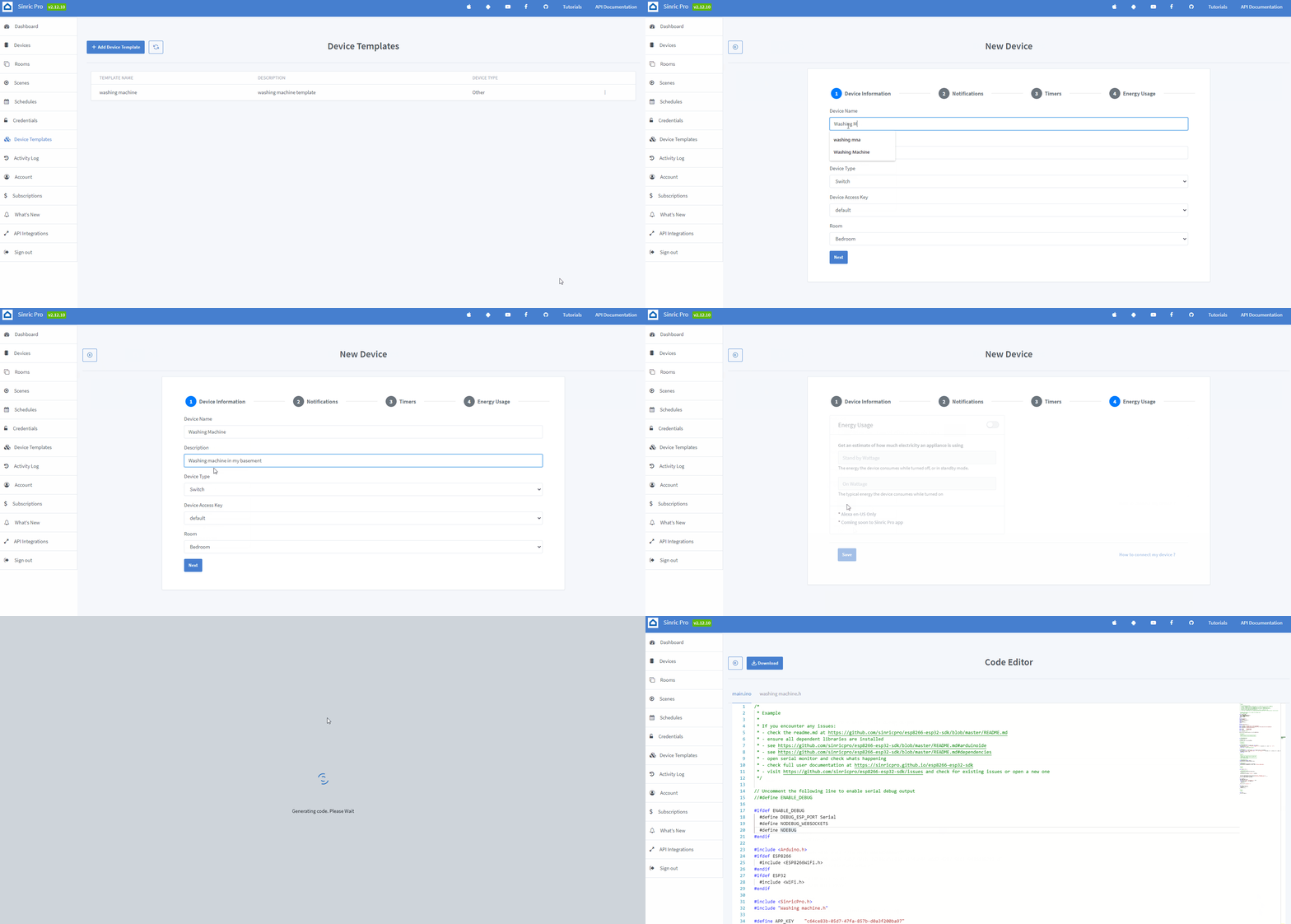
Melde dich bei deinem Sinric Pro Konto an.
Öffne links das Menü Device Templates.
Klicke auf die Schaltfläche Add Device Template.
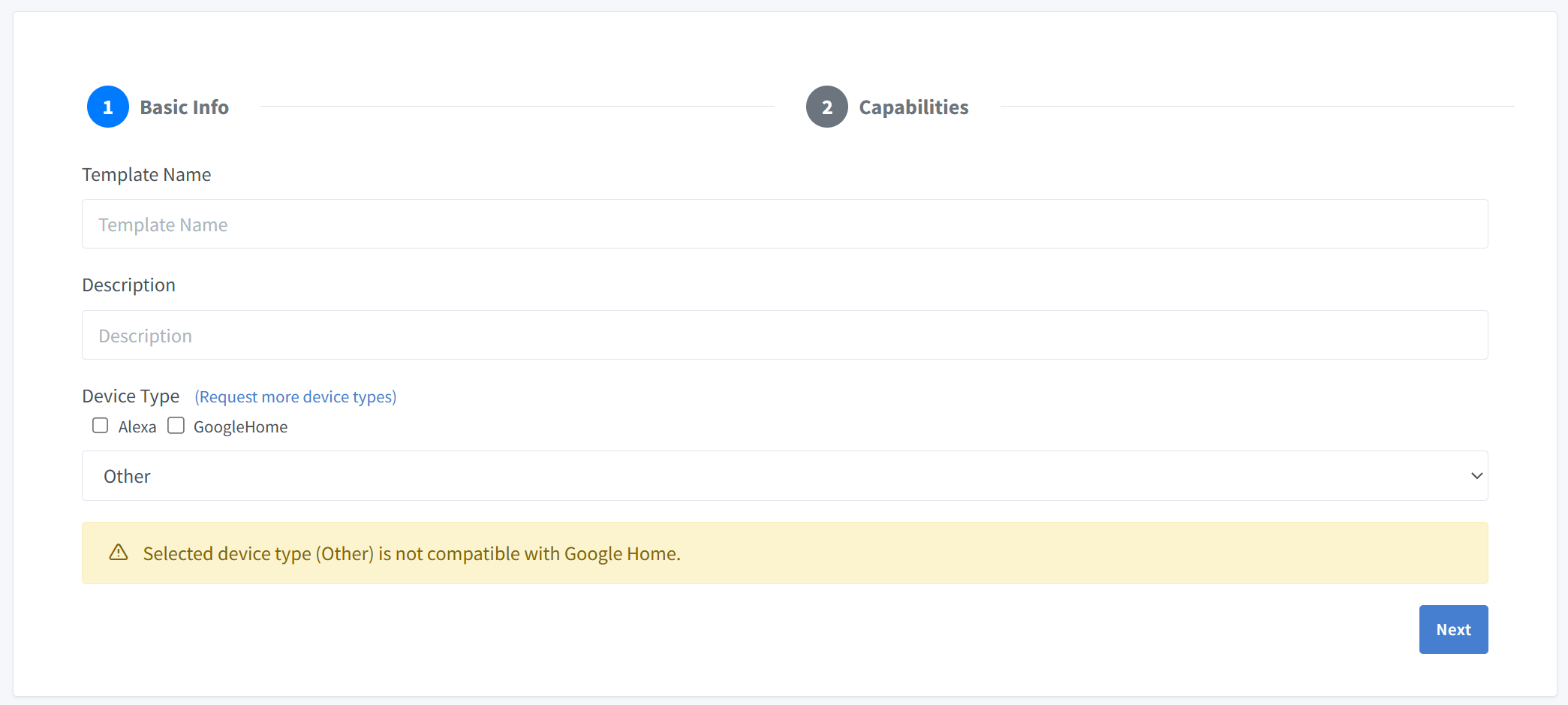
Name der Vorlage (Template Name): Washing Machine
Beschreibung (Description): washing machine template
Gerätetyp (Device Type): Other
Hinweis: Wähle den Gerätetyp, der am besten zu deiner Hardware und zum Ökosystem deines Sprachassistenten passt. Alexa ist mit allen Gerätetypen kompatibel, Google Home dagegen nur mit einem Teil davon. Wenn dein gewünschter Gerätetyp nicht aufgeführt ist, wende dich bitte an unser Support-Team.
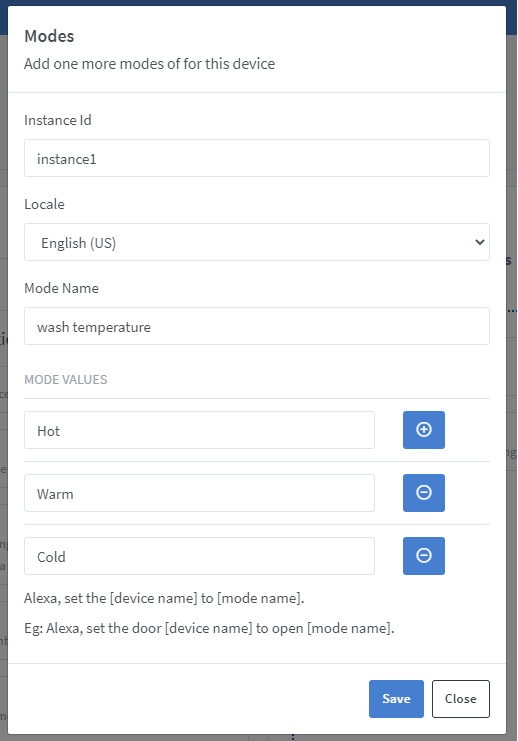
InstanceId: Kannst du unverändert lassen. Über die InstanceId wird ein Modus eindeutig identifiziert, wenn du mehrere Modi hinzufügst
Locale: Wähle English (US)
Mode name: Gib Wash Temperature ein
Klicke auf Save, um die Modi zu speichern
Jetzt legen wir aus der zuvor erstellten Gerätevorlage ein Gerät an.
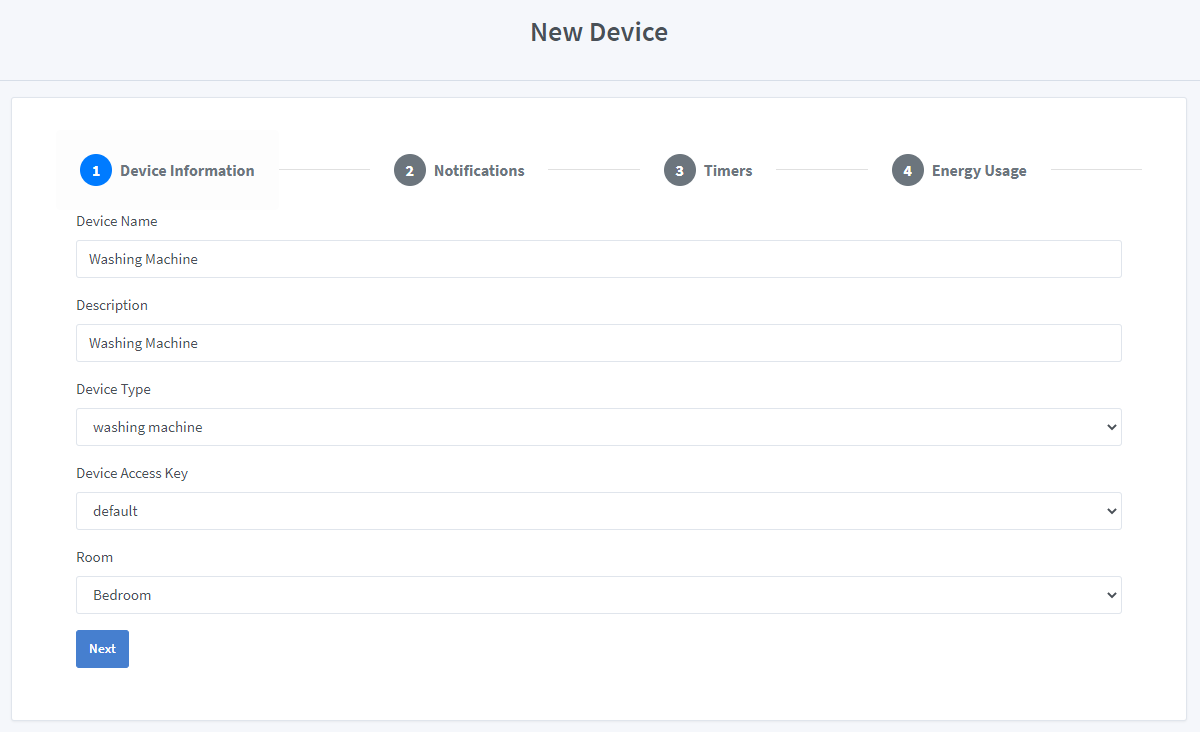
Öffne das Menü Devices und klicke auf Add.
Gerätename (Device Name): Washing Machine
Beschreibung (Description): My washing machine at basement
Gerätetyp (Device Type): Wähle Washing Machine unter „Your Device Templates“. Das ist die Vorlage, die wir zuvor erstellt haben.
Device Access Key: Lass die Standardauswahl stehen
Raum (Room): Lass die Standardauswahl stehen
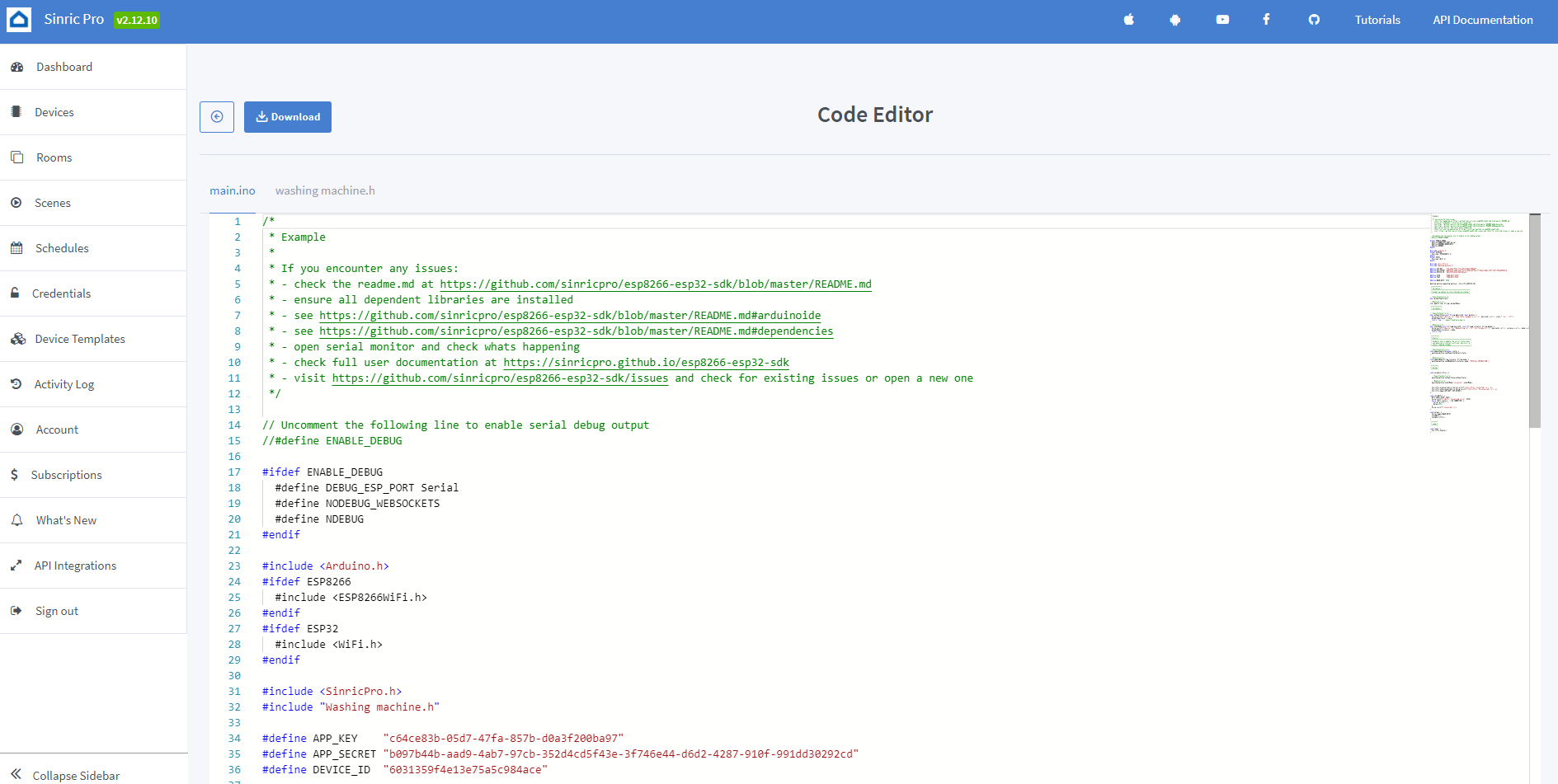
Klicke auf Next > Next > Next und dann auf Save.

Wenn du in Alexa oder Google nach Geräten suchst, wird das Gerät Washing Machine angezeigt
✅ So funktioniert es:
1️⃣ Lege in SinricPro einen Switch an (dein geheimer Auslöser!)
2️⃣ Erstelle eine Alexa-Routine, die deine Nachricht, etwa „Die Wäsche ist fertig!“, ansagt, sobald der Switch eingeschaltet wird
3️⃣ Sende aus deinem Code ein Power-State-Ereignis, um diesen Switch einzuschalten
void triggerVoiceAnnouncement() {
    SinricProSwitch& mySwitch = SinricPro[SWITCH_ID];
    mySwitch.sendPowerStateEvent(true);
}
Dieses Dokument ist Open Source. Tippfehler entdeckt? Dann erstelle bitte ein Issue