


SinricPro te permite crear rutinas inteligentes y automatizadas para tu hogar conectando dispositivos y definiendo flujos de trabajo lógicos. Con su intuitivo editor de automatizaciones de arrastrar y soltar, puedes diseñar escenarios a medida que respondan a eventos (activados por el estado de un dispositivo, la hora o las condiciones del entorno) sin escribir una sola línea de código.
Desde tareas sencillas, como encender las luces al atardecer, hasta secuencias complejas con varios dispositivos y retardos, las automatizaciones de SinricPro hacen que tu hogar sea más inteligente y reaccione mejor. Tanto si configuras rutinas para el día a día como si creas experiencias personalizadas, la herramienta de automatización de SinricPro ofrece flexibilidad, facilidad de uso y funciones potentes, todo en una interfaz limpia y fácil de usar.
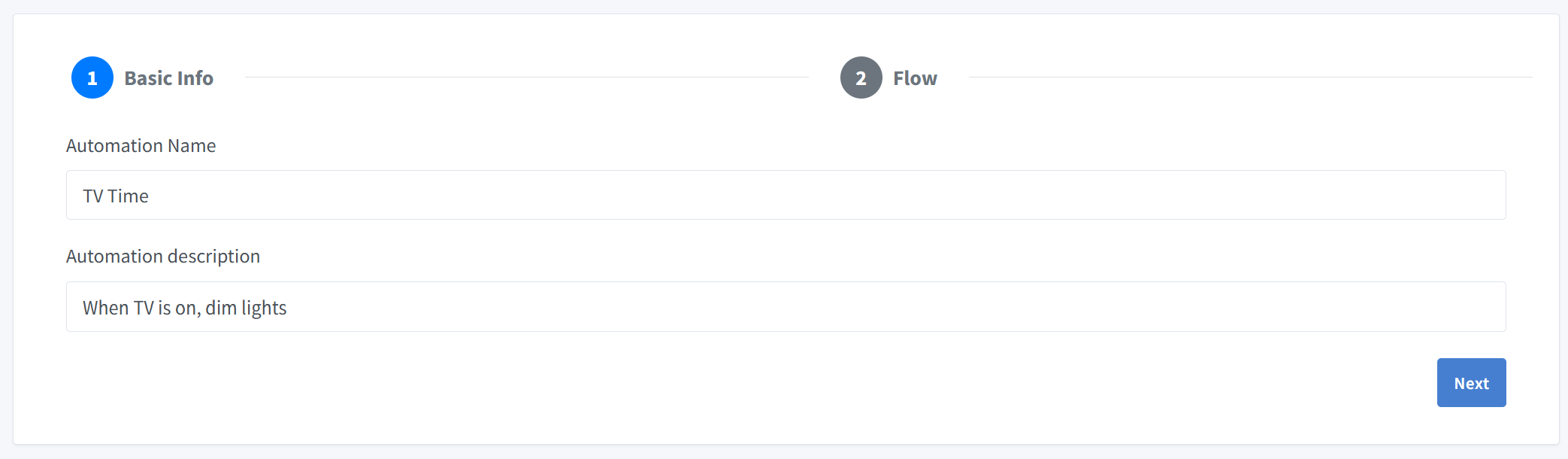
El primer paso para crear una automatización es indicar su información básica.
Automation Name
Escribe un nombre descriptivo para tu automatización.
Ejemplo: TV Time
Automation Description
Describe brevemente qué hace la automatización. Así recordarás más adelante para qué sirve.
Ejemplo: When TV is on, dim lights
Después de rellenar la información básica, haz clic en el botón Next para pasar a la configuración del flujo.
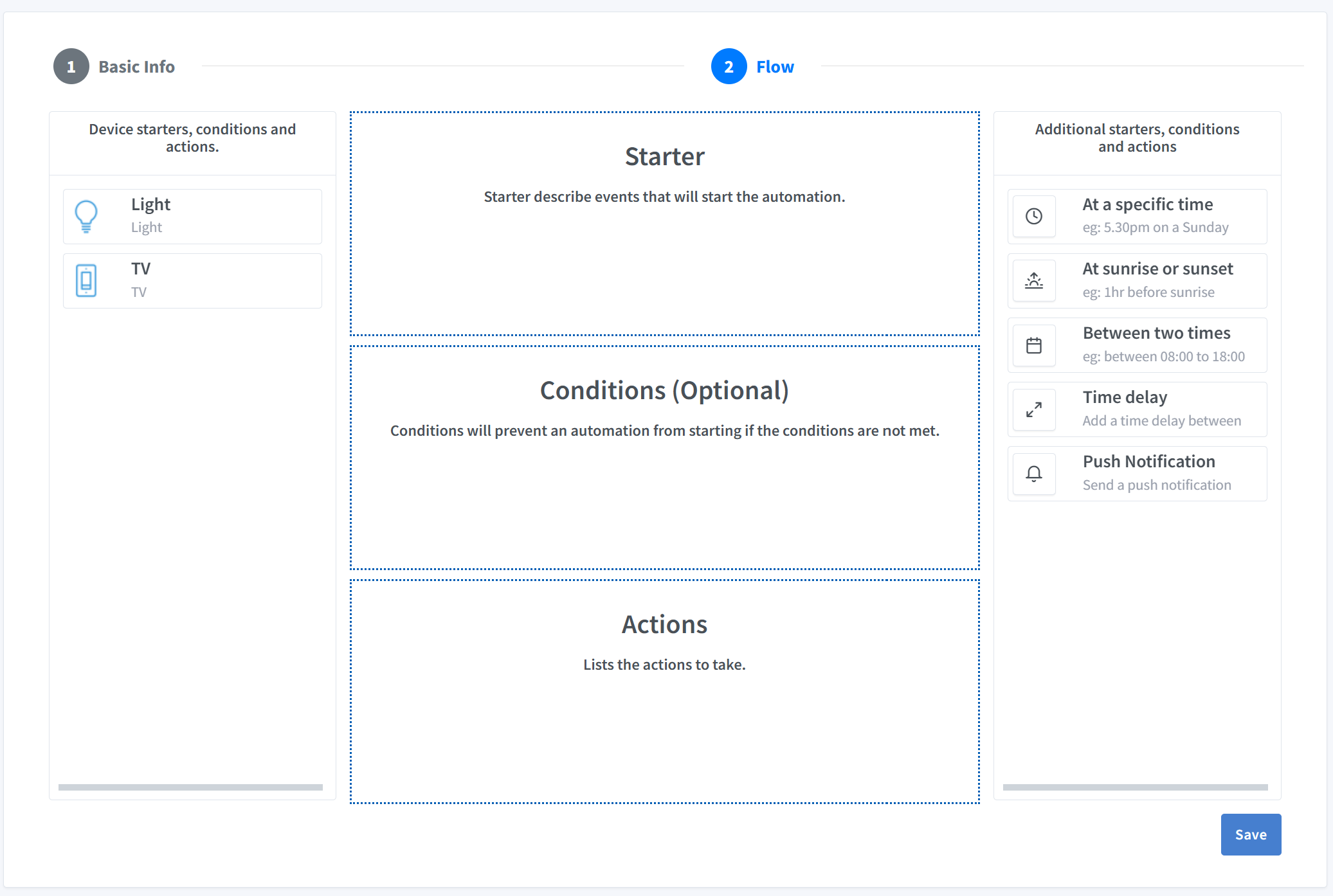
En este paso defines la lógica de tu automatización configurando los iniciadores, las condiciones (opcionales) y las acciones.
Este panel muestra los dispositivos disponibles que puedes usar como activadores o componentes de tu automatización. Puedes arrastrar y soltar estos dispositivos en la sección que corresponda (Starter, Conditions o Actions).
Es el evento que inicia la automatización. Es la parte del “cuando” o del “si” que pone en marcha el proceso. Ejemplo: TV turned on
Son comprobaciones adicionales que se hacen después de que se cumpla el iniciador. Si las condiciones indicadas no se cumplen, las acciones de la automatización no se ejecutan, aunque el iniciador se haya activado.
Las acciones que se van a realizar. Por ejemplo: encender las luces o ajustar el termostato.
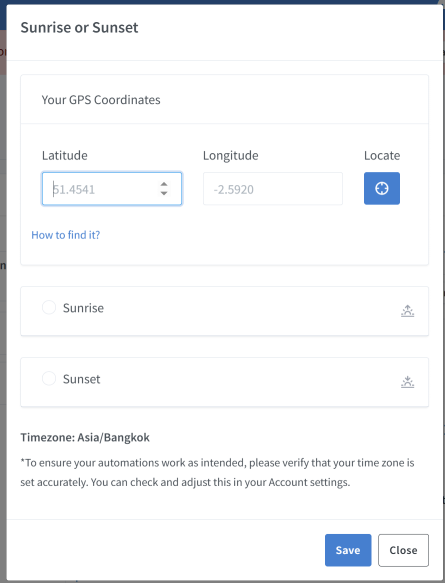
At a specific time
Ejemplo: 5:30pm on a Sunday
Activa la automatización a una hora predefinida.
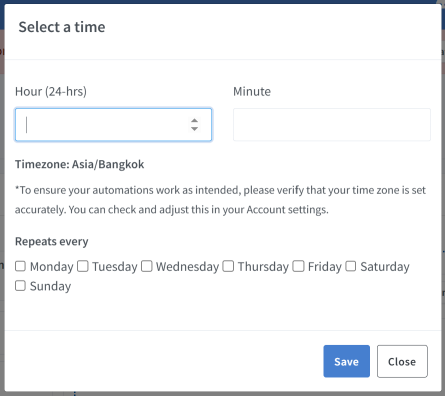
At sunrise or sunset
Ejemplo: 1hr before sunrise
Se activa en función de eventos astronómicos (amanecer o atardecer).
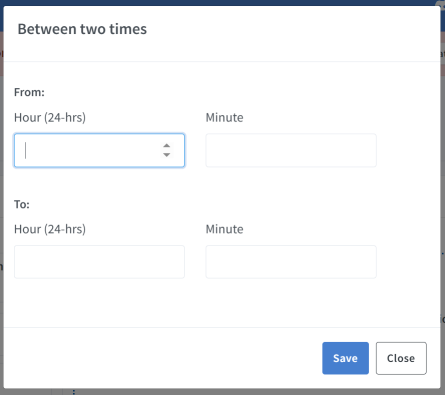
Between two times
Ejemplo: between 08:00 to 18:00
Ejecuta la automatización solo dentro de un intervalo horario determinado. (Se usa como condición)
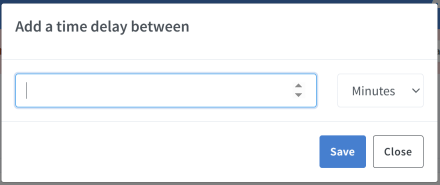
Time delay
Añade un retardo entre los pasos del flujo de la automatización. (Se usa como acción)
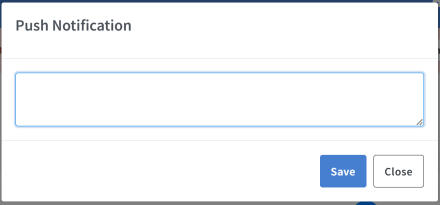
Push Notification
Envía una notificación push cuando se activa.
💡 Consejo: usa estas opciones para añadir a tu automatización lógica basada en el tiempo o en el contexto.
Cuando hayas configurado todas las partes de la automatización:
Veamos un ejemplo:
Evening LightsTurn on living room lights at sunsetAsí se crea una automatización sencilla que enciende las luces del salón cada tarde al atardecer.