


Sensor de Movimento PIR com ESP32 ou ESP8266 para Alexa: HC-SR501, HC-SR505, AM312
Nesta seção vamos criar um Sensor de Movimento PIR usando ESP32, ESP8266 ou Raspberry Pi Pico W e depois visualizar as mudanças de movimento via Alexa ou SmartThings.
Pré-requisitos:
- ESP32, ESP8266 ou Raspberry Pi Pico W x 1.
- HC-SR501, HC-SR505, Mini AM312, HC-SR312 x 1.
- Cabos Jumper.
| PIR | Tensão de operação | Tempo de atraso | Tempo de bloqueio | Disparo | Distância |
|---|---|---|---|---|---|
| HC-SR312 | 2.7-12V | 2 segundos | 2 segundos | Repetível | 3-5 metros |
| HC-SR505 | 4.5-20V | 2 segundos | 2 segundos | Repetível | 3 metros |
| HC-SR501 | 4.5-20V | Ajustável | Ajustável | Ajustável | 3 metros a 7 metros |
HC-SR501 vs HC-SR505 vs AM312 (HC-SR312): qual escolher?
O HC-SR312 é o módulo PIR mini construído em torno do sensor AM312, então os dois nomes se referem à mesma peça.
- HC-SR501: o maior módulo e o único que pode ser ajustado. Tem dois potenciômetros (sensibilidade e tempo de atraso) e um jumper para disparo único ou repetido. Escolha-o quando precisar de maior alcance ou quiser ajustar o comportamento. Precisa de pelo menos 4,5 V, então alimente-o pelo 5V / VIN.
- HC-SR505: um módulo pequeno com ajustes fixos. Não há nada para ajustar. Também precisa de pelo menos 4,5 V.
- AM312 / HC-SR312: o menor módulo, também com ajustes fixos. Funciona a partir de 2,7 V, então pode ser alimentado diretamente pelo pino 3.3V. É a melhor opção para placas ESP32 / ESP8266 e projetos alimentados por bateria.
Os três têm os mesmos três pinos: VCC, OUT e GND. A ordem dos pinos é diferente em cada módulo, então confira as marcações na placa antes de ligar. O mesmo código funciona para todos.
Introdução rápida aos Sensores de Movimento PIR
Sensores de movimento de infravermelho passivo (PIR) detectam a presença de pessoas ou animais medindo mudanças na radiação infravermelha. Sensores PIR funcionam detectando a radiação infravermelha emitida por todos os objetos que têm uma temperatura acima do zero absoluto. Quando uma pessoa ou animal se move para o campo de visão de um sensor PIR, o sensor detecta uma mudança na quantidade de radiação infravermelha e dispara um alarme ou outra saída. Sensores PIR são uma maneira versátil e econômica de detectar movimento. Eles são fáceis de usar e podem ser instalados em uma variedade de locais.
A saída do Sensor de Movimento PIR é:
HIGHquando um movimento é detectado.LOWquando nenhum movimento é detectado.
Para obter medições precisas, aguarde o sensor PIR calibrar adequadamente, isso normalmente levará de 10 a 60 segundos após ligá-lo.
O HC-SR501 tem configurações ajustáveis:
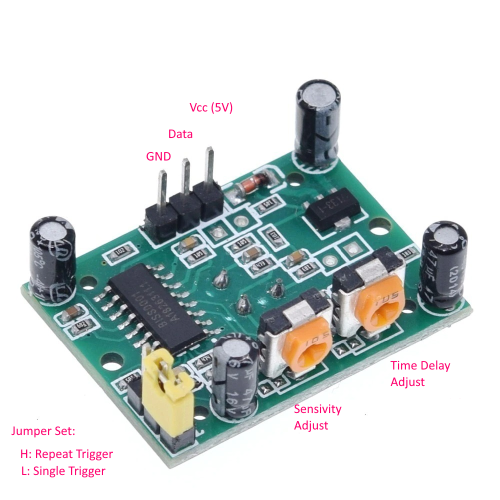
Ajuste de Sensibilidade
-
A distância de medição está entre 3 e 7 metros.
-
Girando no sentido horário ou à direita - Diminui a sensibilidade. Totalmente à direita até 3 metros.
-
Girando no sentido anti-horário ou à esquerda - Diminui a sensibilidade. Totalmente à esquerda cerca de 7 metros.
Ajuste de Tempo de Atraso
-
Tempo de atraso que define por quanto tempo a saída do HC-SR501 permanece
HIGHapós um movimento ser detectado. Pode ser ajustado de 1 segundo a cerca de 5 minutos. -
Girando no sentido horário ou à direita - Aumenta o atraso. Totalmente à direita até 5 minutos.
-
Girando no sentido anti-horário ou à esquerda - Diminui o atraso. Totalmente à esquerda cerca de 3 segundos.
Configuração do Jumper
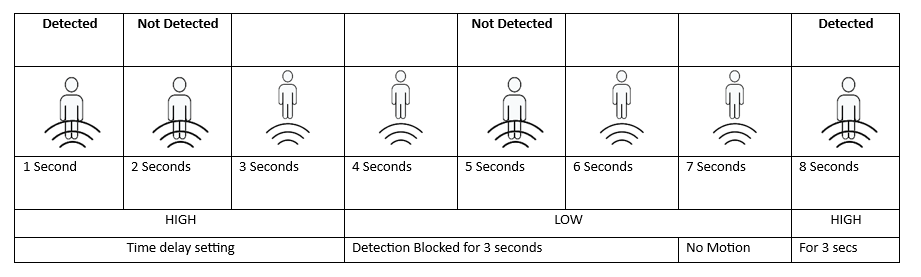
- Modo de Disparo Único (L): Dispara um único movimento. O potenciômetro de tempo de atraso determina por quanto tempo o pino permanecerá
HIGH. Qualquer detecção adicional de movimento é bloqueada até retornar paraLOW.
Exemplo: O tempo de atraso do detector de movimento está definido para 3 segundos, mas não pode detectar movimento por cerca de 6 segundos após detectar movimento.
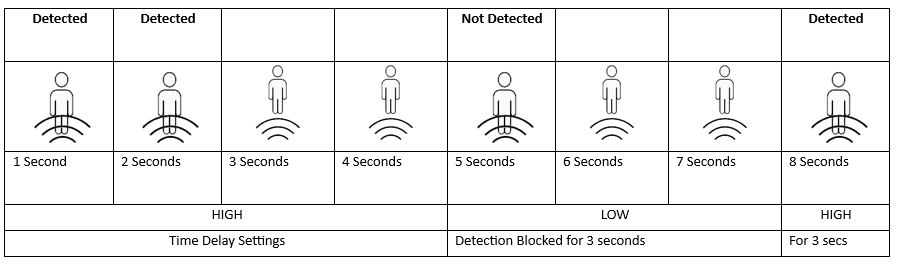
- Modo de Disparo Múltiplo (H): Dispara uma série de movimentos. O potenciômetro de tempo de atraso determina por quanto tempo o pino permanecerá
HIGH. No modo de disparo múltiplo, o tempo de atraso é reiniciado cada vez que movimento é detectado, então não há bloqueio de detecção adicional.
Exemplo: O tempo de atraso é de 3 segundos. Após movimento ser detectado, o período de tempo de atraso reinicia. No entanto, a detecção ainda é bloqueada por 3 segundos após o tempo de atraso expirar. Este atraso de 3 segundos permite que o sensor descanse antes de começar a detectar movimento novamente.
Fiação
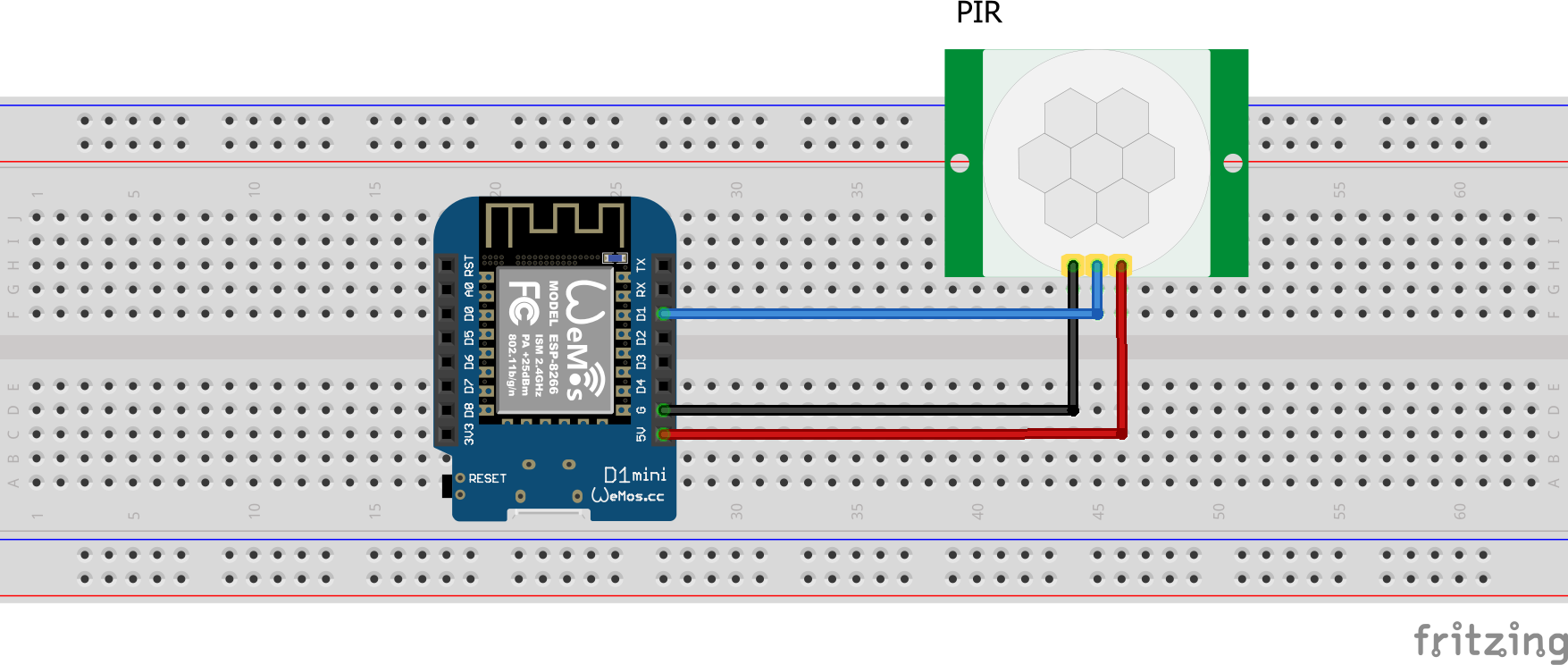
| MCU | Pino PIR |
|---|---|
| ESP32 | 16 |
| ESP8266 | 5 (D1) |
| Pico W | GP5 |
Vamos verificar se o sensor de movimento está conectado corretamente e funcionando.
#if defined(ESP8266)
  #define SENSOR_PIN        D1
#elif defined(ESP32)
  #define SENSOR_PIN        26
#elif (ARDUINO_ARCH_RP2040)
  #define SENSOR_PIN        5
#endif

int newState;
int oldState;

void setup() {
  Serial.begin(9600);
  pinMode(SENSOR_PIN, INPUT);

  Serial.printf("Wait 10 secs for the PIR sensor to calibrate properly\r\n");
  delay(1000 * 10);
  oldState = digitalRead(SENSOR_PIN); // read the starting state
}

void loop() {
  newState = digitalRead(SENSOR_PIN); // read current state

  if(oldState != newState) {
    if (newState == HIGH) {
      Serial.println("Movement detected!");
    } else {
      Serial.println("Movement not detected!");
    }
    oldState = newState;
  }
   delay(100);
}
O Monitor Serial do Arduino IDE mostrará as detecções de movimento assim:
Passo 1: Criar um novo dispositivo no Sinric Pro
- Faça login na sua conta Sinric Pro, vá ao menu Dispositivos à esquerda e clique no botão Adicionar Dispositivo (no canto superior esquerdo).
- Digite o nome do dispositivo Sensor de Movimento, descrição Meu Sensor de Movimento e selecione o tipo de dispositivo como Motion Sensor.
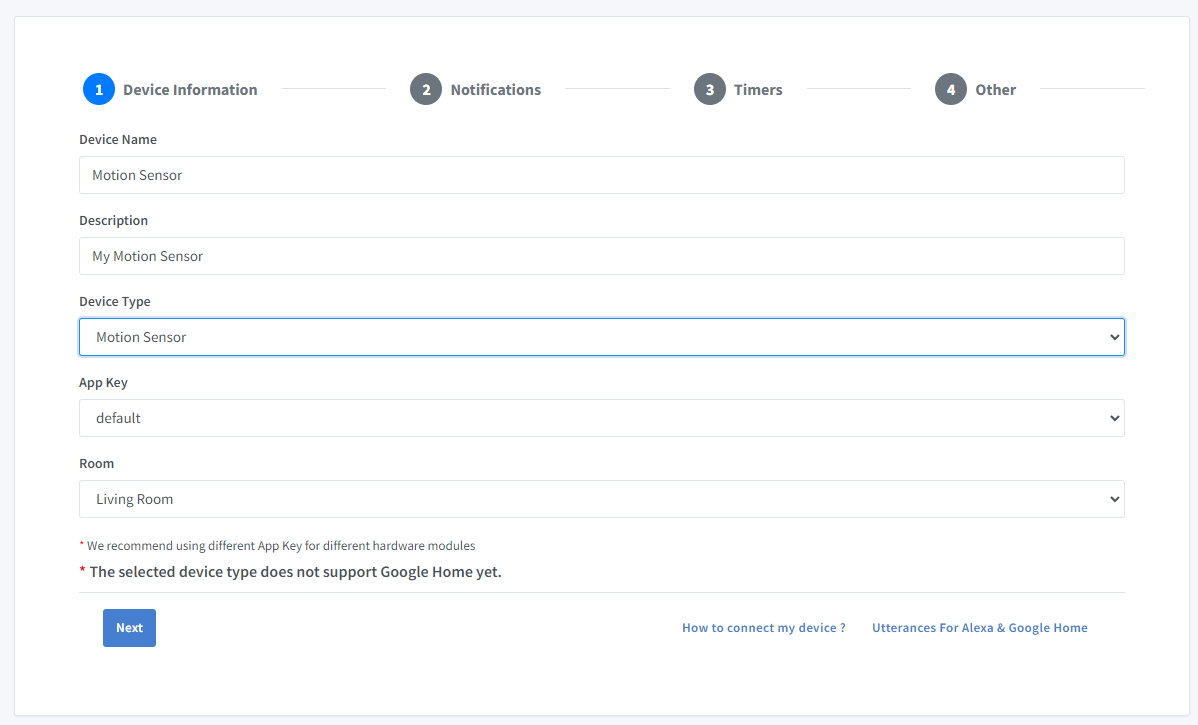
- Clique em Próximo na aba Notificações
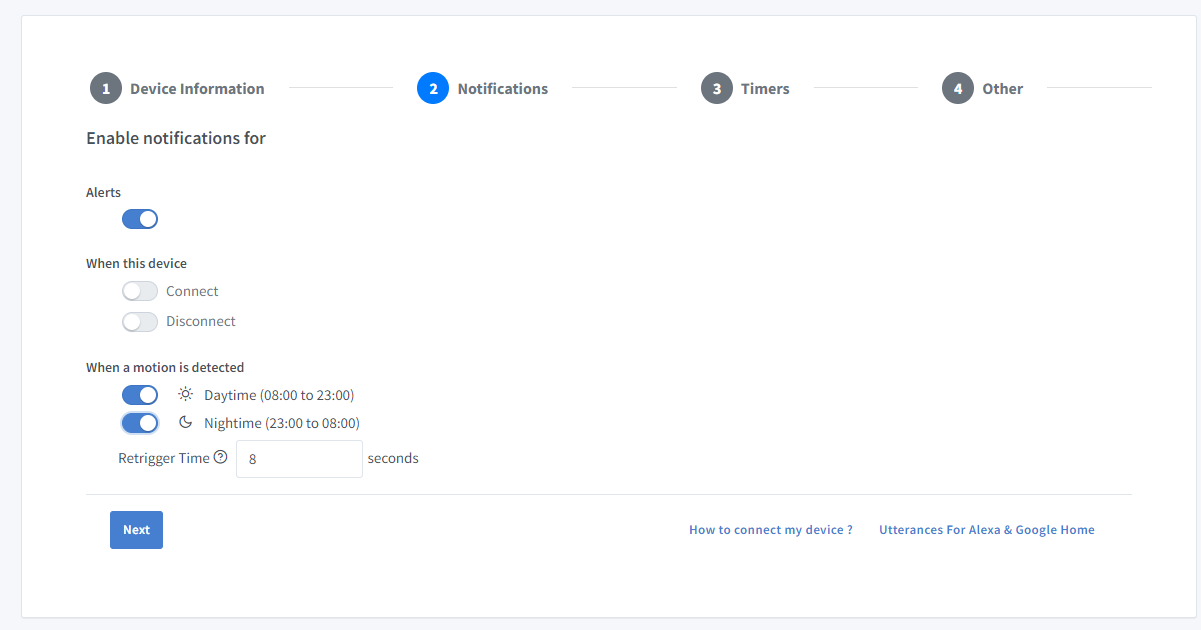
Você pode definir o limite aqui para receber uma notificação push via aplicativo Sinric Pro quando movimento é detectado durante o Dia ou Noite. Use o Tempo de Re-disparo para definir o atraso entre notificações push.
-
Clique na aba Outros e Clique em Salvar
-
A próxima tela mostrará as credenciais necessárias para conectar o dispositivo que você acabou de criar.

- Copie o ID do Dispositivo, Chave do App e Segredo do App Mantenha esses valores seguros. NÃO OS COMPARTILHE EM FÓRUNS PÚBLICOS!
Passo 2: Conectar ao Sinric Pro
Passo 2.1 Instalar a Biblioteca Sinric Pro

Você pode gerar o código usando o recurso Zero Code ou escrevê-lo você mesmo. Se você não tem experiência em programação, recomendamos usar o recurso Zero Code no Portal para gerar o código, baixar e carregar.
2.2 Código Completo
// Uncomment the following line to enable serial debug output
//#define ENABLE_DEBUG

#ifdef ENABLE_DEBUG
  #define DEBUG_ESP_PORT Serial
  #define NODEBUG_WEBSOCKETS
  #define NDEBUG
#endif

#include <Arduino.h>
#if defined(ESP8266)
  #include <ESP8266WiFi.h>
#elif defined(ESP32) || defined(ARDUINO_ARCH_RP2040)
  #include <WiFi.h>
#endif

#include "SinricPro.h"
#include "SinricProMotionsensor.h"

#define WIFI_SSID         ""   // Your WiFI SSID name
#define WIFI_PASS         ""   // Your WiFi Password.
#define APP_KEY           ""   // Should look like "de0bxxxx-1x3x-4x3x-ax2x-5dabxxxxxxxx" (Get it from Portal -> Secrets)
#define APP_SECRET        ""   // Should look like "5f36xxxx-x3x7-4x3x-xexe-e86724a9xxxx-4c4axxxx-3x3x-x5xe-x9x3-333d65xxxxxx" (Get it from Portal -> Secrets)
#define MOTION_SENSOR_ID  ""   // Should look like "5dc1564130xxxxxxxxxxxxxx" (Get it from Portal -> Devices)
#define BAUD_RATE         115200              // Change baudrate to your need (used for serial monitor)

#if defined(ESP8266)
  #define SENSOR_PIN        D1
#elif defined(ESP32)
  #define SENSOR_PIN        26
#elif (ARDUINO_ARCH_RP2040)
  #define SENSOR_PIN        5
#endif

int newState;
int oldState;

void handleMotionSensor() {
  newState = digitalRead(SENSOR_PIN); // read current state

  if(oldState != newState) {
    if (newState == HIGH) {
      Serial.println("Movement detected!");
    } else {
      Serial.println("Movement not detected!");
    }

    // newState == true (HIGH) : if motion has been detected
    // newState == false (LOW): if no motion has been detected

    SinricProMotionsensor &myMotionsensor = SinricPro[MOTION_SENSOR_ID]; // get motion sensor device
    myMotionsensor.sendMotionEvent(newState);

    oldState = newState;
  }
}


// setup function for WiFi connection
void setupWiFi() {
  Serial.printf("\r\n[Wifi]: Connecting");

  #if defined(ESP8266)
    WiFi.setSleepMode(WIFI_NONE_SLEEP);
    WiFi.setAutoReconnect(true);
  #elif defined(ESP32)
    WiFi.setSleep(false);
    WiFi.setAutoReconnect(true);
  #endif

  WiFi.begin(WIFI_SSID, WIFI_PASS);

  while (WiFi.status() != WL_CONNECTED) {
    Serial.printf(".");
    delay(250);
  }
  IPAddress localIP = WiFi.localIP();
  Serial.printf("connected!\r\n[WiFi]: IP-Address is %d.%d.%d.%d\r\n", localIP[0], localIP[1], localIP[2], localIP[3]);
}

// setup function for SinricPro
void setupSinricPro() {
  // add device to SinricPro
  SinricProMotionsensor &mySensor = SinricPro[MOTION_SENSOR_ID];

  // setup SinricPro
  SinricPro.onConnected([](){ Serial.printf("Connected to SinricPro\r\n"); });
  SinricPro.onDisconnected([](){ Serial.printf("Disconnected from SinricPro\r\n"); });
  //SinricPro.restoreDeviceStates(true); // Uncomment to restore the last known state from the server.
  SinricPro.begin(APP_KEY, APP_SECRET);
}

void setupMotionSensor() {
  pinMode(SENSOR_PIN, INPUT);
  Serial.printf("Wait 10 secs for the PIR sensor to calibrate properly\r\n");
  delay(1000 * 10);
}

// main setup function
void setup() {
  Serial.begin(BAUD_RATE); Serial.printf("\r\n\r\n");

  setupMotionSensor();
  setupWiFi();
  setupSinricPro();
}

void loop() {
  SinricPro.handle();
  handleMotionSensor();
}
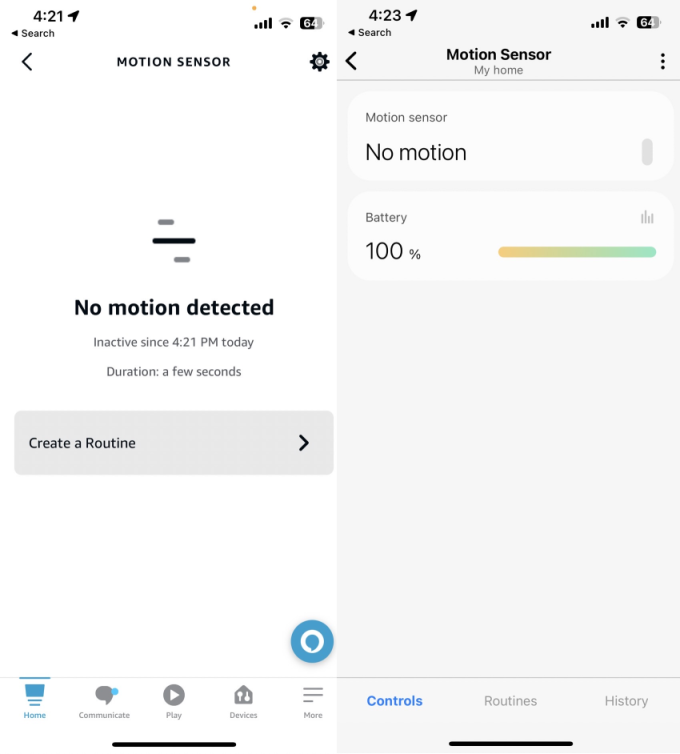
Agora você deve conseguir visualizar os movimentos via Alexa, SmartThings
via Portal
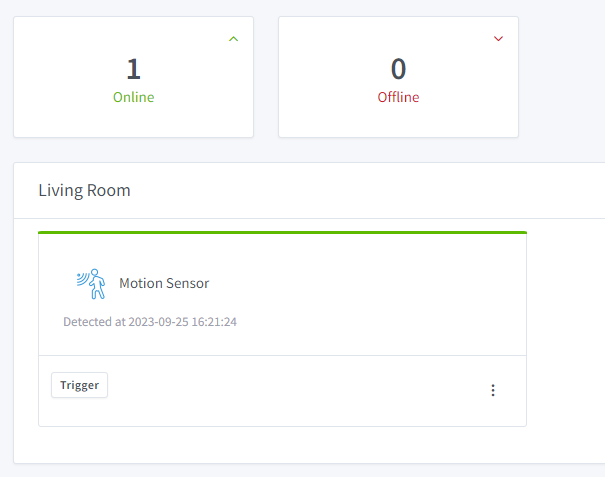
Note que Google Home não é suportado.
Solução de Problemas
- Consulte nossa página de Solução de Problemas para mais detalhes.
Este documento é código aberto. Viu um erro de digitação? Por favor, crie uma issue