


Sensore di movimento PIR con ESP32 o ESP8266 per Alexa: HC-SR501, HC-SR505, AM312
In questa sezione vediamo come realizzare un sensore di movimento PIR con ESP32, ESP8266 o Raspberry Pi Pico W e come visualizzare poi i movimenti rilevati tramite Alexa o SmartThings.
Prerequisiti :
- ESP32, ESP8266 o Raspberry Pi Pico W x 1.
- HC-SR501, HC-SR505, Mini AM312, HC-SR312 x 1.
- Cavetti jumper.
| PIR | Tensione di lavoro | Tempo di ritardo | Tempo di blocco | Trigger | Distanza |
|---|---|---|---|---|---|
| HC-SR312 | 2.7-12V | 2 secondi | 2 secondi | Ripetibile | 3-5 metri |
| HC-SR505 | 4.5-20V | 2 secondi | 2 secondi | Ripetibile | 3 metri |
| HC-SR501 | 4.5-20V | Regolabile | Regolabile | Regolabile | da 3 a 7 metri |
HC-SR501, HC-SR505 o AM312 (HC-SR312): quale scegliere?
L’HC-SR312 è il modulo PIR mini costruito attorno al sensore AM312, quindi i due nomi indicano lo stesso componente.
- HC-SR501: il modulo più grande e l’unico regolabile. Ha due potenziometri (sensibilità e tempo di ritardo) e un jumper per il trigger singolo o ripetibile. Sceglilo quando ti serve una portata maggiore o vuoi mettere a punto il comportamento. Richiede almeno 4,5 V, quindi alimentalo da 5V / VIN.
- HC-SR505: un modulo piccolo con impostazioni fisse. Non c’è nulla da regolare. Anche questo richiede almeno 4,5 V.
- AM312 / HC-SR312: il modulo più piccolo, anch’esso con impostazioni fisse. Funziona a partire da 2,7 V, quindi può essere alimentato direttamente dal pin 3.3V. Per questo è la scelta migliore per le schede ESP32 / ESP8266 e per i progetti a batteria.
Tutti e tre hanno gli stessi tre pin: VCC, OUT e GND. L’ordine dei pin cambia da un modulo all’altro, quindi controlla le etichette sulla scheda prima di fare i collegamenti. Lo stesso codice funziona con tutti.
Breve introduzione ai sensori di movimento PIR
I sensori di movimento a infrarossi passivi (PIR) rilevano la presenza di persone o animali misurando le variazioni della radiazione infrarossa. I sensori PIR funzionano rilevando la radiazione infrarossa emessa da tutti gli oggetti con una temperatura superiore allo zero assoluto. Quando una persona o un animale entra nel campo visivo di un sensore PIR, il sensore rileva una variazione nella quantità di radiazione infrarossa e attiva un allarme o un’altra uscita. I sensori PIR sono un modo versatile ed economico per rilevare il movimento. Sono facili da usare e si possono installare in molti punti diversi.
L’uscita del sensore di movimento PIR è:
HIGHquando viene rilevato un movimento.LOWquando non viene rilevato alcun movimento.
Per ottenere misure accurate, attendi che il sensore PIR si calibri correttamente: di solito servono da 10 a 60 secondi dopo l’accensione.
L’HC-SR501 ha impostazioni regolabili:
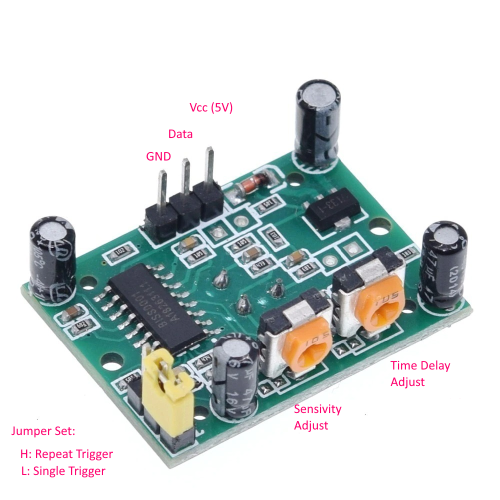
Regolazione della sensibilità
-
La distanza di rilevamento è compresa tra 3 e 7 metri.
-
Ruotando in senso orario o verso destra - La sensibilità diminuisce. Tutto a destra: fino a 3 metri.
-
Ruotando in senso antiorario o verso sinistra - La sensibilità aumenta. Tutto a sinistra: circa 7 metri.
Regolazione del tempo di ritardo
-
Il tempo di ritardo definisce per quanto tempo l’uscita dell’HC-SR501 resta
HIGHdopo il rilevamento di un movimento. Si può regolare da 1 secondo a circa 5 minuti. -
Ruotando in senso orario o verso destra - Il ritardo aumenta. Tutto a destra: fino a 5 minuti.
-
Ruotando in senso antiorario o verso sinistra - Il ritardo diminuisce. Tutto a sinistra: circa 3 secondi.
Impostazione del jumper
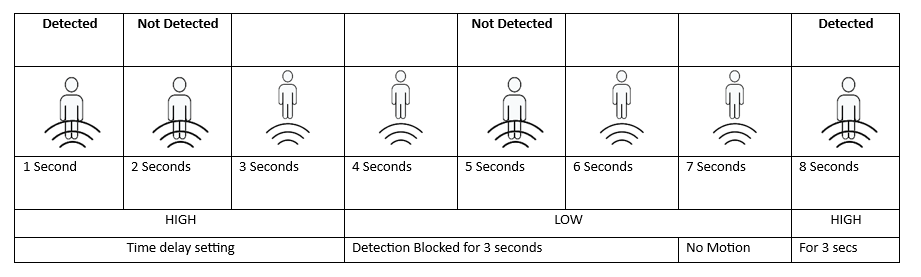
- Modalità a trigger singolo (L): attiva l’uscita per un solo movimento. Il potenziometro del tempo di ritardo determina per quanto tempo il pin resta
HIGH. Ogni ulteriore rilevamento di movimento è bloccato finché il pin non tornaLOW.
Esempio: il tempo di ritardo del sensore di movimento è impostato a 3 secondi, ma il sensore non può rilevare movimenti per circa 6 secondi dopo averne rilevato uno.
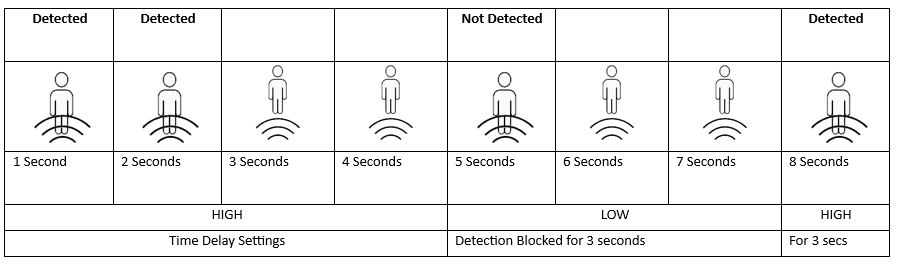
- Modalità a trigger multiplo (H): attiva l’uscita per una serie di movimenti. Il potenziometro del tempo di ritardo determina per quanto tempo il pin resta
HIGH. In modalità a trigger multiplo il tempo di ritardo viene azzerato a ogni movimento rilevato, quindi i rilevamenti successivi non vengono bloccati.
Esempio: il tempo di ritardo è di 3 secondi. Dopo il rilevamento di un movimento, il tempo di ritardo riparte. Il rilevamento resta comunque bloccato per 3 secondi dopo la scadenza del tempo di ritardo. Questa pausa di 3 secondi permette al sensore di riposare prima di ricominciare a rilevare il movimento.
Cablaggio
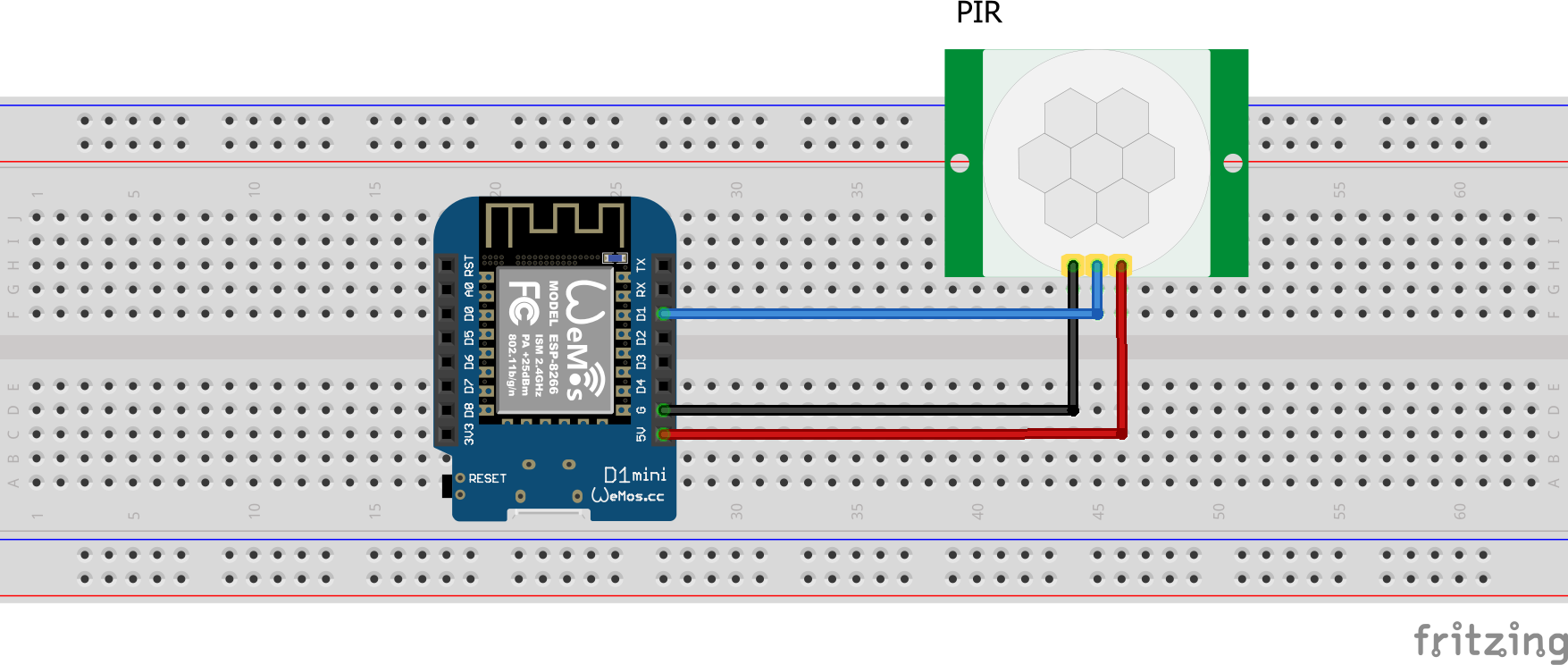
| MCU | Pin PIR |
|---|---|
| ESP32 | 16 |
| ESP8266 | 5 (D1) |
| Pico W | GP5 |
Verifichiamo che il sensore di movimento sia collegato correttamente e funzioni.
#if defined(ESP8266)
  #define SENSOR_PIN        D1
#elif defined(ESP32)
  #define SENSOR_PIN        26
#elif (ARDUINO_ARCH_RP2040)
  #define SENSOR_PIN        5
#endif

int newState;
int oldState;

void setup() {
  Serial.begin(9600);
  pinMode(SENSOR_PIN, INPUT);

  Serial.printf("Wait 10 secs for the PIR sensor to calibrate properly\r\n");
  delay(1000 * 10);
  oldState = digitalRead(SENSOR_PIN); // read the starting state
}

void loop() {
  newState = digitalRead(SENSOR_PIN); // read current state

  if(oldState != newState) {
    if (newState == HIGH) {
      Serial.println("Movement detected!");
    } else {
      Serial.println("Movement not detected!");
    }
    oldState = newState;
  }
   delay(100);
}
Vedi questo codice su GitHub Gist
Il Monitor seriale di Arduino IDE mostrerà i movimenti rilevati in questo modo:
Passo 1 : Crea un nuovo dispositivo in Sinric Pro
- Accedi al tuo account Sinric Pro, apri il menu Devices a sinistra e fai clic sul pulsante Add Device (in alto a sinistra).
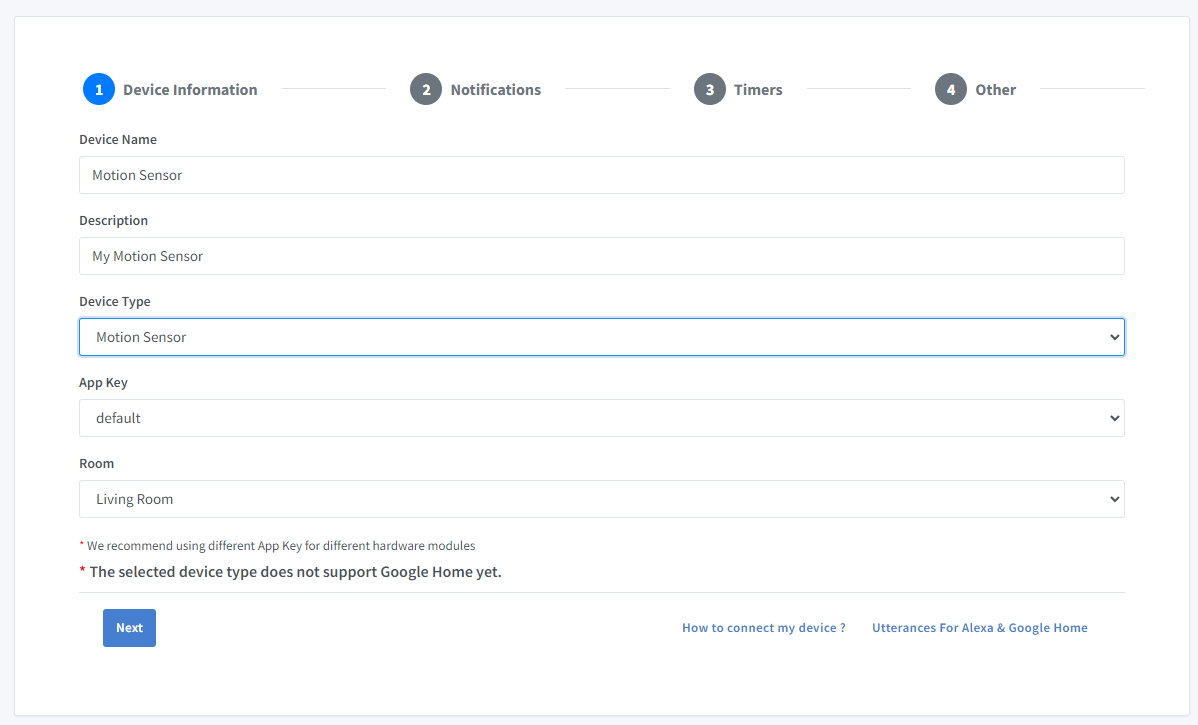
- Inserisci il nome del dispositivo Motion Sensor, la descrizione My Motion Sensor e seleziona il tipo di dispositivo Motion Sensor.
- Fai clic su Next per passare alla scheda Notifications
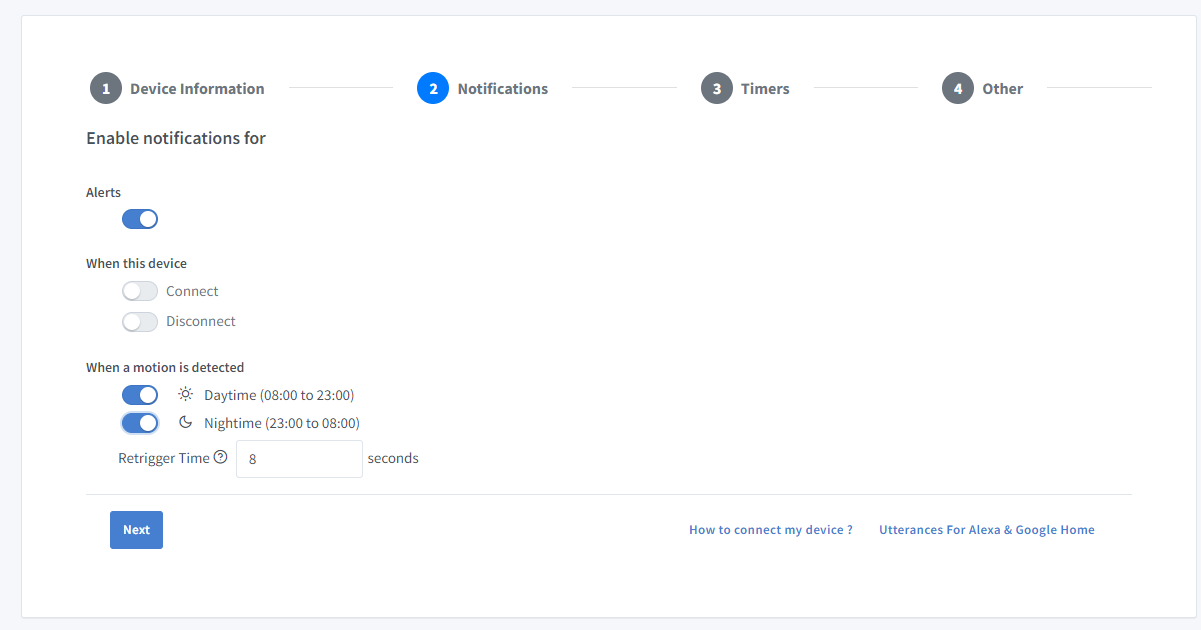
Qui puoi impostare la soglia per ricevere una notifica push tramite l’app Sinric Pro quando viene rilevato un movimento durante il giorno (Daytime) o la notte (Nighttime). Usa Retrigger Time per impostare l’intervallo tra una notifica push e la successiva.
-
Fai clic sulla scheda Others e poi su Save
-
La schermata successiva mostra le credenziali necessarie per collegare il dispositivo appena creato.

- Copia Device Id, App Key e App Secret Tieni questi valori al sicuro. NON CONDIVIDERLI SU FORUM PUBBLICI !
Passo 2 : Connessione a Sinric Pro
Passo 2.1 Installa la libreria Sinric Pro

Puoi generare il codice con la funzione Zero Code oppure scriverlo da solo. Se non hai esperienza di programmazione, ti consigliamo di usare la funzione Zero Code del Portale per generare il codice, scaricarlo e caricarlo sulla scheda.
2.2 Codice completo
// Uncomment the following line to enable serial debug output
//#define ENABLE_DEBUG

#ifdef ENABLE_DEBUG
  #define DEBUG_ESP_PORT Serial
  #define NODEBUG_WEBSOCKETS
  #define NDEBUG
#endif

#include <Arduino.h>
#if defined(ESP8266)
  #include <ESP8266WiFi.h>
#elif defined(ESP32) || defined(ARDUINO_ARCH_RP2040)
  #include <WiFi.h>
#endif

#include "SinricPro.h"
#include "SinricProMotionsensor.h"

#define WIFI_SSID         ""   // Your WiFI SSID name
#define WIFI_PASS         ""   // Your WiFi Password.
#define APP_KEY           ""   // Should look like "de0bxxxx-1x3x-4x3x-ax2x-5dabxxxxxxxx" (Get it from Portal -> Secrets)
#define APP_SECRET        ""   // Should look like "5f36xxxx-x3x7-4x3x-xexe-e86724a9xxxx-4c4axxxx-3x3x-x5xe-x9x3-333d65xxxxxx" (Get it from Portal -> Secrets)
#define MOTION_SENSOR_ID  ""   // Should look like "5dc1564130xxxxxxxxxxxxxx" (Get it from Portal -> Devices)
#define BAUD_RATE         115200              // Change baudrate to your need (used for serial monitor)

#if defined(ESP8266)
  #define SENSOR_PIN        D1
#elif defined(ESP32)
  #define SENSOR_PIN        26
#elif (ARDUINO_ARCH_RP2040)
  #define SENSOR_PIN        5
#endif

int newState;
int oldState;

void handleMotionSensor() {
  newState = digitalRead(SENSOR_PIN); // read current state

  if(oldState != newState) {
    if (newState == HIGH) {
      Serial.println("Movement detected!");
    } else {
      Serial.println("Movement not detected!");
    }

    // newState == true (HIGH) : if motion has been detected
    // newState == false (LOW): if no motion has been detected

    SinricProMotionsensor &myMotionsensor = SinricPro[MOTION_SENSOR_ID]; // get motion sensor device
    myMotionsensor.sendMotionEvent(newState);

    oldState = newState;
  }
}


// setup function for WiFi connection
void setupWiFi() {
  Serial.printf("\r\n[Wifi]: Connecting");

  #if defined(ESP8266)
    WiFi.setSleepMode(WIFI_NONE_SLEEP);
    WiFi.setAutoReconnect(true);
  #elif defined(ESP32)
    WiFi.setSleep(false);
    WiFi.setAutoReconnect(true);
  #endif

  WiFi.begin(WIFI_SSID, WIFI_PASS);

  while (WiFi.status() != WL_CONNECTED) {
    Serial.printf(".");
    delay(250);
  }
  IPAddress localIP = WiFi.localIP();
  Serial.printf("connected!\r\n[WiFi]: IP-Address is %d.%d.%d.%d\r\n", localIP[0], localIP[1], localIP[2], localIP[3]);
}

// setup function for SinricPro
void setupSinricPro() {
  // add device to SinricPro
  SinricProMotionsensor &mySensor = SinricPro[MOTION_SENSOR_ID];

  // setup SinricPro
  SinricPro.onConnected([](){ Serial.printf("Connected to SinricPro\r\n"); });
  SinricPro.onDisconnected([](){ Serial.printf("Disconnected from SinricPro\r\n"); });
  //SinricPro.restoreDeviceStates(true); // Uncomment to restore the last known state from the server.
  SinricPro.begin(APP_KEY, APP_SECRET);
}

void setupMotionSensor() {
  pinMode(SENSOR_PIN, INPUT);
  Serial.printf("Wait 10 secs for the PIR sensor to calibrate properly\r\n");
  delay(1000 * 10);
}

// main setup function
void setup() {
  Serial.begin(BAUD_RATE); Serial.printf("\r\n\r\n");

  setupMotionSensor();
  setupWiFi();
  setupSinricPro();
}

void loop() {
  SinricPro.handle();
  handleMotionSensor();
}
Vedi questo codice su GitHub Gist
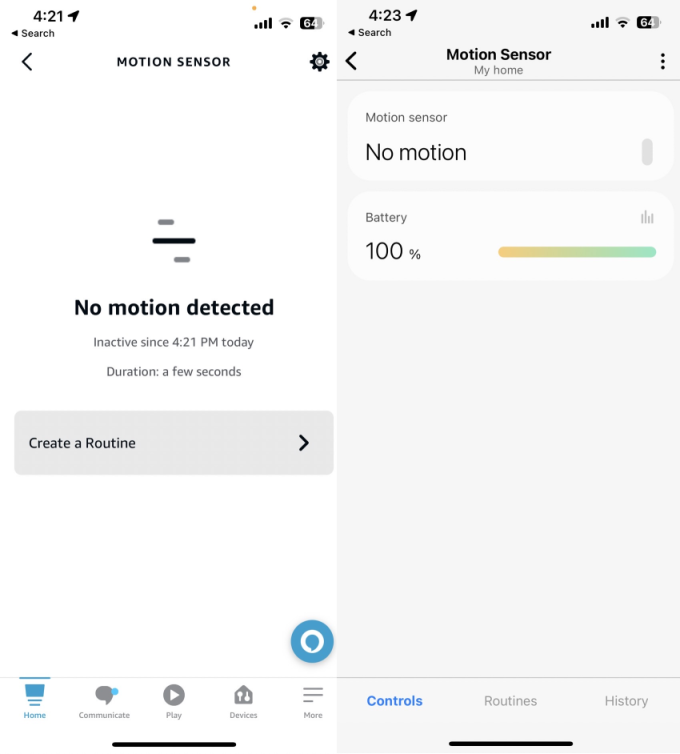
Ora dovresti poter vedere i movimenti tramite Alexa, SmartThings
tramite il Portale
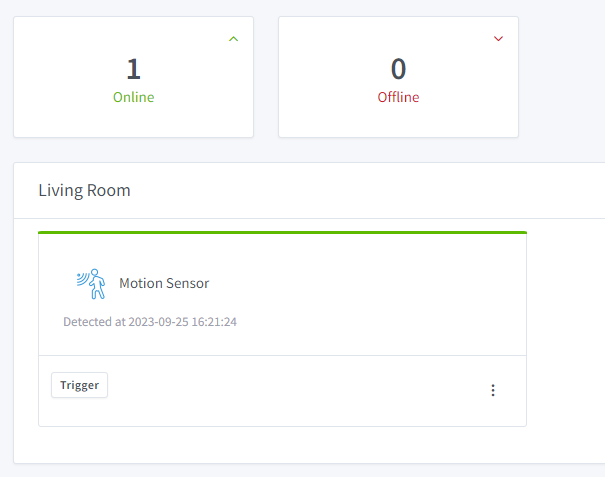
Tieni presente che Google Home non è supportato.
Risoluzione dei problemi
- Per maggiori dettagli consulta la nostra pagina Risoluzione dei problemi.
Tutorial correlati
- Come controllare un ESP32 o ESP8266 con Alexa e Google Home
- Sensore di contatto per porte e finestre
- Campanello smart
- Inviare annunci ad Alexa
Questo documento è open source. Hai trovato un errore? Apri una issue