


Einstellungen-Tutorial
Custom Settings ist eine leistungsfähige Funktion, mit der du Konfigurationsparameter für deine Geräte und Module definieren und verwalten kannst. Statt Werte in deiner Firmware fest zu verdrahten, kannst du Einstellungen anlegen, die du aus der Ferne über das SinricPro Portal oder die App ändern kannst.
SDK-Anforderungen
Um die Settings-Funktion zu nutzen, stelle sicher, dass du mindestens folgende SDK-Versionen verwendest:
| SDK | Mindestversion |
|---|---|
| ESP8266/ESP32 SDK | 4.0 |
| Node.js SDK | 5.1.0 |
| Python SDK | 5.0.1 |
Hinweis: Diese Einstellungen lassen sich nicht über Amazon Alexa oder Google Home steuern.
Mit der Settings-Funktion kannst du:
- Benutzerdefinierte Konfigurationsparameter definieren für deine Geräte (z. B. Temperaturschwellen, Timer-Dauer, Betriebsmodi)
- Das Geräteverhalten aus der Ferne ändern, ohne die Firmware neu zu flashen
- Wiederverwendbare Einstellungen erstellen, die mehreren Geräten zugewiesen werden können
- Einstellungen nach Kategorie organisieren für eine bessere Übersicht
Arten von Einstellungen
SinricPro unterstützt drei Arten von Einstellungen:
| Typ | Beschreibung | Beispiel-Anwendungsfälle |
|---|---|---|
| Number | Numerische Werte mit optionalem Min/Max-Bereich, Genauigkeit und Einheit | Temperaturschwelle (0–100 °C), Lüfterdrehzahl (0–100 %), Timer-Dauer (Sekunden) |
| List | Dropdown-Auswahl aus vordefinierten Optionen | Betriebsmodus (Off/Low/Medium/High), Leistungsprofil (Eco/Normal/Performance) |
| Boolean | Einfacher Ein/Aus-Schalter | Benachrichtigungen aktivieren, Debug-Modus, Nachtmodus |
Einstellungen können auf zwei Ebenen angelegt werden:
- Device Settings: Gelten für einzelne IoT-Geräte (z. B. einen bestimmten Smart-Switch)
- Module Settings: Gelten für ESP-Module/Controller-Boards (z. B. WLAN-Konfiguration für das Modul selbst)
Benutzerdefinierte Einstellungen einrichten
Schritt 1: Eine globale Einstellung erstellen

Globale Einstellungen sind wiederverwendbare Vorlagen, die mehreren Geräten zugewiesen werden können.
-
Gehe zu Devices → Global Device Settings (für Geräteeinstellungen) oder Modules → Global Module Settings (für Moduleinstellungen)
-
Klicke auf Create New Setting
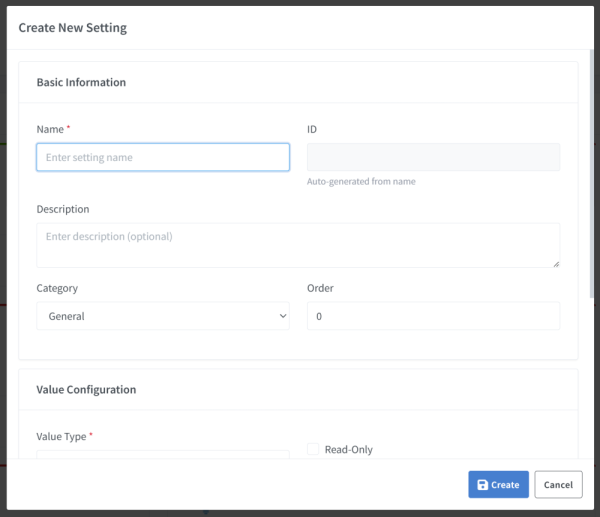
- Fülle die Basic Information aus:
- Name: Ein aussagekräftiger Name (z. B. „Temperature Threshold“)
- Setting ID: Wird automatisch aus dem Namen generiert (z. B.
id_temperature_threshold) - Description: Optionale Erklärung, wofür diese Einstellung dient
- Category: Gruppiere deine Einstellungen (General, Operation, Timer, Sensors usw.)
- Order: Sortierreihenfolge für die Anzeige (0 = erste Position)
-
Konfiguriere den Value Type:
Für Number-Einstellungen:
- Lege Minimal- und Maximalwert fest
- Wähle die Genauigkeit (Nachkommastellen: 0–4)
- Gib optional eine Einheit an (°C, %, RPM, sek. usw.)
- Aktiviere „Is Percentage“ für einen 0–100-%-Bereich mit automatischer Formatierung
Für List-Einstellungen:
- Füge 2–20 Optionen hinzu
- Jede Option muss eindeutig sein
- Die erste Option wird zum Standardwert
Für Boolean-Einstellungen:
- Keine weitere Konfiguration nötig
- Wird als Enabled/Disabled-Schalter angezeigt
-
Optional: Aktiviere Read-Only, wenn das Gerät diesen Wert setzt und Nutzer ihn nur ansehen, nicht ändern sollen (z. B. Sensormesswerte)
- Klicke auf Create, um die Einstellung zu speichern
Schritt 2: Einstellungen einem Gerät zuweisen
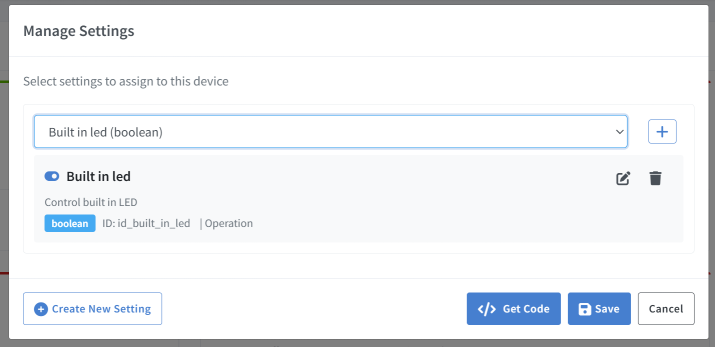
Sobald du globale Einstellungen erstellt hast, weise sie deinen Geräten zu:
Option 1:
-
Gehe zu Devices, wähle das Gerät, das du konfigurieren möchtest, und klicke auf Edit
-
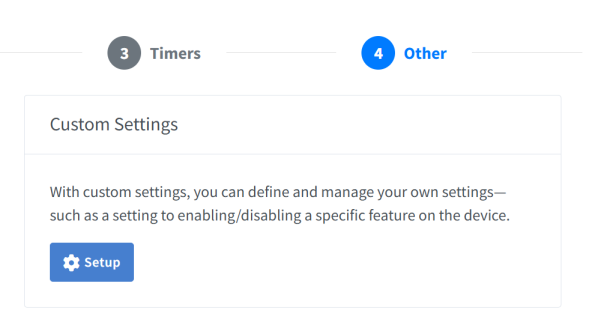
Klicke auf den Tab Other
-
Klicke in Custom Settings auf Setup, um den Zuweisungsdialog zu öffnen
-
Klicke auf das Dropdown Select a setting und wähle eine Einstellung zum Zuweisen aus
-
Um mehrere Einstellungen zuzuweisen, klicke auf +
- Überprüfe die ausgewählten Einstellungen – du siehst:
- Name und ID der Einstellung
- Typ (Number/List/Boolean)
- Kategorie
- Read-Only-Status
- Klicke auf Save, um die Einstellungen auf dein Gerät anzuwenden
Option 2:
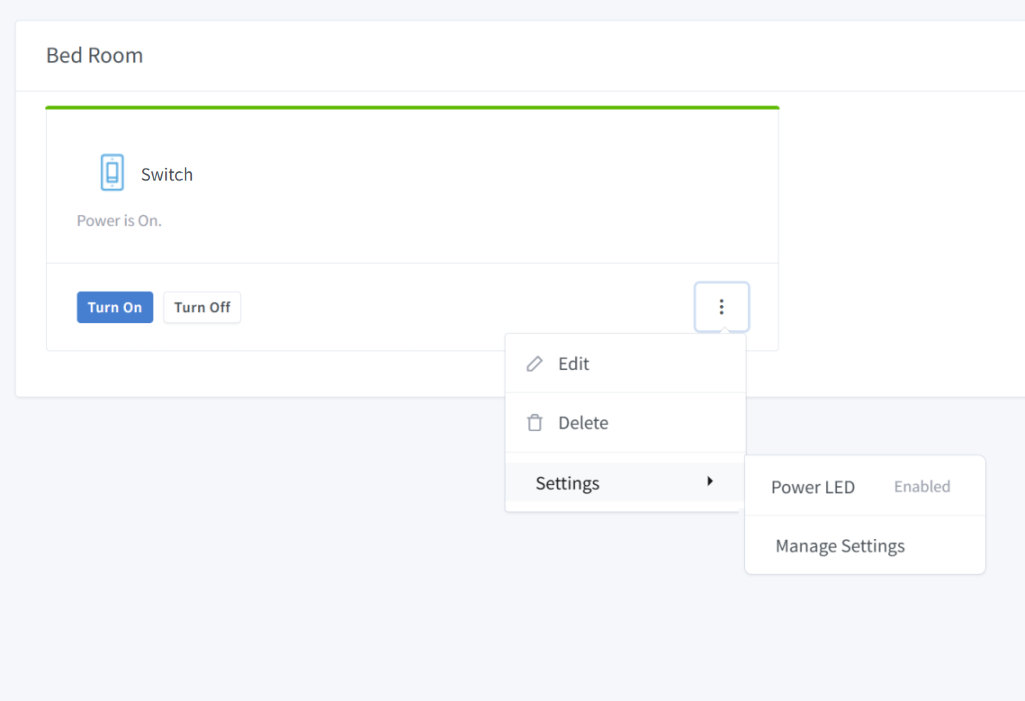
- Gehe zu Dashboard, wähle das Gerät, das du konfigurieren möchtest, und klicke auf Settings

-
Klicke auf Manage Settings und Select a setting
-
Wähle im Dialog Select a setting eine Einstellung zum Zuweisen aus
-
Um mehrere Einstellungen zuzuweisen, klicke auf +
- Überprüfe die ausgewählten Einstellungen – du siehst:
- Name und ID der Einstellung
- Typ (Number/List/Boolean)
- Kategorie
- Read-Only-Status
- Klicke auf Save, um die Einstellungen auf dein Gerät anzuwenden
Schritt 3: Code für deine Firmware generieren
Nach dem Zuweisen der Einstellungen generierst du den Callback-Code für deine Firmware:
-
Klicke im Zuweisungsdialog auf Get Code
- Wähle dein SDK:
- Arduino ESP-8266/ESP-32/RP2040
- NodeJS
- Python
- Kopiere den generierten Code und integriere ihn in deine Firmware
Einstellungen in deinem Code verwenden
Arduino/ESP SDK
Device Settings Callback
bool onSetDeviceSetting(const String& deviceId, const String& settingId, SettingValue& settingValue) {
  // Handle device settings based on value type
  if (std::holds_alternative<int>(settingValue)) {
    Serial.printf("Device %s: Setting %s = %d\r\n", deviceId.c_str(), settingId.c_str(), std::get<int>(settingValue));
  } else if (std::holds_alternative<float>(settingValue)) {
    Serial.printf("Device %s: Setting %s = %.2f\r\n", deviceId.c_str(), settingId.c_str(), std::get<float>(settingValue));
  } else if (std::holds_alternative<bool>(settingValue)) {
    Serial.printf("Device %s: Setting %s = %s\r\n", deviceId.c_str(), settingId.c_str(), std::get<bool>(settingValue) ? "true" : "false");
  } else if (std::holds_alternative<String>(settingValue)) {
    Serial.printf("Device %s: Setting %s = %s\r\n", deviceId.c_str(), settingId.c_str(), std::get<String>(settingValue).c_str());
  }
  return true;
}

void setupSinricPro() {
  // ... your existing setup code ...

  // Register the device setting callback
  myDevice.onSetSetting(onSetDeviceSetting);
  // ..
  SinricPro.begin(APP_KEY, APP_SECRET);
}
Device Settings Event
void sendLedState() {
  SinricProSwitch& mySwitch = SinricPro[SWITCH_ID];
  Serial.printf("Sending device setting 'id_led' = %s\r\n", ledState ? "true" : "false");
  mySwitch.sendSettingEvent('id_led', ledState);
}
Module Settings Callback
bool onSetModuleSetting(const String& id, SettingValue& value) {
  // Handle module settings based on value type
  if (std::holds_alternative<int>(value)) {
    Serial.printf("Module setting %s = %d\r\n", id.c_str(), std::get<int>(value));
  } else if (std::holds_alternative<float>(value)) {
    Serial.printf("Module setting %s = %.2f\r\n", id.c_str(), std::get<float>(value));
  } else if (std::holds_alternative<bool>(value)) {
    Serial.printf("Module setting %s = %s\r\n", id.c_str(), std::get<bool>(value) ? "true" : "false");
  } else if (std::holds_alternative<String>(value)) {
    Serial.printf("Module setting %s = %s\r\n", id.c_str(), std::get<String>(value).c_str());
  }
  return true;
}

void setupSinricPro() {
  // ... your existing setup code ...

  // Register module setting callback
  SinricPro.onSetSetting(onSetModuleSetting);
  // ..
  SinricPro.begin(APP_KEY, APP_SECRET);
}
Module Settings Event
  int rssi = WiFi.RSSI();
  Serial.printf("Sending module setting 'id_wifi_rssi' = %d\r\n", rssi);
  SinricPro.sendSettingEvent('id_wifi_rssi', rssi);
NodeJS SDK
myDevice.onSetting(async (deviceId, setting, value) => {
  if (setting === "id_temperature_threshold") {
    console.log(`Device ${deviceId} setting: ${setting} = ${value}`);
    // Apply your logic
    await setTemperatureThreshold(value);
  } else if (setting === "id_power_mode") {
    console.log(`Device ${deviceId} setting: ${setting} = ${value}`);
    await setPowerMode(value);
  }

  return true;
});
Python SDK
async def on_setting(setting: str, value: Any) -> bool:
    if setting == "id_temperature_threshold":
        print(f"Setting {setting} = {value}")
        await set_temperature_threshold(value)
    elif setting == "id_power_mode":
        print(f"Setting {setting} = {value}")
        await set_power_mode(value)

    return True

# In main() function
my_device.on_setting(on_setting)
Best Practices
Namenskonventionen
- Verwende aussagekräftige Namen: „Temperature Threshold“ statt „Temp“
- Setting-IDs werden automatisch generiert:
id_temperature_threshold - Gruppiere zusammengehörige Einstellungen über Kategorien
Kategorien
Organisiere deine Einstellungen mit den integrierten Kategorien:
| Kategorie | Verwendung für |
|---|---|
| General | Grundlegende Gerätekonfiguration |
| Operation | Betriebsmodi und -verhalten |
| Position | Positions-/Stufeneinstellungen (Rollläden, Dimmer) |
| Timer | Zeitbezogene Einstellungen (Verzögerungen, Dauer) |
| Sensors | Sensorschwellen und Kalibrierung |
| Display | Display-/LED-Einstellungen |
| Power | Energieverwaltungseinstellungen |
| Network | Netzwerkkonfiguration |
| Other | Sonstige Einstellungen |
Read-Only-Einstellungen
Verwende Read-Only-Einstellungen für Werte, die:
- vom Gerät selbst gesetzt werden (Sensormesswerte, Statusanzeigen)
- für Nutzer sichtbar, aber nicht änderbar sein sollen
- berechnete oder abgeleitete Werte sind
Tipps zur Validierung
- Number-Einstellungen: Lege immer passende Min/Max-Bereiche fest, um ungültige Werte zu verhindern
- List-Einstellungen: Verwende klare, aussagekräftige Optionsnamen
- Genauigkeit: Nutze Precision = 0 für Ganzzahlen, Precision > 0 für Dezimalwerte
Fehlerbehebung
Einstellung wird nicht aktualisiert
- Stelle sicher, dass der Callback in
setupSinricPro()registriert ist - Überprüfe, ob die Setting ID exakt übereinstimmt (Groß-/Kleinschreibung beachten)
- Prüfe, ob
return true;im Callback enthalten ist
Einstellung wird nicht angezeigt
- Bestätige, dass die Einstellung dem Gerät zugewiesen ist
- Prüfe, ob die Einstellung nicht als Read-Only markiert ist (bei Schreibvorgängen)
- Lade die Geräteseite neu
Code-Generierung ist leer
- Stelle sicher, dass mindestens eine nicht-schreibgeschützte Einstellung zugewiesen ist
- Read-Only-Einstellungen werden vom generierten Code ausgeschlossen
Zusammenfassung
Die Settings-Funktion bietet eine flexible Möglichkeit, die Gerätekonfiguration zu verwalten:
- Erstelle globale Einstellungen mit passenden Typen und Einschränkungen
- Weise Einstellungen deinen Geräten zu
- Generiere Callback-Code für deine Firmware
- Implementiere den Callback, um Einstellungsänderungen zu verarbeiten
Dieser Ansatz trennt Konfiguration von Code und macht deine IoT-Geräte wartbarer und nutzerfreundlicher.