


Tutorial de ajustes
Los ajustes personalizados (Custom Settings) son una función muy potente que te permite definir y gestionar parámetros de configuración para tus dispositivos y módulos. En lugar de dejar los valores fijos en el firmware, puedes crear ajustes que se cambian a distancia desde el Portal o la app de SinricPro.
Requisitos del SDK
Para usar la función de ajustes, comprueba que tienes estas versiones del SDK:
| SDK | Versión mínima |
|---|---|
| ESP8266/ESP32 SDK | 4.0 |
| Node.js SDK | 5.1.0 |
| Python SDK | 5.0.1 |
Nota: estos ajustes no se pueden controlar con Amazon Alexa ni con Google Home.
La función de ajustes te permite:
- Definir parámetros de configuración personalizados para tus dispositivos (por ejemplo, umbrales de temperatura, duraciones de temporizadores, modos de funcionamiento)
- Cambiar el comportamiento del dispositivo a distancia sin volver a grabar el firmware
- Crear ajustes reutilizables que se pueden asignar a varios dispositivos
- Organizar los ajustes por categoría para gestionarlos mejor
Tipos de ajustes
SinricPro admite tres tipos de ajustes:
| Tipo | Descripción | Ejemplos de uso |
|---|---|---|
| Number | Valores numéricos con rango mín./máx., precisión y unidades opcionales | Umbral de temperatura (0-100°C), velocidad del ventilador (0-100%), duración del temporizador (segundos) |
| List | Selección en una lista desplegable de opciones predefinidas | Modo de funcionamiento (Off/Low/Medium/High), perfil de energía (Eco/Normal/Performance) |
| Boolean | Interruptor sencillo de activado/desactivado | Activar notificaciones, modo de depuración, modo nocturno |
Los ajustes se pueden crear en dos niveles:
- Ajustes de dispositivo: se aplican a dispositivos IoT individuales (por ejemplo, un interruptor inteligente concreto)
- Ajustes de módulo: se aplican a módulos ESP o placas controladoras (por ejemplo, la configuración WiFi del propio módulo)
Configurar los ajustes personalizados
Paso 1: Crea un ajuste global

Los ajustes globales son plantillas reutilizables que se pueden asignar a varios dispositivos.
-
Ve a Devices → Global Device Settings (para ajustes de dispositivo) o a Modules → Global Module Settings (para ajustes de módulo)
-
Haz clic en Create New Setting
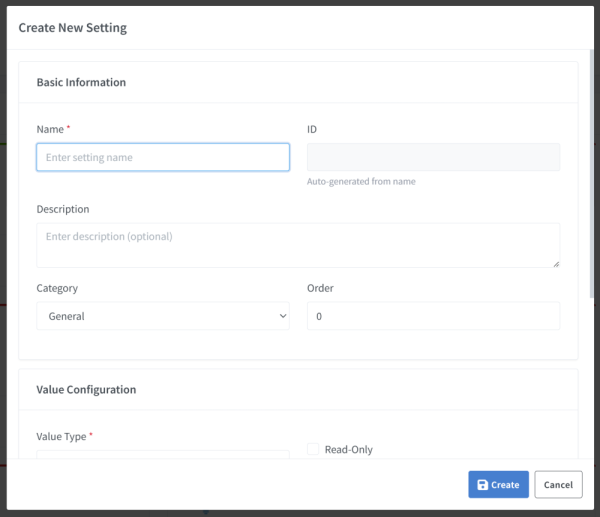
- Rellena Basic Information:
- Name: un nombre descriptivo (por ejemplo, “Temperature Threshold”)
- Setting ID: se genera automáticamente a partir del nombre (por ejemplo,
id_temperature_threshold) - Description: explicación opcional de lo que hace este ajuste
- Category: agrupa tus ajustes (General, Operation, Timer, Sensors, etc.)
- Order: orden en que se muestra (0 = primero)
-
Configura Value Type:
Para ajustes de tipo Number:
- Establece los valores mínimo y máximo
- Elige la precisión (decimales: 0-4)
- Si quieres, indica una unidad (°C, %, RPM, sec, etc.)
- Activa “Is Percentage” para un rango de 0-100% con formato automático
Para ajustes de tipo List:
- Añade entre 2 y 20 opciones
- Cada opción debe ser única
- La primera opción es la predeterminada
Para ajustes de tipo Boolean:
- No requiere configuración adicional
- Se muestra como un interruptor Enabled/Disabled
-
Opcional: activa Read-Only si es el dispositivo quien establece este valor y los usuarios solo deben verlo (por ejemplo, lecturas de sensores)
- Haz clic en Create para guardar el ajuste
Paso 2: Asigna ajustes a un dispositivo
Una vez creados los ajustes globales, asígnalos a tus dispositivos:
Opción 1:
-
Ve a Devices, selecciona el dispositivo que quieres configurar y haz clic en Edit
-
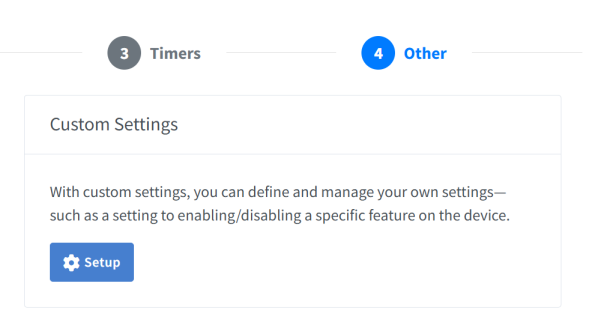
Haz clic en la pestaña Other
-
En Custom Settings, haz clic en Setup para abrir el cuadro de diálogo de asignación de ajustes
-
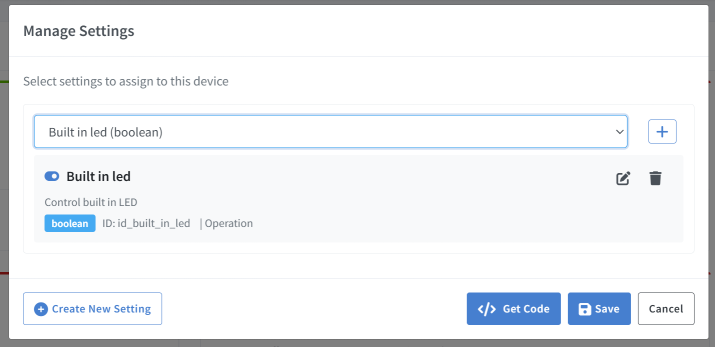
Haz clic en el desplegable Select a setting y elige el ajuste que quieres asignar
-
Para asignar varios ajustes, haz clic en +
- Revisa los ajustes que has seleccionado. Puedes ver:
- Nombre e ID del ajuste
- Tipo (Number/List/Boolean)
- Categoría
- Estado de solo lectura
- Haz clic en Save para aplicar los ajustes a tu dispositivo
Opción 2:
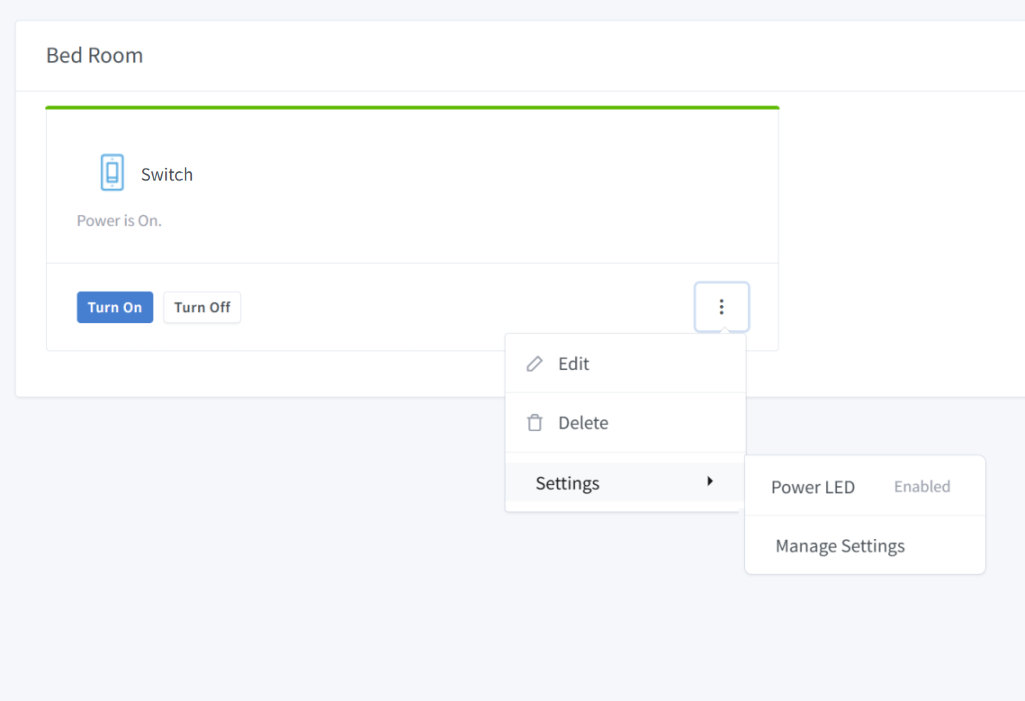
- Ve a Dashboard, selecciona el dispositivo que quieres configurar y haz clic en Settings

-
Haz clic en Manage Settings y en Select a setting
-
En el cuadro de diálogo Select a setting, elige el ajuste que quieres asignar
-
Para asignar varios ajustes, haz clic en +
- Revisa los ajustes que has seleccionado. Puedes ver:
- Nombre e ID del ajuste
- Tipo (Number/List/Boolean)
- Categoría
- Estado de solo lectura
- Haz clic en Save para aplicar los ajustes a tu dispositivo
Paso 3: Genera el código para tu firmware
Después de asignar los ajustes, genera el código del callback para tu firmware:
-
En el cuadro de diálogo de asignación de ajustes, haz clic en Get Code
- Selecciona tu SDK:
- Arduino ESP-8266/ESP-32/RP2040
- NodeJS
- Python
- Copia el código generado e intégralo en tu firmware
Usar los ajustes en tu código
Arduino/ESP SDK
Callback de ajustes de dispositivo
bool onSetDeviceSetting(const String& deviceId, const String& settingId, SettingValue& settingValue) {
  // Handle device settings based on value type
  if (std::holds_alternative<int>(settingValue)) {
    Serial.printf("Device %s: Setting %s = %d\r\n", deviceId.c_str(), settingId.c_str(), std::get<int>(settingValue));
  } else if (std::holds_alternative<float>(settingValue)) {
    Serial.printf("Device %s: Setting %s = %.2f\r\n", deviceId.c_str(), settingId.c_str(), std::get<float>(settingValue));
  } else if (std::holds_alternative<bool>(settingValue)) {
    Serial.printf("Device %s: Setting %s = %s\r\n", deviceId.c_str(), settingId.c_str(), std::get<bool>(settingValue) ? "true" : "false");
  } else if (std::holds_alternative<String>(settingValue)) {
    Serial.printf("Device %s: Setting %s = %s\r\n", deviceId.c_str(), settingId.c_str(), std::get<String>(settingValue).c_str());
  }
  return true;
}

void setupSinricPro() {
  // ... your existing setup code ...

  // Register the device setting callback
  myDevice.onSetSetting(onSetDeviceSetting);
  // ..
  SinricPro.begin(APP_KEY, APP_SECRET);
}
Evento de ajustes de dispositivo
void sendLedState() {
  SinricProSwitch& mySwitch = SinricPro[SWITCH_ID];
  Serial.printf("Sending device setting 'id_led' = %s\r\n", ledState ? "true" : "false");
  mySwitch.sendSettingEvent('id_led', ledState);
}
Callback de ajustes de módulo
bool onSetModuleSetting(const String& id, SettingValue& value) {
  // Handle module settings based on value type
  if (std::holds_alternative<int>(value)) {
    Serial.printf("Module setting %s = %d\r\n", id.c_str(), std::get<int>(value));
  } else if (std::holds_alternative<float>(value)) {
    Serial.printf("Module setting %s = %.2f\r\n", id.c_str(), std::get<float>(value));
  } else if (std::holds_alternative<bool>(value)) {
    Serial.printf("Module setting %s = %s\r\n", id.c_str(), std::get<bool>(value) ? "true" : "false");
  } else if (std::holds_alternative<String>(value)) {
    Serial.printf("Module setting %s = %s\r\n", id.c_str(), std::get<String>(value).c_str());
  }
  return true;
}

void setupSinricPro() {
  // ... your existing setup code ...

  // Register module setting callback
  SinricPro.onSetSetting(onSetModuleSetting);
  // ..
  SinricPro.begin(APP_KEY, APP_SECRET);
}
Evento de ajustes de módulo
  int rssi = WiFi.RSSI();
  Serial.printf("Sending module setting 'id_wifi_rssi' = %d\r\n", rssi);
  SinricPro.sendSettingEvent('id_wifi_rssi', rssi);
NodeJS SDK
myDevice.onSetting(async (deviceId, setting, value) => {
  if (setting === "id_temperature_threshold") {
    console.log(`Device ${deviceId} setting: ${setting} = ${value}`);
    // Apply your logic
    await setTemperatureThreshold(value);
  } else if (setting === "id_power_mode") {
    console.log(`Device ${deviceId} setting: ${setting} = ${value}`);
    await setPowerMode(value);
  }

  return true;
});
Python SDK
async def on_setting(setting: str, value: Any) -> bool:
    if setting == "id_temperature_threshold":
        print(f"Setting {setting} = {value}")
        await set_temperature_threshold(value)
    elif setting == "id_power_mode":
        print(f"Setting {setting} = {value}")
        await set_power_mode(value)

    return True

# In main() function
my_device.on_setting(on_setting)
Buenas prácticas
Convenciones de nombres
- Usa nombres descriptivos: “Temperature Threshold” en lugar de “Temp”
- Los ID de los ajustes se generan automáticamente:
id_temperature_threshold - Agrupa los ajustes relacionados mediante categorías
Categorías
Organiza tus ajustes con las categorías integradas:
| Categoría | Úsala para |
|---|---|
| General | Configuración básica del dispositivo |
| Operation | Modos de funcionamiento y comportamientos |
| Position | Ajustes de posición o nivel (persianas, reguladores) |
| Timer | Ajustes relacionados con el tiempo (retardos, duraciones) |
| Sensors | Umbrales y calibración de sensores |
| Display | Ajustes de pantalla o LED |
| Power | Ajustes de gestión de energía |
| Network | Configuración de red |
| Other | Ajustes varios |
Ajustes de solo lectura
Usa ajustes de solo lectura para valores que:
- Establece el dispositivo (lecturas de sensores, indicadores de estado)
- Deben ser visibles para los usuarios, pero no modificables
- Son valores calculados o derivados
Consejos de validación
- Ajustes de tipo Number: establece siempre rangos mín./máx. adecuados para evitar valores no válidos
- Ajustes de tipo List: usa nombres de opción claros y descriptivos
- Precisión: usa precisión = 0 para enteros y precisión > 0 para decimales
Solución de problemas
El ajuste no se actualiza
- Comprueba que el callback está registrado en
setupSinricPro() - Verifica que el ID del ajuste coincide exactamente (distingue mayúsculas de minúsculas)
- Comprueba que el callback incluye
return true;
El ajuste no aparece
- Confirma que el ajuste está asignado al dispositivo
- Comprueba que el ajuste no está marcado como de solo lectura (para operaciones de escritura)
- Actualiza la página del dispositivo
La generación de código está vacía
- Comprueba que hay asignado al menos un ajuste que no sea de solo lectura
- Los ajustes de solo lectura se excluyen del código generado
Resumen
La función de ajustes ofrece una forma flexible de gestionar la configuración de los dispositivos:
- Crea ajustes globales con los tipos y las restricciones adecuados
- Asigna los ajustes a tus dispositivos
- Genera el código del callback para tu firmware
- Implementa el callback para gestionar los cambios de los ajustes
Este enfoque separa la configuración del código, lo que hace que tus dispositivos IoT sean más fáciles de mantener y de usar.