


Tutorial sulle impostazioni
Le impostazioni personalizzate (Custom Settings) sono una funzione potente che ti permette di definire e gestire i parametri di configurazione dei tuoi dispositivi e moduli. Invece di scrivere i valori direttamente nel firmware, puoi creare impostazioni modificabili da remoto tramite il Portal o l’app di SinricPro.
Requisiti degli SDK
Per usare la funzione Settings, assicurati di avere le seguenti versioni degli SDK:
| SDK | Versione minima |
|---|---|
| ESP8266/ESP32 SDK | 4.0 |
| Node.js SDK | 5.1.0 |
| Python SDK | 5.0.1 |
Nota: queste impostazioni non si possono controllare tramite Amazon Alexa o Google Home.
La funzione Settings ti permette di:
- Definire parametri di configurazione personalizzati per i tuoi dispositivi (ad es. soglie di temperatura, durate dei timer, modalità di funzionamento)
- Modificare da remoto il comportamento del dispositivo senza riprogrammare il firmware
- Creare impostazioni riutilizzabili che si possono assegnare a più dispositivi
- Organizzare le impostazioni per categoria per gestirle meglio
Tipi di impostazioni
SinricPro supporta tre tipi di impostazioni:
| Tipo | Descrizione | Esempi d’uso |
|---|---|---|
| Number | Valori numerici con intervallo min/max, precisione e unità di misura opzionali | Soglia di temperatura (0-100°C), velocità della ventola (0-100%), durata del timer (secondi) |
| List | Selezione da un menu a tendina con opzioni predefinite | Modalità di funzionamento (Off/Low/Medium/High), profilo energetico (Eco/Normal/Performance) |
| Boolean | Semplice interruttore acceso/spento | Attivazione delle notifiche, modalità debug, modalità notte |
Le impostazioni si possono creare a due livelli:
- Device Settings: si applicano ai singoli dispositivi IoT (ad es. uno specifico interruttore smart)
- Module Settings: si applicano ai moduli ESP o alle schede di controllo (ad es. la configurazione WiFi del modulo stesso)
Configurare le impostazioni personalizzate
Passo 1: Crea un’impostazione globale

Le impostazioni globali sono modelli riutilizzabili che si possono assegnare a più dispositivi.
-
Vai su Devices → Global Device Settings (per le impostazioni dei dispositivi) oppure su Modules → Global Module Settings (per le impostazioni dei moduli)
-
Fai clic su Create New Setting
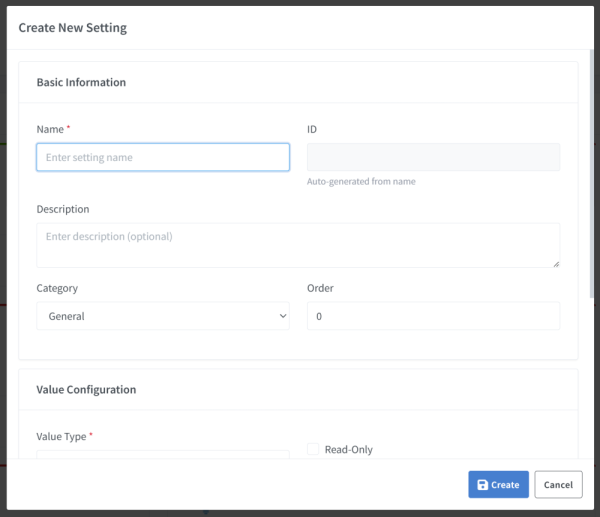
- Compila la sezione Basic Information:
- Name: un nome descrittivo (ad es. “Temperature Threshold”)
- Setting ID: generato automaticamente dal nome (ad es.
id_temperature_threshold) - Description: spiegazione facoltativa di ciò che fa l’impostazione
- Category: raggruppa le tue impostazioni (General, Operation, Timer, Sensors, ecc.)
- Order: ordine di visualizzazione (0 = primo)
-
Configura il Value Type:
Per le impostazioni Number:
- Imposta i valori minimo e massimo
- Scegli la precisione (cifre decimali: 0-4)
- Se vuoi, specifica un’unità di misura (°C, %, RPM, sec, ecc.)
- Attiva “Is Percentage” per un intervallo 0-100% con formattazione automatica
Per le impostazioni List:
- Aggiungi da 2 a 20 opzioni
- Ogni opzione deve essere unica
- La prima opzione diventa quella predefinita
Per le impostazioni Boolean:
- Non serve alcuna configurazione aggiuntiva
- Viene mostrata come interruttore Enabled/Disabled
-
Facoltativo: attiva Read-Only se è il dispositivo a impostare questo valore e gli utenti devono solo poterlo vedere (ad es. le letture di un sensore)
- Fai clic su Create per salvare l’impostazione
Passo 2: Assegna le impostazioni a un dispositivo
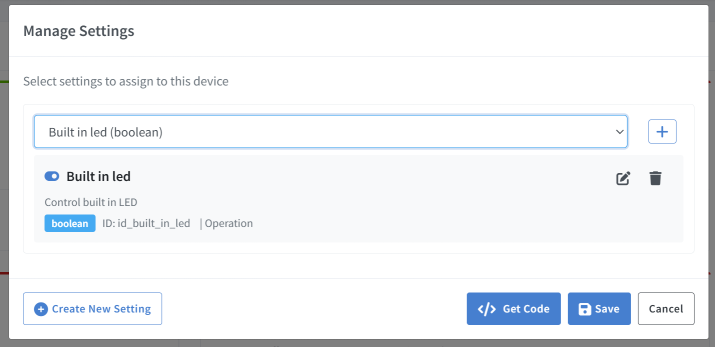
Dopo aver creato le impostazioni globali, assegnale ai tuoi dispositivi:
Opzione 1:
-
Vai su Devices, seleziona il dispositivo che vuoi configurare e fai clic su Edit
-
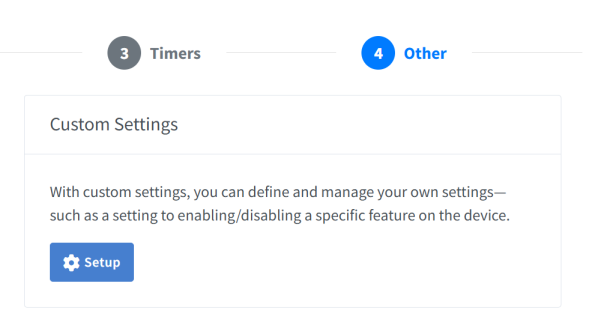
Fai clic sulla scheda Other
-
In Custom Settings, fai clic su Setup per aprire la finestra di assegnazione delle impostazioni
-
Fai clic sul menu a tendina Select a setting e scegli un’impostazione da assegnare
-
Per assegnare più impostazioni, fai clic su +
- Controlla le impostazioni che hai selezionato. Puoi vedere:
- Nome e ID dell’impostazione
- Tipo (Number/List/Boolean)
- Categoria
- Stato di sola lettura
- Fai clic su Save per applicare le impostazioni al tuo dispositivo
Opzione 2:
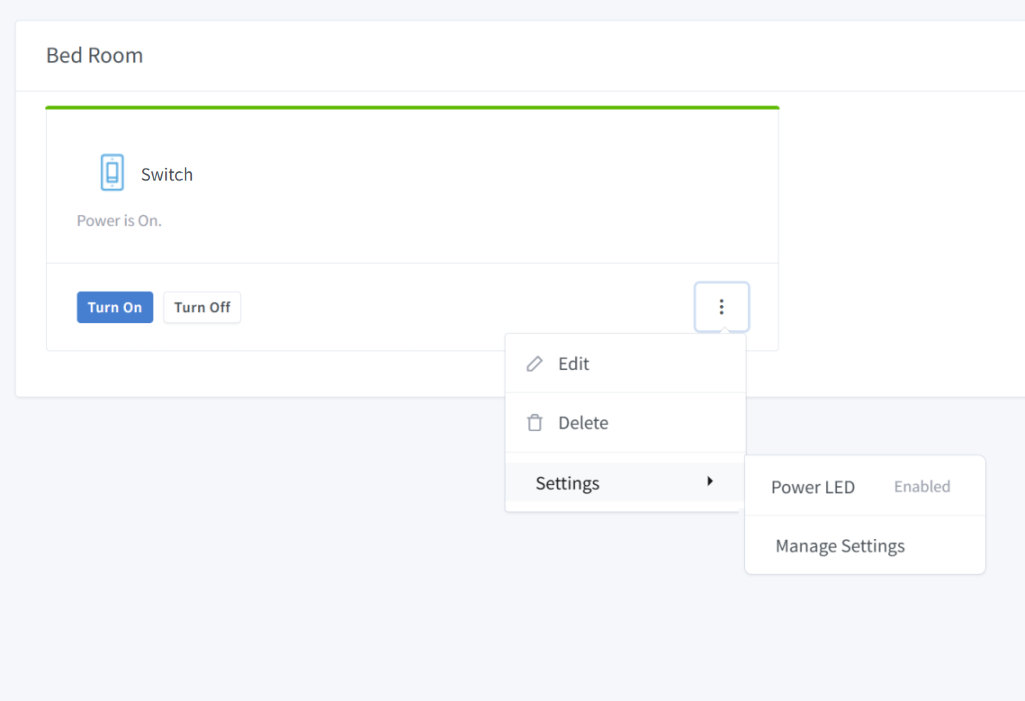
- Vai su Dashboard, seleziona il dispositivo che vuoi configurare e fai clic su Settings

-
Fai clic su Manage Settings e poi su Select a setting
-
Nella finestra Select a setting, scegli un’impostazione da assegnare
-
Per assegnare più impostazioni, fai clic su +
- Controlla le impostazioni che hai selezionato. Puoi vedere:
- Nome e ID dell’impostazione
- Tipo (Number/List/Boolean)
- Categoria
- Stato di sola lettura
- Fai clic su Save per applicare le impostazioni al tuo dispositivo
Passo 3: Genera il codice per il tuo firmware
Dopo aver assegnato le impostazioni, genera il codice della callback per il tuo firmware:
-
Nella finestra di assegnazione delle impostazioni, fai clic su Get Code
- Seleziona il tuo SDK:
- Arduino ESP-8266/ESP-32/RP2040
- NodeJS
- Python
- Copia il codice generato e integralo nel tuo firmware
Usare le impostazioni nel tuo codice
Arduino/ESP SDK
Callback delle impostazioni del dispositivo
bool onSetDeviceSetting(const String& deviceId, const String& settingId, SettingValue& settingValue) {
  // Handle device settings based on value type
  if (std::holds_alternative<int>(settingValue)) {
    Serial.printf("Device %s: Setting %s = %d\r\n", deviceId.c_str(), settingId.c_str(), std::get<int>(settingValue));
  } else if (std::holds_alternative<float>(settingValue)) {
    Serial.printf("Device %s: Setting %s = %.2f\r\n", deviceId.c_str(), settingId.c_str(), std::get<float>(settingValue));
  } else if (std::holds_alternative<bool>(settingValue)) {
    Serial.printf("Device %s: Setting %s = %s\r\n", deviceId.c_str(), settingId.c_str(), std::get<bool>(settingValue) ? "true" : "false");
  } else if (std::holds_alternative<String>(settingValue)) {
    Serial.printf("Device %s: Setting %s = %s\r\n", deviceId.c_str(), settingId.c_str(), std::get<String>(settingValue).c_str());
  }
  return true;
}

void setupSinricPro() {
  // ... your existing setup code ...

  // Register the device setting callback
  myDevice.onSetSetting(onSetDeviceSetting);
  // ..
  SinricPro.begin(APP_KEY, APP_SECRET);
}
Evento delle impostazioni del dispositivo
void sendLedState() {
  SinricProSwitch& mySwitch = SinricPro[SWITCH_ID];
  Serial.printf("Sending device setting 'id_led' = %s\r\n", ledState ? "true" : "false");
  mySwitch.sendSettingEvent('id_led', ledState);
}
Callback delle impostazioni del modulo
bool onSetModuleSetting(const String& id, SettingValue& value) {
  // Handle module settings based on value type
  if (std::holds_alternative<int>(value)) {
    Serial.printf("Module setting %s = %d\r\n", id.c_str(), std::get<int>(value));
  } else if (std::holds_alternative<float>(value)) {
    Serial.printf("Module setting %s = %.2f\r\n", id.c_str(), std::get<float>(value));
  } else if (std::holds_alternative<bool>(value)) {
    Serial.printf("Module setting %s = %s\r\n", id.c_str(), std::get<bool>(value) ? "true" : "false");
  } else if (std::holds_alternative<String>(value)) {
    Serial.printf("Module setting %s = %s\r\n", id.c_str(), std::get<String>(value).c_str());
  }
  return true;
}

void setupSinricPro() {
  // ... your existing setup code ...

  // Register module setting callback
  SinricPro.onSetSetting(onSetModuleSetting);
  // ..
  SinricPro.begin(APP_KEY, APP_SECRET);
}
Evento delle impostazioni del modulo
  int rssi = WiFi.RSSI();
  Serial.printf("Sending module setting 'id_wifi_rssi' = %d\r\n", rssi);
  SinricPro.sendSettingEvent('id_wifi_rssi', rssi);
NodeJS SDK
myDevice.onSetting(async (deviceId, setting, value) => {
  if (setting === "id_temperature_threshold") {
    console.log(`Device ${deviceId} setting: ${setting} = ${value}`);
    // Apply your logic
    await setTemperatureThreshold(value);
  } else if (setting === "id_power_mode") {
    console.log(`Device ${deviceId} setting: ${setting} = ${value}`);
    await setPowerMode(value);
  }

  return true;
});
Python SDK
async def on_setting(setting: str, value: Any) -> bool:
    if setting == "id_temperature_threshold":
        print(f"Setting {setting} = {value}")
        await set_temperature_threshold(value)
    elif setting == "id_power_mode":
        print(f"Setting {setting} = {value}")
        await set_power_mode(value)

    return True

# In main() function
my_device.on_setting(on_setting)
Buone pratiche
Convenzioni sui nomi
- Usa nomi descrittivi: “Temperature Threshold” invece di “Temp”
- Gli ID delle impostazioni vengono generati automaticamente:
id_temperature_threshold - Raggruppa le impostazioni correlate usando le categorie
Categorie
Organizza le tue impostazioni usando le categorie predefinite:
| Categoria | Da usare per |
|---|---|
| General | Configurazione di base del dispositivo |
| Operation | Modalità e comportamenti di funzionamento |
| Position | Impostazioni di posizione/livello (tapparelle, dimmer) |
| Timer | Impostazioni legate al tempo (ritardi, durate) |
| Sensors | Soglie e calibrazione dei sensori |
| Display | Impostazioni di display/LED |
| Power | Impostazioni di gestione dell’alimentazione |
| Network | Configurazione di rete |
| Other | Impostazioni varie |
Impostazioni di sola lettura
Usa le impostazioni di sola lettura per i valori che:
- Sono impostati dal dispositivo (letture dei sensori, indicatori di stato)
- Devono essere visibili agli utenti ma non modificabili
- Sono valori calcolati o derivati
Consigli per la validazione
- Impostazioni Number: imposta sempre intervalli min/max adeguati per evitare valori non validi
- Impostazioni List: usa nomi delle opzioni chiari e descrittivi
- Precisione: usa precisione = 0 per i numeri interi, precisione > 0 per i decimali
Risoluzione dei problemi
L’impostazione non si aggiorna
- Assicurati che la callback sia registrata in
setupSinricPro() - Verifica che l’ID dell’impostazione corrisponda esattamente (distingue maiuscole e minuscole)
- Controlla che la callback contenga
return true;
L’impostazione non compare
- Verifica che l’impostazione sia assegnata al dispositivo
- Controlla che l’impostazione non sia contrassegnata come di sola lettura (per le operazioni di scrittura)
- Aggiorna la pagina del dispositivo
Il codice generato è vuoto
- Assicurati che sia assegnata almeno un’impostazione non di sola lettura
- Le impostazioni di sola lettura sono escluse dal codice generato
Riepilogo
La funzione Settings offre un modo flessibile per gestire la configurazione dei dispositivi:
- Crea impostazioni globali con tipi e vincoli adeguati
- Assegna le impostazioni ai tuoi dispositivi
- Genera il codice della callback per il tuo firmware
- Implementa la callback per gestire le modifiche alle impostazioni
Questo approccio separa la configurazione dal codice e rende i tuoi dispositivi IoT più facili da mantenere e da usare.