


Videocamera WebRTC con RaspberryPI per Alexa e Google Home
In questa sezione ti mostreremo come creare una videocamera Sinric Pro e visualizzarne il flusso video su
- Alexa Echo Show
- App Alexa
- Smart display Google Nest e dispositivi Chromecast con Google TV.
- App e Portale Sinric Pro.
Prerequisiti :
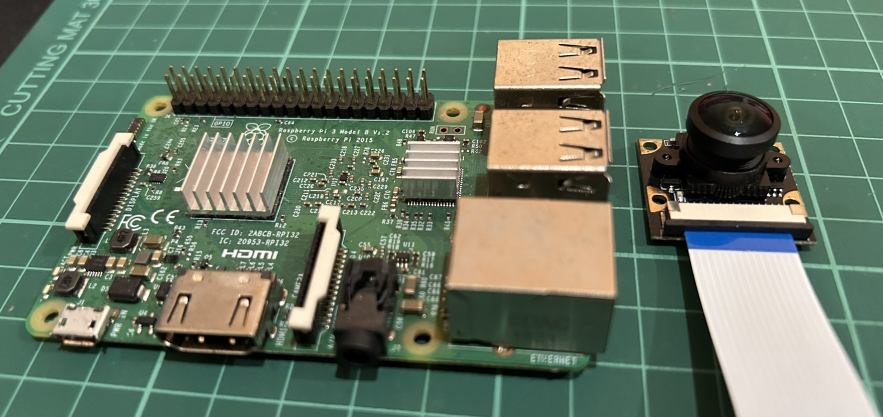
- Raspberry Pi x 1 (bullseye o successivo).
- Modulo videocamera x 1.
Che cos’è WebRTC?
WebRTC (Web Real-Time Communication) è una tecnologia che permette la comunicazione audio e video in tempo reale su internet senza bisogno di plugin o download. È supportata da tutti i principali browser, dalle app e dai dispositivi smart home come Amazon Eco Show, Chrome Cast e Google Nest, il che la rende uno strumento potente per realizzare applicazioni di comunicazione in tempo reale. WebRTC funziona usando la comunicazione peer-to-peer per trasmettere i dati audio e video. Questo significa che il video/audio viene trasmesso direttamente tra i due dispositivi coinvolti nella comunicazione, senza passare dal server di Sinric Pro. In questo modo si riduce la latenza e migliorano le prestazioni, soprattutto per le applicazioni usate su lunghe distanze.
Come funziona il WebRTC di Alexa e Google Home con Sinric Pro ?
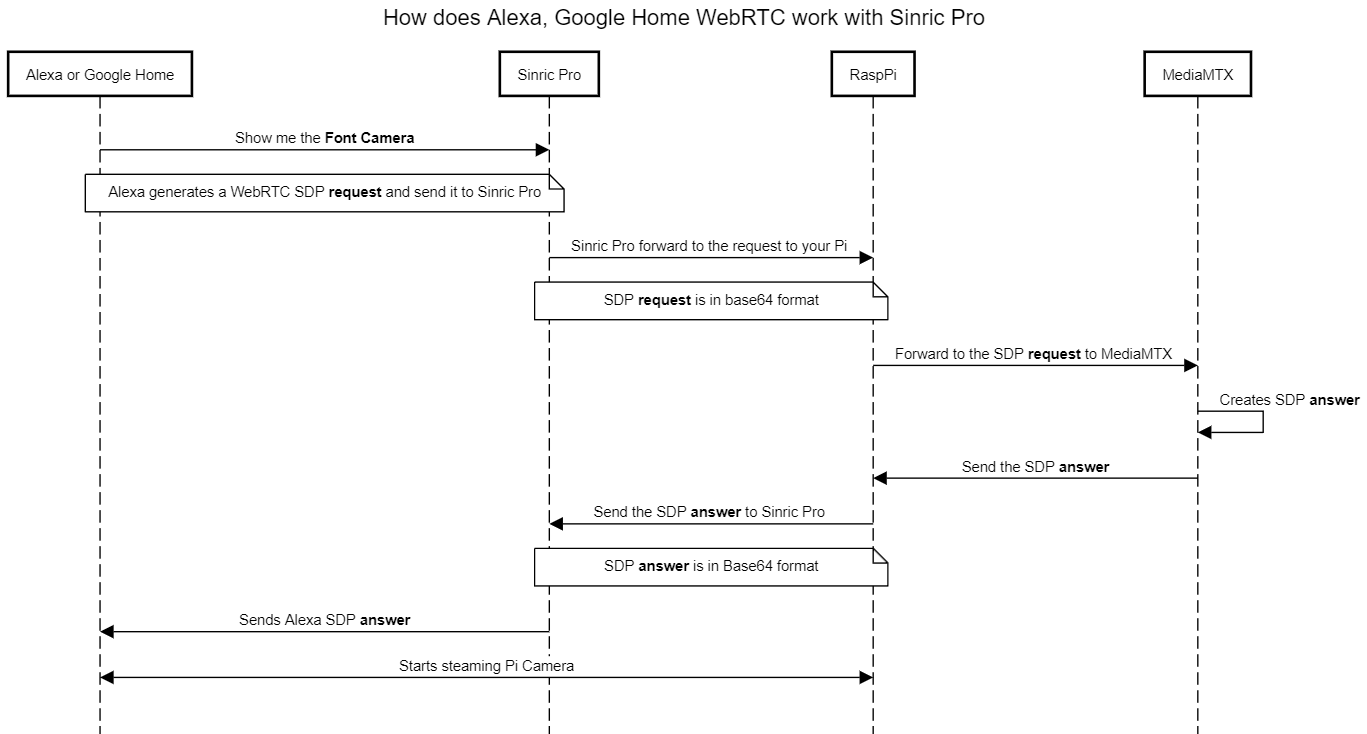
Passo 1: Configura il Raspberry Pi con il modulo videocamera
Per le istruzioni su come configurare il Raspberry Pi con il modulo videocamera, consulta l’ottimo articolo della Raspberry Pi Foundation qui
Passo 2: Configura MediaMTX (in precedenza rtsp-simple-server) per trasmettere il video della Pi Camera.
MediaMTX è un media server in tempo reale che ti permette di trasmettere video e audio in rete. Supporta molti protocolli di streaming, tra cui RTSP, HLS, SRT, WebRTC e RTMP. Dato che supporta nativamente la videocamera del Raspberry Pi, con MediaMTX possiamo trasmettere facilmente il video della Pi Camera tramite WebRTC.
Configuriamo MediaMTX.
Per Raspberry Pi arm64:
pi@pi3:~/Desktop/tutorial $ wget https://github.com/bluenviron/mediamtx/releases/download/v0.23.3/mediamtx_v0.23.3_linux_amd64.tar.gz
pi@pi3:~/Desktop/tutorial $ tar -xzvf mediamtx_v0.23.3_linux_amd64.tar.gz
pi@pi3:~/Desktop/tutorial $ rm mediamtx_v0.23.3_linux_amd64.tar.gz
Per Raspberry Pi arm64v8:
pi@pi3:~/Desktop/tutorial $ wget https://github.com/bluenviron/mediamtx/releases/download/v0.23.3/mediamtx_v0.23.3_linux_arm64v8.tar.gz
pi@pi3:~/Desktop/tutorial $ tar -xzvf mediamtx_v0.23.3_linux_arm64v8.tar.gz
pi@pi3:~/Desktop/tutorial $ rm mediamtx_v0.23.3_linux_arm64v8.tar.gz
Dopo aver estratto l’archivio vedrai 3 file. mediamtx mediamtx.yml license
pi@pi3:~/Desktop/tutorial $ ls -l
total 36544
-rw-r--r-- 1 pi pi     1062 May 24 16:07 LICENSE
-rwxr-xr-x 1 pi pi 24859649 May 24 16:15 mediamtx
-rw-r--r-- 1 pi pi    19171 Sep 22 12:34 mediamtx.yml
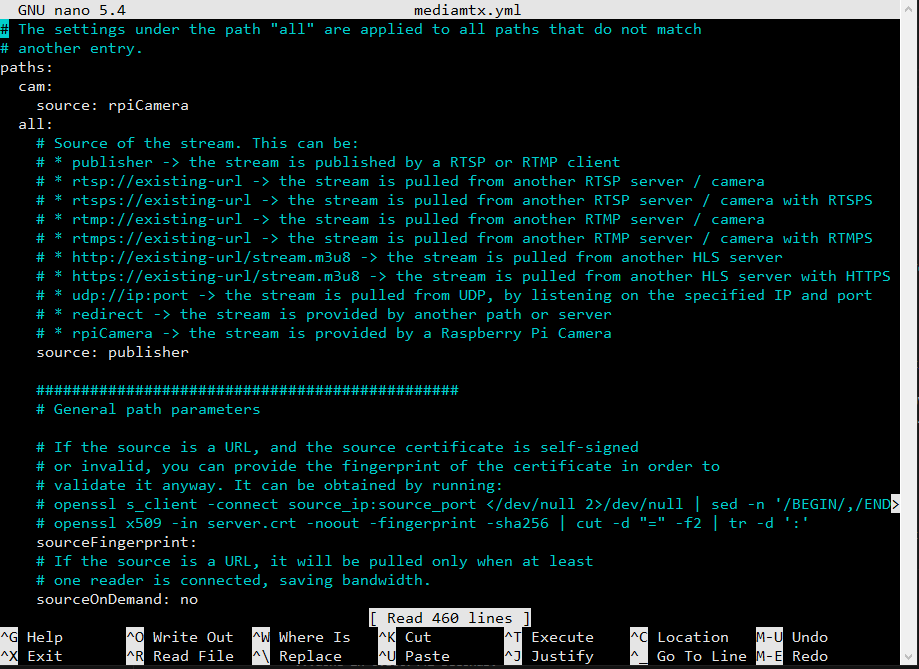
Modifica mediamtx.yml per abilitare la videocamera del RaspberryPi:
paths:
  cam:
    source: rpiCamera
Salva mediamtx.yml e chiudi.
Avvia MediaMTX con: ./mediamtx mediamtx.yml
pi@pi3:~/Desktop/tutorial $ ./mediamtx mediamtx.yml

2023/09/22 12:34:58 INF MediaMTX / rtsp-simple-server v0.23.3
2023/09/22 12:34:58 INF [path cam] [rpicamera source] started
2023/09/22 12:34:58 INF [RTSP] listener opened on :8554 (TCP), :8000 (UDP/RTP), :8001 (UDP/RTCP)
2023/09/22 12:34:58 INF [RTMP] listener opened on :1935
2023/09/22 12:34:58 INF [HLS] listener opened on :8888
2023/09/22 12:34:58 INF [WebRTC] listener opened on :8889 (HTTP)
[0:26:13.822982709] [1457]  INFO Camera camera_manager.cpp:299 libcamera v0.0.4+22-923f5d70
[0:26:13.887593667] [1458]  INFO RPI raspberrypi.cpp:1476 Registered camera /base/soc/i2c0mux/i2c@1/ov5647@36 to Unicam device /dev/media2 and ISP device /dev/media0
[0:26:13.889176990] [1457]  INFO Camera camera.cpp:1028 configuring streams: (0) 1920x1080-YUV420
[0:26:13.889745371] [1458]  INFO RPI raspberrypi.cpp:851 Sensor: /base/soc/i2c0mux/i2c@1/ov5647@36 - Selected sensor format: 1920x1080-SGBRG10_1X10 - Selected unicam format: 1920x1080-pGAA
2023/09/22 12:34:59 INF [path cam] [rpicamera source] ready: 1 track (H264)
Il flusso della videocamera del RaspberryPI sarà disponibile al percorso http://hostname:8889/cam/. Controlla di riuscire ad accedere alla videocamera. Ad esempio:
http://pi3:8889/cam/
Passo 3: Integrazione con Sinric Pro.
- Accedi al tuo account Sinric Pro, vai al menu Devices sulla sinistra e fai clic sul pulsante Add Device (in alto a sinistra).
- Inserisci il nome del dispositivo Front Camera, la descrizione My First Camera e seleziona Camera come tipo di dispositivo.
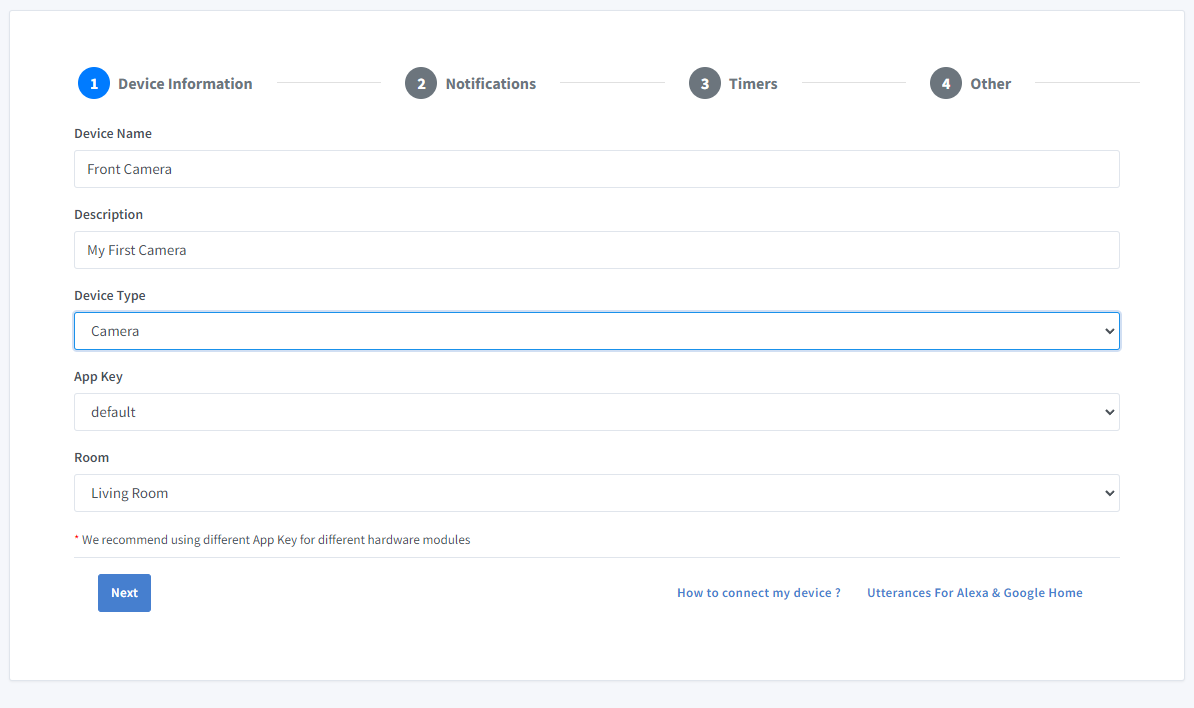
- Fai clic sulla scheda Other
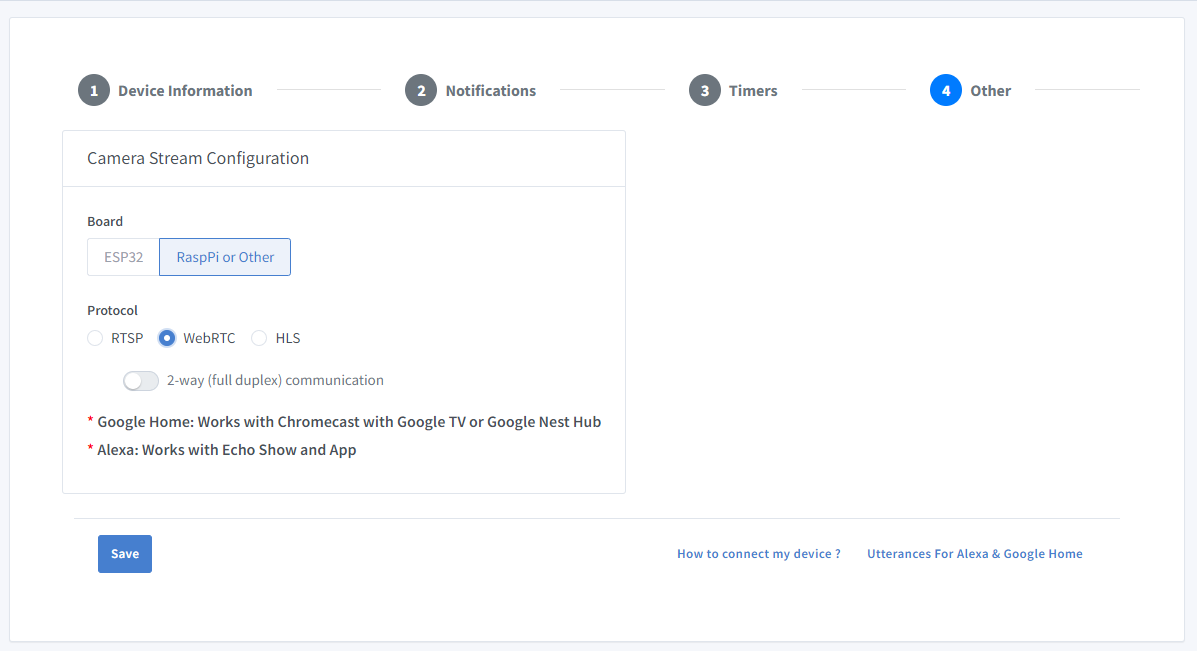
Seleziona RaspPi or Other e seleziona WebRTC come protocollo
-
Fai clic su Others e poi su Save
-
La schermata successiva mostra le credenziali necessarie per collegare il dispositivo che hai appena creato.
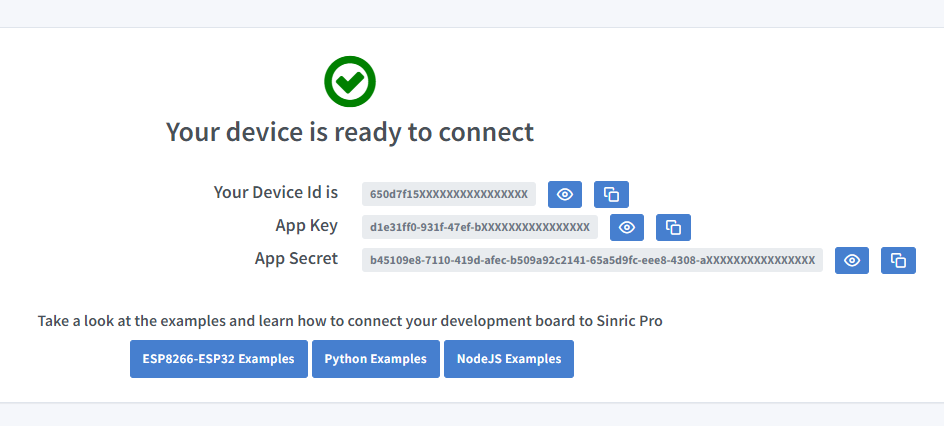
- Copia Device Id, App Key e App Secret Tieni al sicuro questi valori. NON CONDIVIDERLI SUI FORUM PUBBLICI !
Passo 4: Il codice
Puoi usare l’SDK Python o NodeJS per gestire le richieste di offer/answer SDP tra Alexa/Google Home e MediaMTX.
Installa il nostro PythonSDK:
pip install sinricpro --user
from sinric import SinricPro, SinricProConstants
import requests
import asyncio
import base64

APP_KEY = ""
APP_SECRET = ""
CAMERA_ID = ''

def get_webrtc_answer(device_id, offer):
    sdp_offer = base64.b64decode(offer)
    print('device_id: {} offer: {}'.format(device_id, offer))

    # PORT 8889 for WebRTC. eg: for PiCam, use http://<mediamtx-hostname>:8889/cam/whep
    mediamtx_url = "http://<mediamtx-hostname>:8889/cam/whep"  #TODO: Change <mediamtx-hostname>
    headers = {"Content-Type": "application/sdp"}
    response = requests.post(mediamtx_url, headers=headers, data=sdp_offer)

    if response.status_code == 201:
        answer = base64.b64encode(response.content).decode("utf-8")
        return True, answer
    else:
        return False


def power_state(device_id, state):
    print('device_id: {} power state: {}'.format(device_id, state))
    return True, state

callbacks = {
    SinricProConstants.GET_WEBRTC_ANSWER: get_webrtc_answer,
    SinricProConstants.SET_POWER_STATE: power_state
}

if __name__ == '__main__':
    loop = asyncio.get_event_loop()
    client = SinricPro(APP_KEY, [CAMERA_ID], callbacks,
                       enable_log=False, restore_states=False, secret_key=APP_SECRET)
    loop.run_until_complete(client.connect())
Vedi questo codice su GitHub Gist
Installa il nostro SDK NodeJS:
npm install sinricpro
const {
  SinricPro, startSinricPro, raiseEvent, eventNames,
} = require('sinricpro');

const fetch = require('node-fetch');

const APPKEY =  "";
const APPSECRET = "";
const cameraId = "";
const deviceIds = [cameraId];

async function mediamtx(offer) {
  /*
    Get the answer from mediamtx `http://<hostname>:8889/<name>/whep`. eg: http://pi3:8889/cam/whep
  */
  const url = "http://<mediamtx-hostname>:8889/cam/whep";  // TODO: Change <mediamtx-hostname>.
  const response = await fetch(url, {
    headers: {
      "content-type": "application/sdp",
    },
    body: offer,
    method: "POST",
  });

  // eslint-disable-next-line no-return-await
  return await response.text();
}

const getWebRTCAnswer = async (deviceid, base64Offer) => {
  // Alexa Eco needs camera stream answer
  const offer = Buffer.from(base64Offer, 'base64').toString();
  try {
    const answer = await mediamtx(offer);
    const answerInBase64 = Buffer.from(answer).toString('base64');
    return { success: true, answer: answerInBase64 };
  } catch (error) {
    console.error(error);
    return { success: false };
  }
};

const setPowerState = async (deviceid, data) => {
  console.log(deviceid, data);
  return true;
};

const sinricpro = new SinricPro(APPKEY, deviceIds, APPSECRET, false);
const callbacks = { setPowerState, getWebRTCAnswer };

startSinricPro(sinricpro, callbacks);
Vedi questo codice su GitHub Gist
Passo 5: Demo
- Chiedi ad Alexa o a Google Home di cercare nuovi dispositivi.
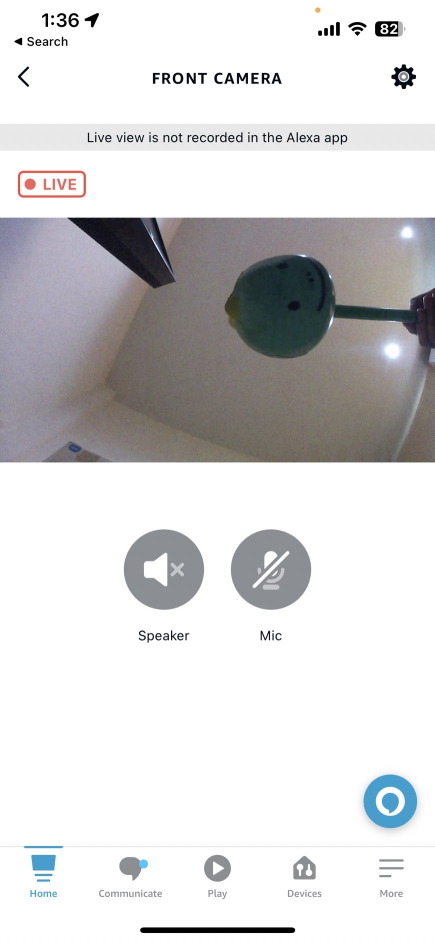
- Alexa: Alexa, mostrami la Font Camera
- Google Home: Mostrami la Font Camera su Working Room TV (il nome del tuo Chromecast con Google TV)
Alexa Echo Show:
Portale:
Google Home Chromecast con Google TV:

App Alexa:
App Sinric Pro:
Risoluzione dei problemi
-
L’anteprima della videocamera nella beta pubblica dell’app Google Home non funziona correttamente.
-
Il WebRTC di Google Home è attualmente supportato sugli smart display Google Nest e sui dispositivi Chromecast con Google TV.
-
Puoi usare lo strumento WebRTC di Google per convalidare il payload. https://smarthome-webrtc-validator.withgoogle.com/
-
La videocamera non funziona ?
Assicurati che sia collegata correttamente.
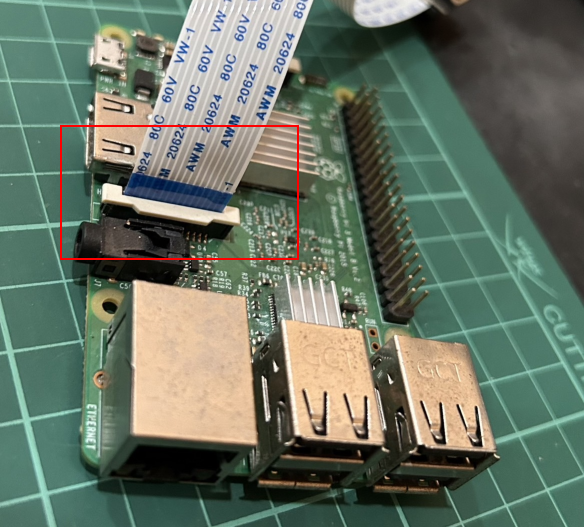
Consulta la nostra pagina Troubleshooting per le possibili soluzioni al tuo problema.
Tutorial correlati
- Come controllare un ESP32 o ESP8266 con Alexa e Google Home
- Videocamera H.264 con ESP32-S3 per Alexa e Google Home
- Videocamera WebRTC con ESP32
- Campanello smart
Questo documento è open source. Hai trovato un errore di battitura? Crea una issue