


Videocamera ESP32-S3 H.264 per Alexa e Google Home
In questa sezione ti mostriamo come trasmettere video in diretta da una videocamera ESP32-S3 a
- Alexa Echo Show e l’app Alexa
- Smart display Google Nest e Chromecast con Google TV
- App e Portal Sinric Pro
usando una traccia video H.264 su WebRTC.
Prerequisiti :
- Una scheda videocamera ESP32-S3 con PSRAM (ad esempio XIAO ESP32S3 Sense, Freenove ESP32-S3, ESP32-S3-WROOM CAM).
- Arduino IDE con ESP32 core 3.3.10 o 3.3.11.
- Librerie: SinricPro 5.1.0 o successiva e SinricProWebRTC 0.2.0 o successiva.
Un ESP32 classico non può farlo. L’encoder H.264 è solo software ed è disponibile soltanto per l’S3, quindi una videocamera con ESP32 classico resta limitata ad App e Portal. Vedi Videocamera ESP32 WebRTC.
Perché H.264?
L’App e il Portal Sinric Pro possono mostrare qualunque cosa invii la videocamera, quindi per loro un ESP32 può semplicemente inviare immagini JPEG su un canale dati WebRTC. Alexa e Google Home no. Sono normali client WebRTC, si aspettano una vera traccia video e accettano solo un numero ristretto di codec:
| Amazon Alexa | Google Home | |
|---|---|---|
| Codec video | H.264 (da Baseline a High, livello ≤ 4.1) | H.264 o VP8 |
| Codec audio | Opus, PCMU o PCMA | Opus, G.711 o G.722 |
| Risoluzione | Da 480p a 1080p | Da 480p a 1080p |
| ICE | Niente trickle ICE, solo IPv4 | Niente trickle ICE |
| Answer | Entro 6 secondi | — |
Le due regole che contano di più per una scheda piccola sono H.264 e almeno 480p. Nessuna delle due è negoziabile: per questo una videocamera che funziona benissimo nell’App Sinric Pro non compare su un Echo Show finché non riesce a codificare H.264 a 640 x 480.
Come funziona?
La videocamera decide che cosa inviare leggendo l’offer dello spettatore, quindi un solo firmware va bene per tutto:
- Uno spettatore crea un’offer WebRTC e Sinric Pro la inoltra alla tua videocamera, aggiungendo i server STUN e TURN in modo che la videocamera sia raggiungibile dall’esterno del tuo WiFi.
- La videocamera esamina l’offer:
- L’offer contiene una traccia video che richiede H264 → la videocamera reinizializza il sensore in YUV422, codifica con
esp_h264e invia H.264 su RTP. È ciò che inviano Alexa e Google Home. - L’offer non contiene nessuna traccia video → la videocamera continua a inviare immagini JPEG sul canale dati, esattamente come prima. È ciò che inviano le versioni meno recenti dell’App e del Portal.
- L’offer contiene una traccia video che richiede H264 → la videocamera reinizializza il sensore in YUV422, codifica con
- La videocamera risponde con un’answer che contiene tutti i candidati ICE raccolti, dopodiché il video scorre direttamente tra la videocamera e lo spettatore, oppure attraverso il server TURN di Sinric Pro quando un percorso diretto non è possibile.
Poiché la scelta viene fatta per ogni sessione, aggiornare il firmware non compromette mai il funzionamento di un’App o di un Portal meno recenti.
Gli smart display ricevono automaticamente 640 x 480
L’App e il Portal aprono un canale dati accanto al video e lo usano per trasportare i controlli in JSON: risoluzione, frame rate, flash, capovolgimento, specchiatura. Alexa e Google Home non aprono alcun canale dati: vogliono soltanto i contenuti multimediali.
La videocamera usa questo fatto come segnale. Un’offer senza canale dati è uno smart display, quindi la sessione parte a 640 x 480 anziché alla dimensione configurata, perché qualsiasi risoluzione inferiore a 480p verrebbe rifiutata e non c’è un canale su cui lo spettatore potrebbe chiedere qualcosa di più grande.
Che cosa riesce a fare davvero l’encoder
esp_h264 codifica via software sul secondo core. Non è veloce, e i numeri reali sono questi:
| Risoluzione | Frame rate | Indicativamente |
|---|---|---|
| 320 x 240 (QVGA) | 3 fps | 350 ms per frame |
| 640 x 480 (VGA) | 2 fps | 1 secondo per frame |
Misurato su una XIAO ESP32S3 Sense: 204 frame in 73 secondi a 320 x 240, senza nessun frame perso.
Ogni dimensione dichiara il frame rate che riesce davvero a mantenere, perché il ricevitore dimensiona il proprio jitter buffer in base a ciò che la videocamera promette nell’SDP. Promettere 10 fps e fornirne 2 peggiora l’immagine, non la migliora.
L’encoder occupa circa 272 KB di flash e poco più di 1 MB di PSRAM in QVGA, molto di più in VGA.
Passo 1: Crea il dispositivo videocamera
- Accedi al tuo account Sinric Pro, vai su Devices e fai clic su Add Device.
- Inserisci un nome come Front Camera e seleziona il tipo di dispositivo Camera.
- Apri la scheda Other. In Camera Stream Configuration, seleziona Board ESP32 e Streaming Protocol WebRTC.
- Spunta H.264 video track.
- Fai clic su Save. La schermata successiva mostra Device Id, App Key e App Secret. Tieni questi valori al sicuro. NON CONDIVIDERLI SU FORUM PUBBLICI!
Passo 2: Installa le librerie
In Arduino IDE apri Gestione librerie e installa SinricPro e SinricProWebRTC.
Passo 3: Carica l’esempio
- Apri File → Esempi → SinricProWebRTC → SinricProCamera.
- In
Settings.h, impostaWIFI_SSID,WIFI_PASS,APP_KEY,APP_SECRET,CAMERA_IDeCAMERA_BOARD(scegli la tua scheda daBoardProfiles.h). - In Strumenti, abilita PSRAM e scegli uno schema di partizioni con almeno 3 MB per l’app, come Huge APP (3MB No OTA).
- Carica lo sketch, poi apri il Monitor seriale a 115200 baud. Dovresti vedere:
Camera: XIAO ESP32S3 Sense, PSRAM: 8388608 bytes
WiFi connected: 192.168.1.194
Connected to SinricPro
L’esempio attiva H.264 da solo quando viene compilato per un ESP32-S3:
#if CONFIG_IDF_TARGET_ESP32S3
#define WEBRTC_H264 1
#else
#define WEBRTC_H264 0
#endif
e comunica a Sinric Pro che gli spettatori possono richiedere una traccia video:
camera.enableWebRTCVideo(WEBRTC_H264);
Passo 4: Demo
- Chiedi ad Alexa o a Google Home di cercare nuovi dispositivi.
- Alexa: “Alexa, mostrami Front Camera”
- Google Home: “Mostrami Front Camera su TV del soggiorno” (il nome del tuo Chromecast con Google TV)
Quando il display si connette, nel Monitor seriale dovresti vedere WebRTC offer ... e WebRTC answer sent.
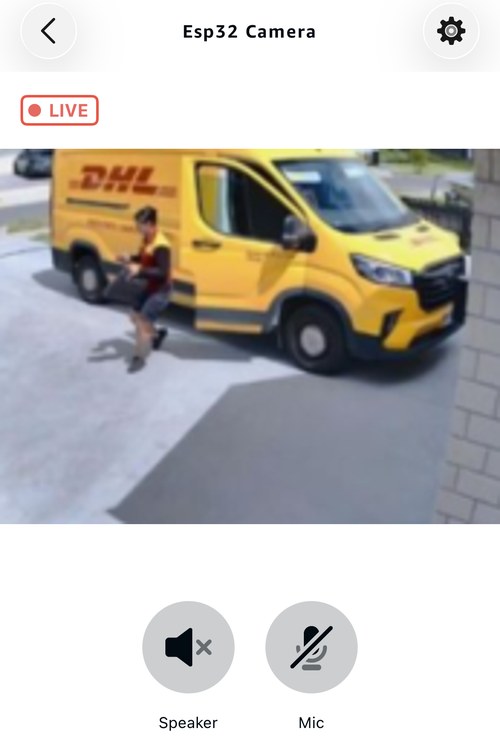
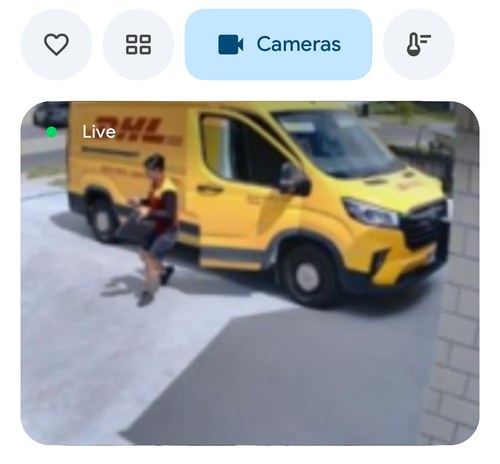
La videocamera si apre anche nell’app Alexa e nell’app Google Home sul tuo telefono.
App Alexa:
App Google Home:
Limitazioni
- Solo ESP32-S3. Non esiste un encoder H.264 software per l’ESP32 classico.
- Il frame rate è basso: circa 3 fps a 320 x 240 e 2 fps a 640 x 480. Alexa e Google Home ricevono sempre 640 x 480, quindi lì aspettati circa 2 fps.
- Uno spettatore alla volta. Un nuovo spettatore sostituisce quello attuale.
- La risoluzione è fissa per tutta la durata di una sessione H.264. Il controllo della risoluzione dello spettatore è disattivato mentre è attiva una traccia video.
- L’audio è disponibile se la scheda ha un microfono, come la XIAO ESP32S3 Sense.
- Google Home WebRTC funziona solo sugli smart display Google Nest e su Chromecast con Google TV.
Risoluzione dei problemi
- La videocamera non compare mai sull’Echo Show. Controlla che H.264 video track sia spuntato in Camera Stream Configuration e che il dispositivo sia un ESP32-S3. In caso contrario Sinric Pro non segnala affatto la videocamera ad Alexa.
Camera init failed:CAMERA_BOARDerrato, oppure la PSRAM è disabilitata in Strumenti.- “Live View isn’t available right now” su Alexa: guarda nel Monitor seriale.
WebRTC answer failedsignifica che la videocamera non è riuscita a costruire un’answer in tempo; nessun messaggio di solito significa che l’offer non è mai arrivata. - Lo streaming funziona a casa ma non con la rete dati mobile: quella rete blocca le connessioni dirette, quindi lo streaming deve passare attraverso TURN.
- Puoi convalidare il payload di Google con il Google WebRTC validator.
Consulta la nostra pagina Risoluzione dei problemi per le possibili soluzioni al tuo problema.
Tutorial correlati
- Come controllare un ESP32 o ESP8266 con Alexa e Google Home
- Videocamera ESP32 WebRTC
- Videocamera Raspberry Pi WebRTC
Questo documento è open source. Hai trovato un errore di battitura? Crea una issue