


Gestire lo Smart Button di Sinric Pro
Vuoi controllare i tuoi progetti fai da te con un semplice tocco sul telefono? La funzione Smart Button di Sinric Pro è la soluzione perfetta. Crea nell’app dei pulsanti capaci di avviare qualsiasi azione sul tuo microcontrollore: dall’accensione di LED al controllo di motori o sensori. Questa guida ti accompagna nella configurazione della funzione Smart Button su ESP32, ESP8266 o Raspberry Pi Pico W. Imparerai a gestire tutti i tipi di interazione con il pulsante:
- Pressione singola
- Doppia pressione
- Pressione prolungata
Prerequisiti :
- ESP32, ESP8266 o Raspberry Pi Pico W x 1.
Passo 1 : Collegati a Sinric Pro
Passo 1.1 : Crea un tipo di dispositivo personalizzato per lo Smart Button.
Sinric Pro non ha un tipo di dispositivo predefinito per il pulsante, quindi ne creeremo uno personalizzato.
Nota: per evitare di creare l’intero template puoi usare la funzione di importazione dei template di dispositivo descritta più sotto.
-
Accedi al tuo account Sinric Pro e vai su Device Templates
-
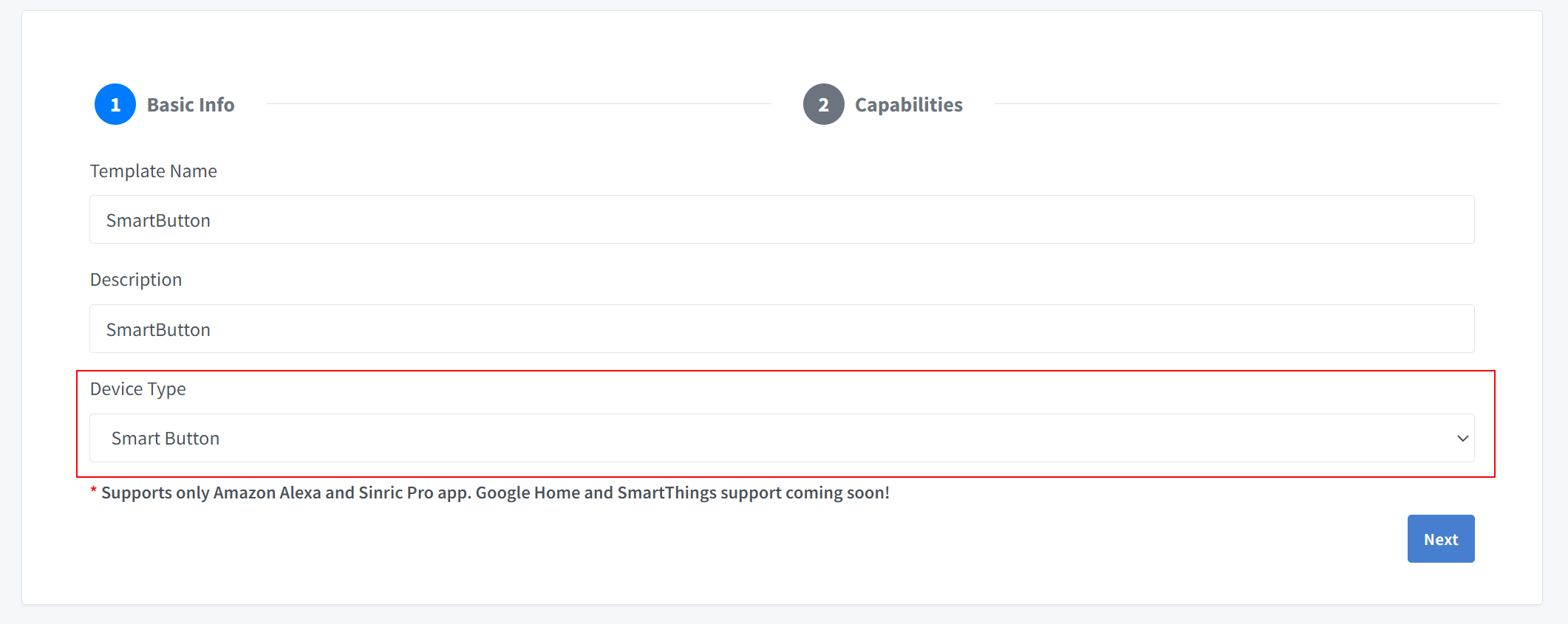
Fai clic su Add Device Template. Inserisci SmartButton come nome e descrizione e seleziona Smart Button come tipo di dispositivo
- Fai clic su Capabilities e trascina una capability Smart Button.
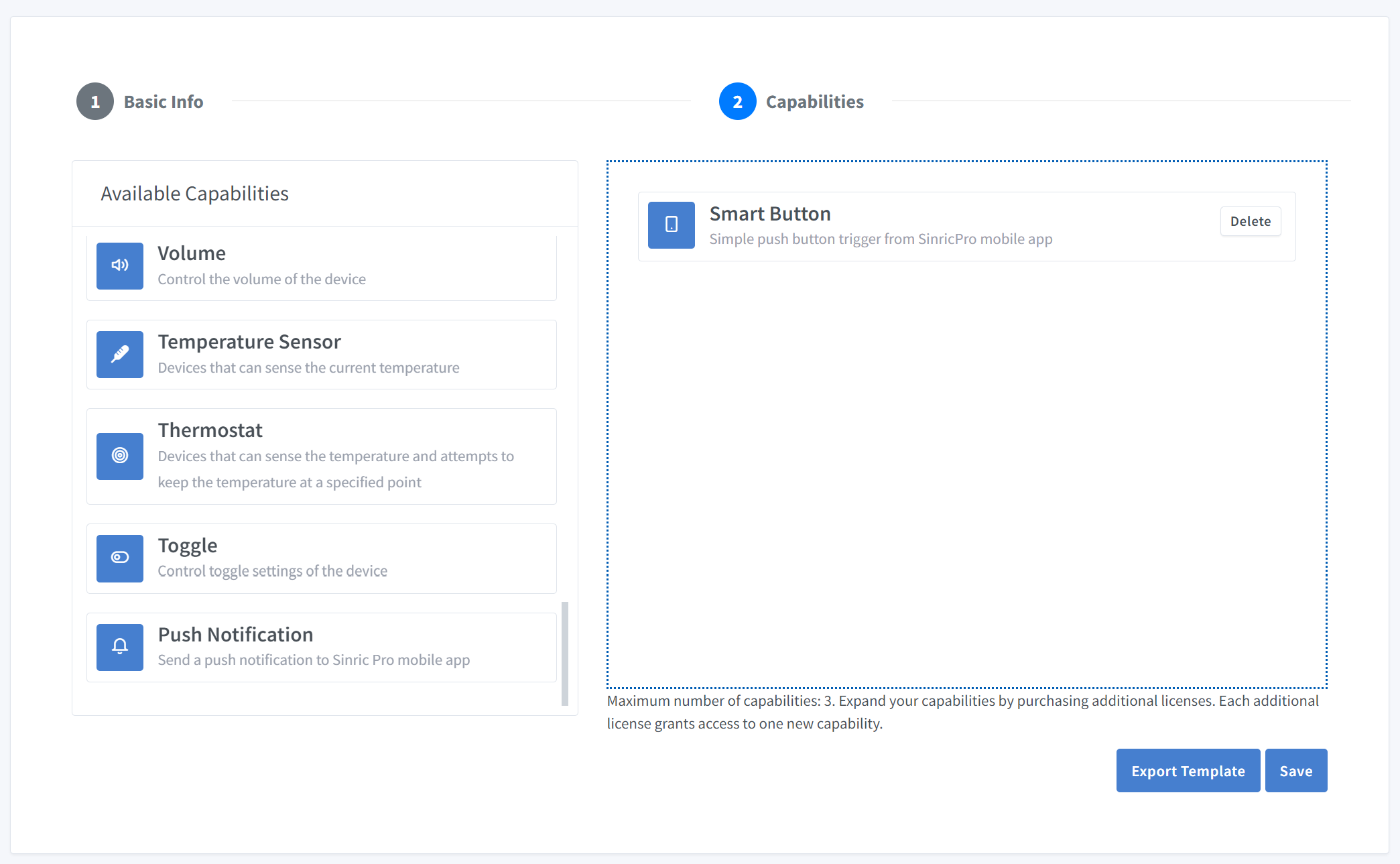
Fai clic su Save per salvare.

Ora puoi vedere il template appena creato.
Importare un template esistente?
Se non hai voglia di configurare tutti i valori di Mode e Range, puoi usare la funzione di importazione.
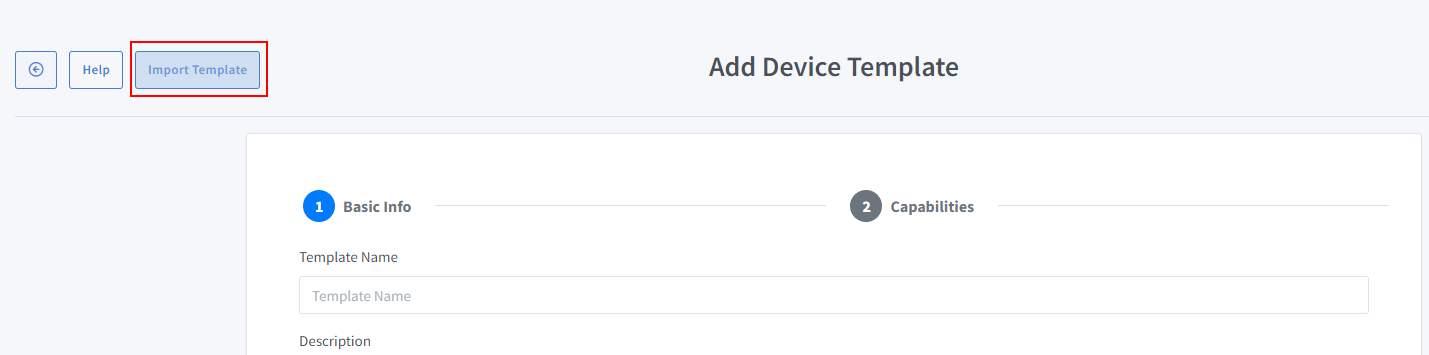
Incolla questo template:
{
  "name": "SmartButton",
  "description": "SmartButton",
  "deviceTypeId": "672a3b2c96ec80395518f2fe",
  "capabilities": [
    {
      "id": "672a3fbd96ec8039551901eb"
    }
  ]
}
-
Accedi al tuo account Sinric Pro, apri il menu Devices a sinistra e fai clic sul pulsante Add Device (in alto a sinistra).
-
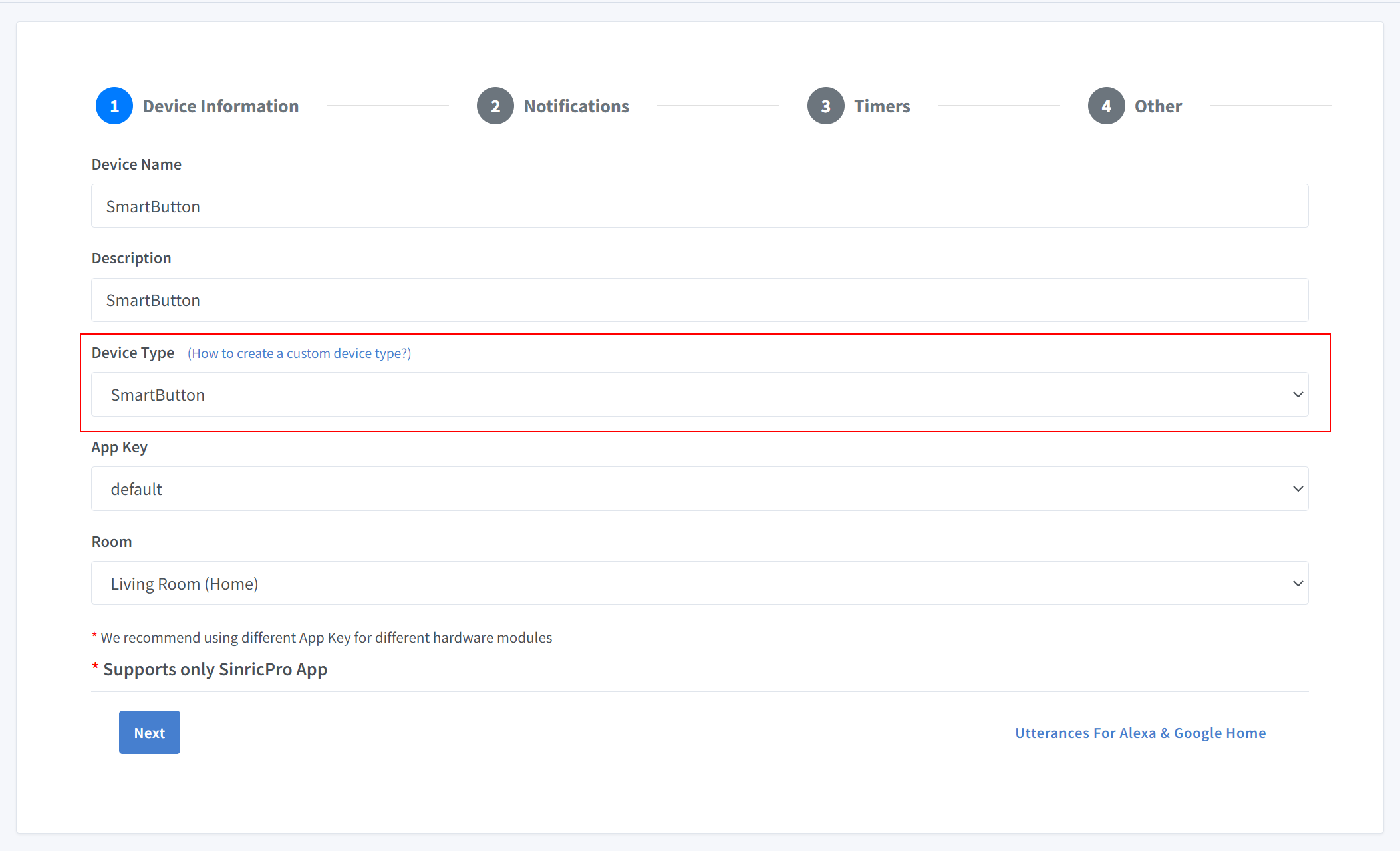
Inserisci il nome del dispositivo SmartButton, la descrizione SmartButton e seleziona il tipo di dispositivo SmartButton.
-
Apri la scheda Others e fai clic su Save
-
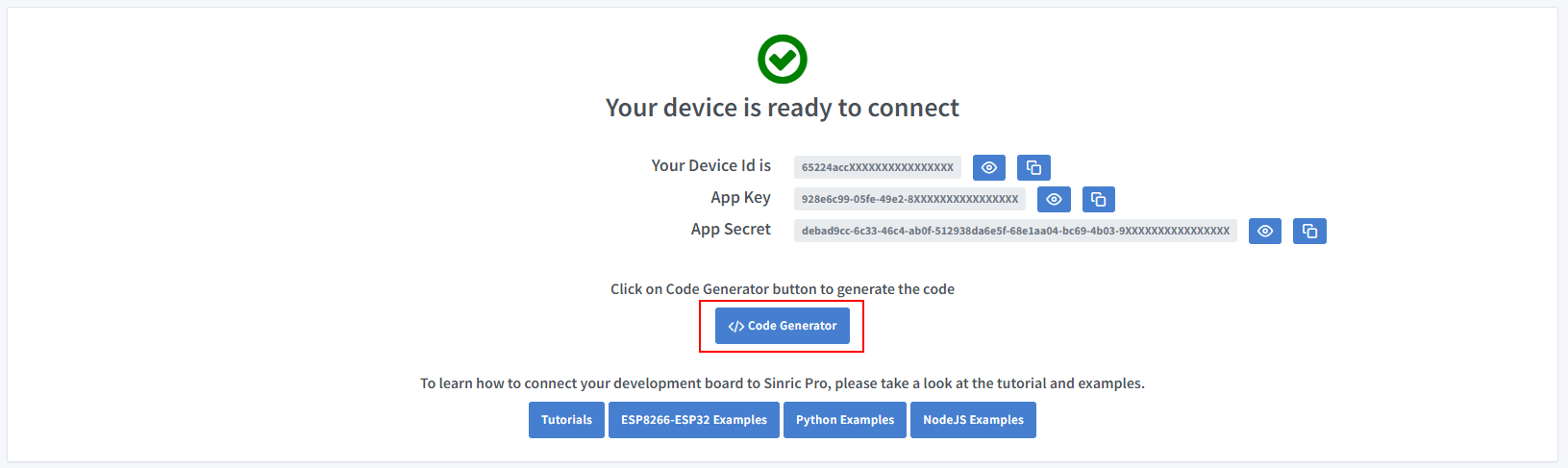
La schermata successiva mostra le credenziali necessarie per collegare il dispositivo appena creato.
-
Copia Device Id, App Key e App Secret Tieni questi valori al sicuro. NON CONDIVIDERLI SU FORUM PUBBLICI !
-
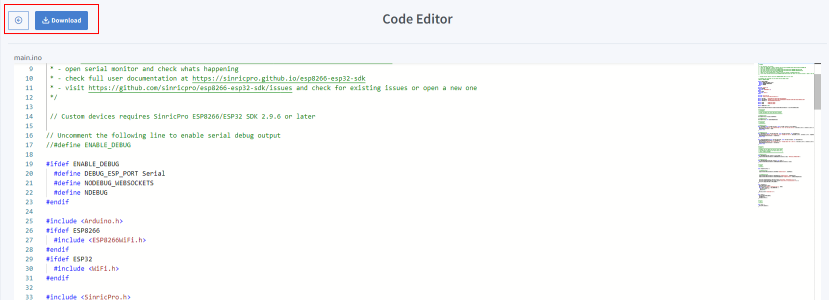
Fai clic su Code Generator per generare il codice. Fai clic su Download per scaricarlo.
Passo 2 : Collegati a Sinric Pro
Passo 2.1 Installa la libreria Sinric Pro

2.2 Codice completo
SmartButton.h
#ifndef _SMARTBUTTON_H_
#define _SMARTBUTTON_H_

#include <SinricProDevice.h>
#include <Capabilities/SmartButtonStateController.h>

class SmartButton
: public SinricProDevice
, public SmartButtonStateController<SmartButton> {
  friend class SmartButtonStateController<SmartButton>;
public:
  SmartButton(const String &deviceId) : SinricProDevice(deviceId, "SmartButton") {};
};

#endif
SmartButton.ino
// Uncomment the following line to enable serial debug output
//#define ENABLE_DEBUG

#ifdef ENABLE_DEBUG
  #define DEBUG_ESP_PORT Serial
  #define NODEBUG_WEBSOCKETS
  #define NDEBUG
#endif

#include <Arduino.h>
#ifdef ESP8266
  #include <ESP8266WiFi.h>
#endif
#ifdef ESP32
  #include <WiFi.h>
#endif

#include <SinricPro.h>
#include "SmartButton.h"

#define APP_KEY    "APP_KEY"
#define APP_SECRET "APP_SECRET"
#define DEVICE_ID  "DEVICE_ID"

#define SSID       "YOUR_WIFI_SSID"
#define PASS       "YOUR_WIFI_PASS"

#define BAUD_RATE  115200

SmartButton &smartButton = SinricPro[DEVICE_ID];


/*************
 * Callbacks *
 *************/

// SmartButtonStateController
bool onSinglePress(const String &deviceId) {
  // Triggers when you press the "SmartButton" on the app

  return true; // request handled properly
}

bool onDoublePress(const String &deviceId) {
  // Triggers when you double press the "SmartButton" on the app

  return true; // request handled properly
}

bool onLongPress(const String &deviceId) {
  // Triggers when you long press the "SmartButton" on the app

  return true; // request handled properly
}


/*********
 * Setup *
 *********/

void setupSinricPro() {

// SmartButtonStateController
 smartButton.onSinglePress(onSinglePress);
 smartButton.onDoublePress(onDoublePress);
 smartButton.onLongPress(onLongPress);

  SinricPro.onConnected([]{ Serial.printf("[SinricPro]: Connected\r\n"); });
  SinricPro.onDisconnected([]{ Serial.printf("[SinricPro]: Disconnected\r\n"); });
  SinricPro.begin(APP_KEY, APP_SECRET);
};

void setupWiFi() {
  #if defined(ESP8266)
    WiFi.setSleepMode(WIFI_NONE_SLEEP);
    WiFi.setAutoReconnect(true);
  #elif defined(ESP32)
    WiFi.setSleep(false);
    WiFi.setAutoReconnect(true);
  #endif

  WiFi.begin(SSID, PASS);
  Serial.printf("[WiFi]: Connecting to %s", SSID);
  while (WiFi.status() != WL_CONNECTED) {
    Serial.printf(".");
    delay(250);
  }
  Serial.printf("connected\r\n");
}

void setup() {
  Serial.begin(BAUD_RATE);
  setupWiFi();
  setupSinricPro();
}

/********
 * Loop *
 ********/

void loop() {
  SinricPro.handle();
}
Vedi questo codice su GitHub Gist
Risoluzione dei problemi
-
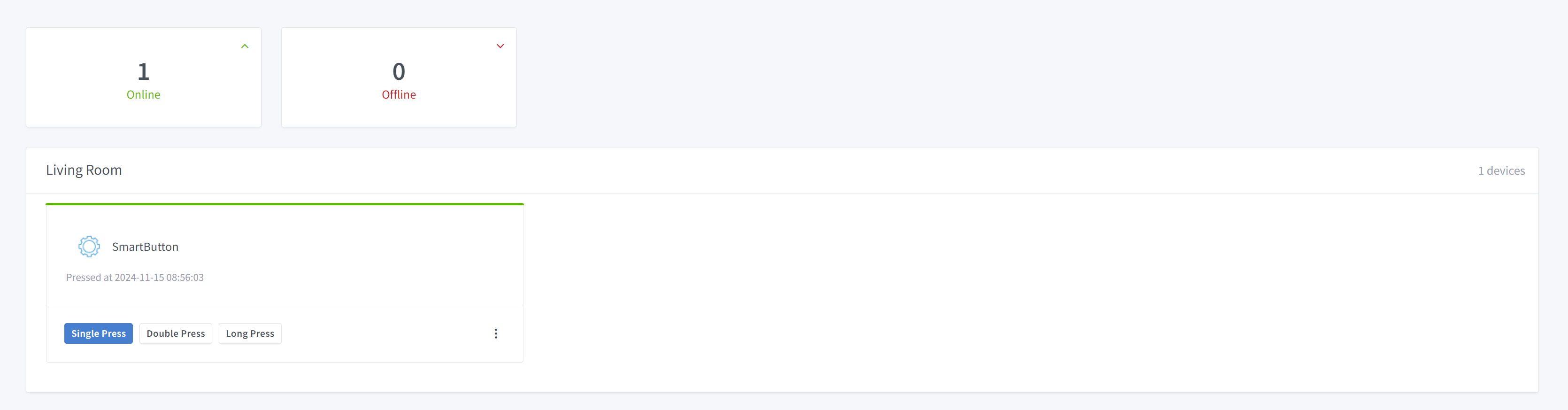
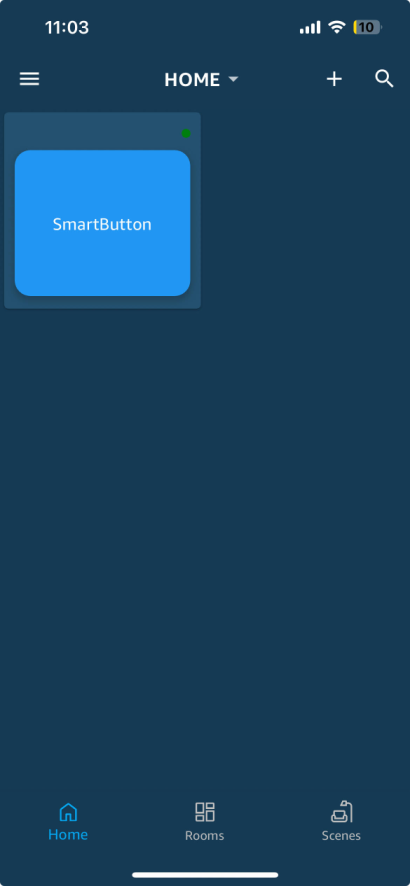
Gli Smart Button sono supportati solo nell’app SinricPro. Alexa, Google Home e SmartThings non sono supportati.
-
Per maggiori dettagli consulta la nostra pagina Risoluzione dei problemi.
Tutorial correlati
- Come controllare un ESP32 o ESP8266 con Alexa e Google Home
- Tutorial Switch parte 2: comanda il relè con un pulsante
- Template di dispositivo: crea il tuo tipo di dispositivo
Questo documento è open source. Hai trovato un errore? Apri una issue