


Tutorial interruttore con dimmer con YYAC-3S per ESP32
In questa sezione vediamo come creare un interruttore con dimmer con un ESP32 e poi regolare la luminosità della luce tramite Amazon Alexa, GoogleHome o SmartThings.
Prerequisiti :
- ESP32.
- YYAC-3S.
- Lampadina dimmerabile.
- Cavetti jumper.
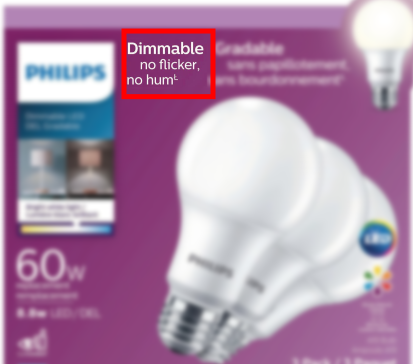
Non tutte le lampadine sono dimmerabili. Controlla l’etichetta del produttore per verificare che la lampadina lo sia.
Breve introduzione allo YYAC-3S
Il modulo YYAC-3S permette di regolare l’alimentazione in corrente alternata tramite PWM da un Arduino, ESP8266, ESP32 o Pico W. Si può usare per regolare la velocità dei motori AC e la luminosità delle lampadine dimmerabili. Il circuito è composto da un SCR e da un optoaccoppiatore sul lato di ingresso. Questo impedisce alla corrente di rifluire verso l’MCU e lo isola anche dalla massa, rendendone sicuro l’utilizzo. Il modulo accetta un ingresso PWM da 0 a 255 e può controllare tensioni AC fino a 220V con una corrente massima di 3A.
Cablaggio
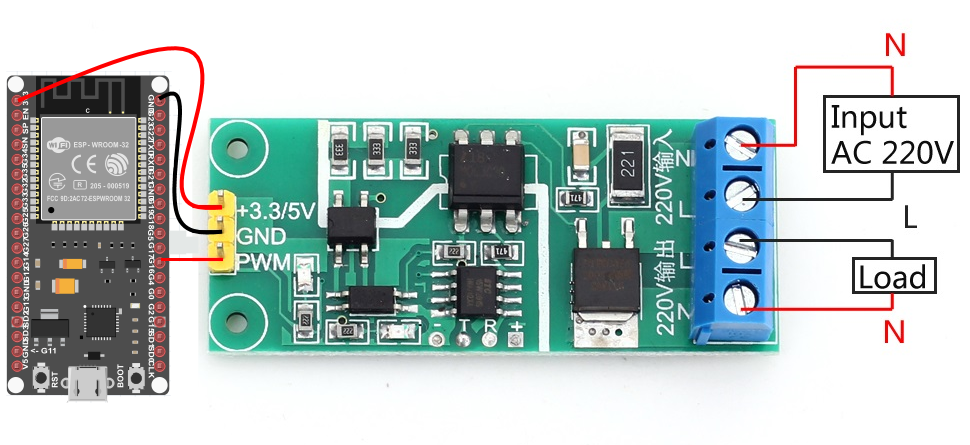
Collega il modulo YYAC-3S al microcontrollore in questo modo:
- Pin VCC al pin 5V del microcontrollore (con 3.3V non sembra funzionare).
- Pin GND al pin GND dell’ESP32.
- Pin PWM al pin digitale 16 del microcontrollore.
| MCU | Pin PWM YYAC-3S |
|---|---|
| ESP32 | 16 |
Verifichiamo che il modulo YYAC-3S sia collegato correttamente e funzioni.
const int pwmPin = 16;  // 16 corresponds to GPIO16 of ESP32

// setting PWM properties
const int freq = 1000; // 1KHz
const int ledChannel = 0;
const int resolution = 8;

void setup(){
  ledcSetup(ledChannel, freq, resolution);
  ledcAttachPin(pwmPin, ledChannel);
}

void loop(){

   /* dutyCycle between 0 to 115 does not seems to have an any effect on the bulb. */

  // increase the brightness.
  for(int dutyCycle = 115; dutyCycle <= 255; dutyCycle++){
    ledcWrite(ledChannel, dutyCycle);
    delay(15);
  }

  // decrease the brightness
  for(int dutyCycle = 255; dutyCycle >= 115; dutyCycle--){
    ledcWrite(ledChannel, dutyCycle);
    delay(15);
  }
}
Vedi questo codice su GitHub Gist
Il Monitor seriale di Arduino IDE mostrerà la regolazione della lampadina in questo modo:
Passo 1 : Crea un nuovo dispositivo in Sinric Pro
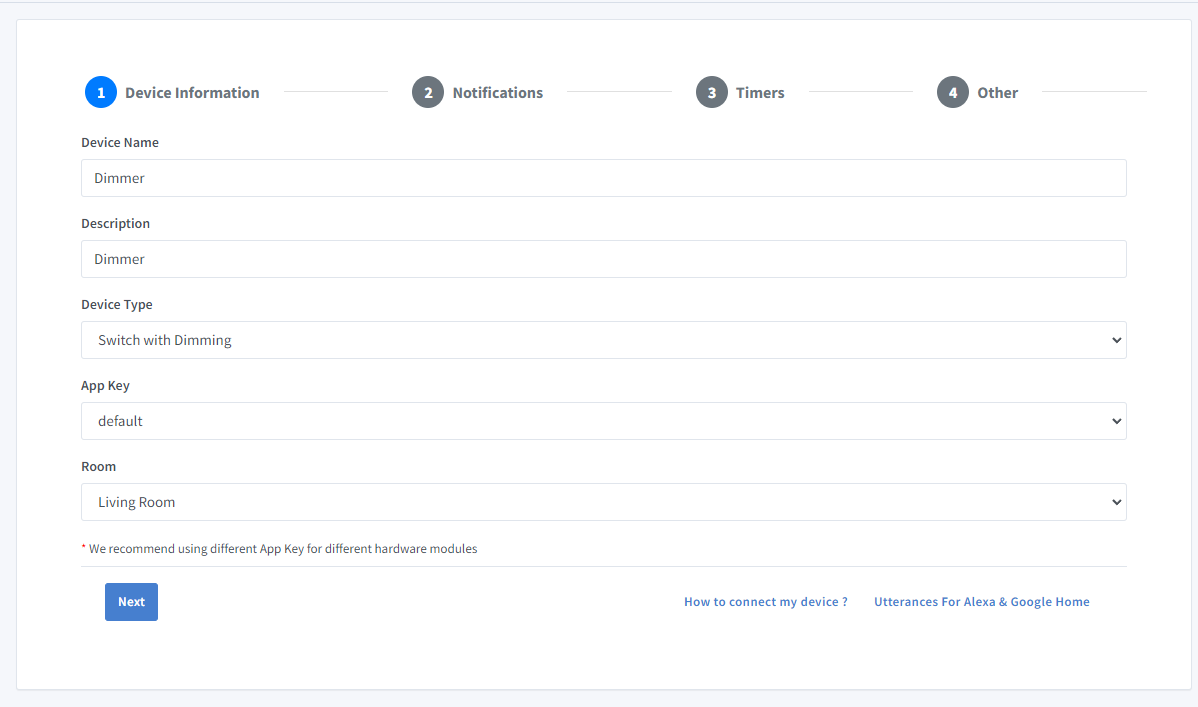
- Accedi al tuo account Sinric Pro, apri il menu Devices a sinistra e fai clic sul pulsante Add Device (in alto a sinistra).
- Inserisci il nome del dispositivo Dimmer, la descrizione Dimmer e seleziona il tipo di dispositivo Switch With Dimming.
-
Apri la scheda Others e fai clic su Save
-
La schermata successiva mostra le credenziali necessarie per collegare il dispositivo appena creato.

- Copia Device Id, App Key e App Secret Tieni questi valori al sicuro. NON CONDIVIDERLI SU FORUM PUBBLICI !
Passo 2 : Collegati a Sinric Pro
Passo 2.1 Installa la libreria Sinric Pro

2.2 Codice completo
//Uncomment the following line to enable serial debug output
//#define ENABLE_DEBUG

#ifdef ENABLE_DEBUG
  #define DEBUG_ESP_PORT Serial
  #define NODEBUG_WEBSOCKETS
  #define NDEBUG
#endif

#include <Arduino.h>
#if defined(ESP8266)
  #include <ESP8266WiFi.h>
#elif defined(ESP32) || defined(ARDUINO_ARCH_RP2040)
  #include <WiFi.h>
#endif

#include "SinricPro.h"
#include "SinricProDimSwitch.h"

#define WIFI_SSID         ""
#define WIFI_PASS         ""
#define APP_KEY           ""   // Should look like "de0bxxxx-1x3x-4x3x-ax2x-5dabxxxxxxxx"
#define APP_SECRET        ""   // Should look like "5f36xxxx-x3x7-4x3x-xexe-e86724a9xxxx-4c4axxxx-3x3x-x5xe-x9x3-333d65xxxxxx"
#define DIMSWITCH_ID      ""   // Should look like "5dc1564130xxxxxxxxxxxxxx"
#define BAUD_RATE         9600                // Change baudrate to your need

// we use a struct to store all states and values for our dimmable switch
struct {
  bool powerState = false;
  int powerLevel = 0;
} device_state;

// the PWM Pin
const int pwmPin = 16;  // 16 corresponds to GPIO16

// setting PWM properties
const int freq = 1000; // 1KHz
const int ledChannel = 0;
const int resolution = 8;

void setPWM(int powerLevel) {
   int dutyCycle = map(powerLevel, 0, 100, 115, 255); // Map power level from 0 to 100, to a value between 115 to 255
   ledcWrite(ledChannel, dutyCycle);
   delay(30);
}

bool onPowerState(const String &deviceId, bool &state) {
  Serial.printf("Device %s power turned %s \r\n", deviceId.c_str(), state?"on":"off");
  device_state.powerState = state;
  setPWM(state ? 100: 0);
  return true; // request handled properly
}

bool onPowerLevel(const String &deviceId, int &powerLevel) {
  device_state.powerLevel = powerLevel;
  setPWM(powerLevel);
  Serial.printf("Device %s power level changed to %d\r\n", deviceId.c_str(), device_state.powerLevel);
  return true;
}

bool onAdjustPowerLevel(const String &deviceId, int &levelDelta) {
  device_state.powerLevel += levelDelta;
  Serial.printf("Device %s power level changed about %i to %d\r\n", deviceId.c_str(), levelDelta, device_state.powerLevel);
  levelDelta = device_state.powerLevel;
  setPWM(levelDelta);
  return true;
}

void setupWiFi() {
  Serial.printf("\r\n[Wifi]: Connecting");

  #if defined(ESP8266)
    WiFi.setSleepMode(WIFI_NONE_SLEEP);
    WiFi.setAutoReconnect(true);
  #elif defined(ESP32)
    WiFi.setSleep(false);
    WiFi.setAutoReconnect(true);
  #endif

  WiFi.begin(WIFI_SSID, WIFI_PASS);

  while (WiFi.status() != WL_CONNECTED) {
    Serial.printf(".");
    delay(250);
  }
  IPAddress localIP = WiFi.localIP();
  Serial.printf("connected!\r\n[WiFi]: IP-Address is %d.%d.%d.%d\r\n", localIP[0], localIP[1], localIP[2], localIP[3]);
}

void setupSinricPro() {
  SinricProDimSwitch &myDimSwitch = SinricPro[DIMSWITCH_ID];

  // set callback function to device
  myDimSwitch.onPowerState(onPowerState);
  myDimSwitch.onPowerLevel(onPowerLevel);
  myDimSwitch.onAdjustPowerLevel(onAdjustPowerLevel);

  // setup SinricPro
  SinricPro.onConnected([](){ Serial.printf("Connected to SinricPro\r\n"); });
  SinricPro.onDisconnected([](){ Serial.printf("Disconnected from SinricPro\r\n"); });
  SinricPro.begin(APP_KEY, APP_SECRET);
}

void setupYYAC3S(){
  ledcSetup(ledChannel, freq, resolution);
  ledcAttachPin(pwmPin, ledChannel);
}

// main setup function
void setup() {
  Serial.begin(BAUD_RATE); Serial.printf("\r\n\r\n");
  setupYYAC3S();
  setupWiFi();
  setupSinricPro();
}

void loop() {
  SinricPro.handle();
}
Vedi questo codice su GitHub Gist
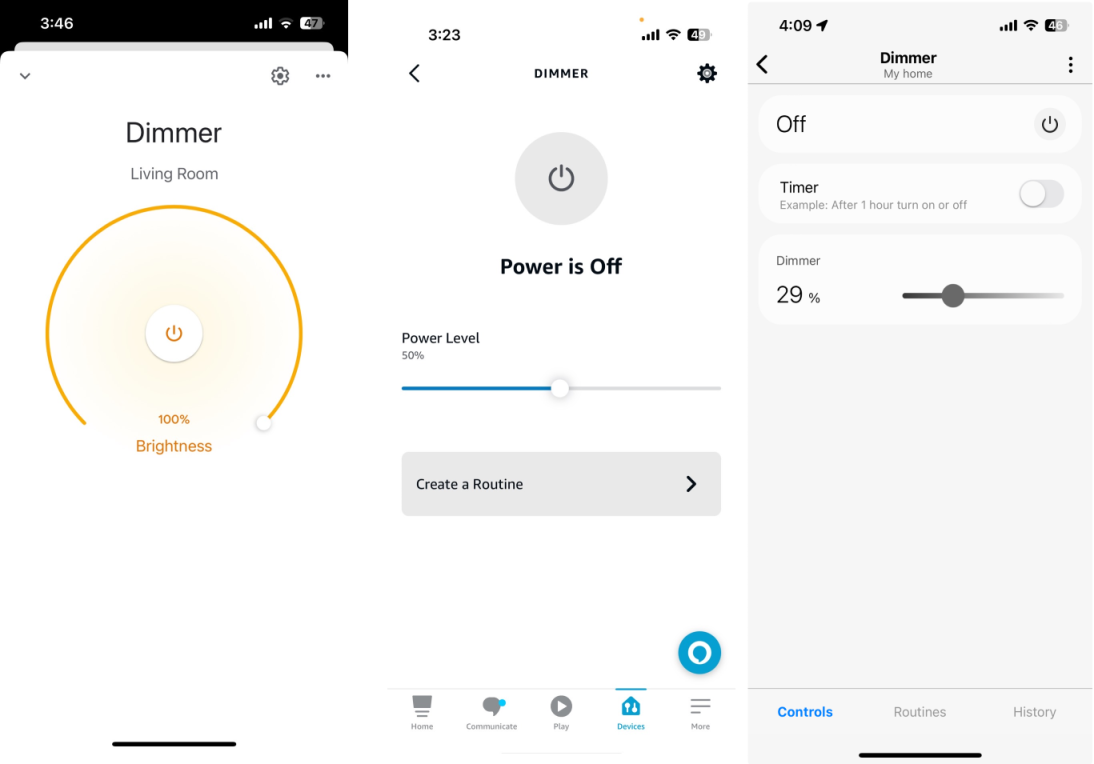
Ora dovresti poter regolare il livello di luminosità dalle app Alexa, Google Home e SmartThings
Risoluzione dei problemi
- La luce non si regola ? Controlla l’etichetta del produttore per verificare che la lampadina sia dimmerabile.
- Il PWM non funziona ?
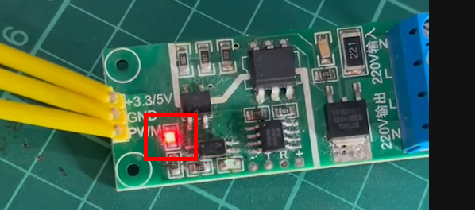
Il LED qui sopra si accende quando il modulo riceve il segnale PWM dall’MCU.
- Per maggiori dettagli consulta la nostra pagina Risoluzione dei problemi.
Tutorial correlati
- Come controllare un ESP32 o ESP8266 con Alexa e Google Home
- Interruttore con dimmer con un dimmer AC RobotDyn
- Striscia LED RGB (5050)
Questo documento è open source. Hai trovato un errore? Apri una issue