


Dimmer AC RobotDyn con ESP32 o ESP8266 per Alexa e Google Home
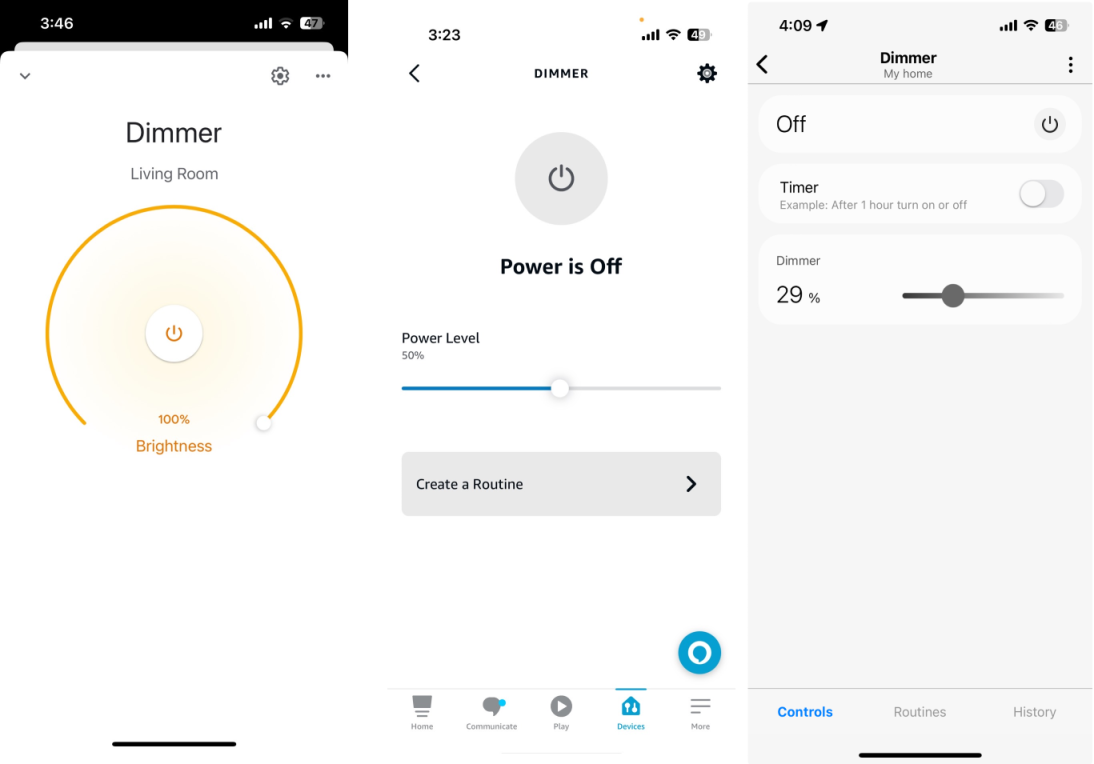
In questa sezione vediamo come creare un dimmer per luci con RobotDyn e poi regolare la luminosità della luce tramite Alexa, GoogleHome o SmartThings.
Prerequisiti :
- ESP32 o ESP8266 x 1.
- Dimmer AC RobotDyn.
- Lampadina dimmerabile.
- Cavetti jumper.
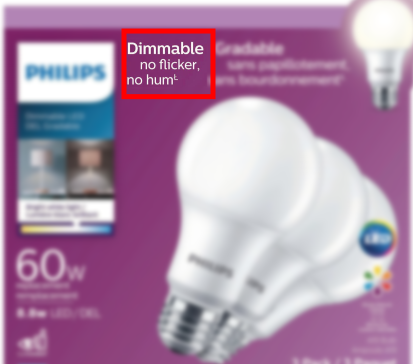
Non tutte le lampadine sono dimmerabili. Controlla l’etichetta del produttore per verificare che la lampadina lo sia.
Breve introduzione al modulo dimmer AC RobotDyn
Il modulo dimmer AC RobotDyn è un dispositivo che permette di regolare la luminosità delle luci in corrente alternata tramite un microcontrollore. È un modulo piccolo e facile da usare, compatibile con microcontrollori come ESP8266 ed ESP32. Il modulo usa un triac per controllare il flusso di corrente verso la lampadina. Il triac è un dispositivo a semiconduttore che può attivare e interrompere la corrente alternata. Il modulo dimmer AC RobotDyn pilota il triac con un segnale PWM, e il triac a sua volta regola la luminosità della lampadina.
Cablaggio del dimmer AC RobotDyn
Puoi usare la tabella di corrispondenza dei pin qui sotto per collegare il tuo ESP32/ESP8266 al modulo dimmer AC RobotDyn.
 *  +---------------+-------------------------+-------------------------+
 *  |   Board       | INPUT Pin               | OUTPUT Pin              |
 *  |               | Zero-Cross              | PWM                     |
 *  +---------------+-------------------------+-------------------------+
 *  | ESP8266       | D1(IO5),    D2(IO4),    | D0(IO16),   D1(IO5),    |
 *  |               | D5(IO14),   D6(IO12),   | D2(IO4),    D5(IO14),   |
 *  |               | D7(IO13),   D8(IO15),   | D6(IO12),   D7(IO13),   |
 *  |               |                         | D8(IO15)                |
 *  +---------------+-------------------------+-------------------------+
 *  | ESP32         | 4(GPI36),   6(GPI34),   | 8(GPO32),   9(GP033),   |
 *  |               | 5(GPI39),   7(GPI35),   | 10(GPIO25), 11(GPIO26), |
 *  |               | 8(GPO32),   9(GP033),   | 12(GPIO27), 13(GPIO14), |
 *  |               | 10(GPI025), 11(GPIO26), | 14(GPIO12), 16(GPIO13), |
 *  |               | 12(GPIO27), 13(GPIO14), | 23(GPIO15), 24(GPIO2),  |
 *  |               | 14(GPIO12), 16(GPIO13), | 25(GPIO0),  26(GPIO4),  |
 *  |               | 21(GPIO7),  23(GPIO15), | 27(GPIO16), 28(GPIO17), |
 *  |               | 24(GPIO2),  25(GPIO0),  | 29(GPIO5),  30(GPIO18), |
 *  |               | 26(GPIO4),  27(GPIO16), | 31(GPIO19), 33(GPIO21), |
 *  |               | 28(GPIO17), 29(GPIO5),  | 34(GPIO3),  35(GPIO1),  |
 *  |               | 30(GPIO18), 31(GPIO19), | 36(GPIO22), 37(GPIO23), |
 *  |               | 33(GPIO21), 35(GPIO1),  |                         |
 *  |               | 36(GPIO22), 37(GPIO23), |                         |
 *  +---------------+-------------------------+-------------------------+
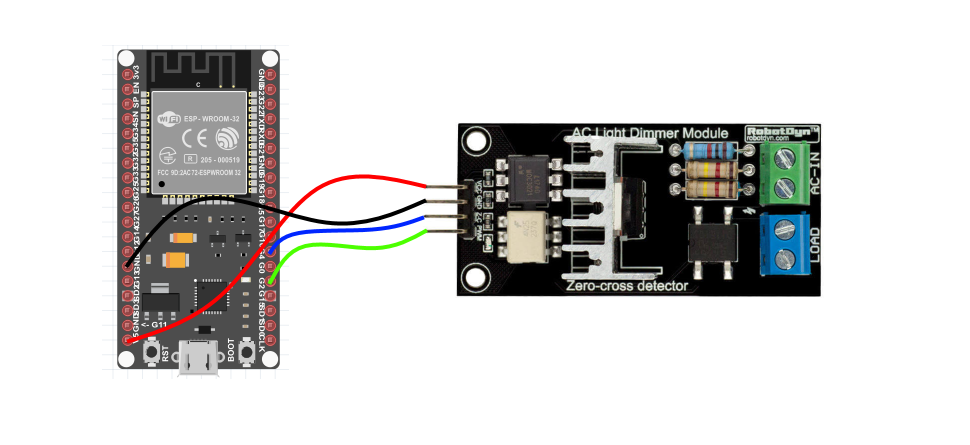
Collega il modulo RobotDyn al microcontrollore in questo modo:
- Pin VCC al pin 5V del microcontrollore (con 3.3V non sembra funzionare).
- Pin GND al pin GND dell’ESP32.
- Pin PWM al pin digitale 2 del microcontrollore.
- Pin Z-C al pin digitale 4 del microcontrollore.
| MCU | Pin Zero Cross | Pin PWM/ADC |
|---|---|---|
| ESP32 | 4 | 2 |
Libreria RBDdimmer (RBDdimmer.h)
Il codice di questo tutorial usa la libreria RBDdimmer di RobotDyn. Scaricala da GitHub come file ZIP e aggiungila in Arduino IDE con Sketch > Includi libreria > Aggiungi libreria da file .ZIP.
Parametri del costruttore dimmerLamp
#include <RBDdimmer.h>

// ESP32, ESP8266, Arduino Due: you choose both pins
dimmerLamp dimmer(outputPin, zeroCrossPin);

// Arduino UNO, Nano, Mega, Leonardo, M0/Zero: the zero-cross pin is fixed
dimmerLamp dimmer(outputPin);
| Parametro | Descrizione |
|---|---|
outputPin |
GPIO collegato al pin PWM (DIM/PSM) del modulo |
zeroCrossPin |
GPIO collegato al pin Z-C del modulo. Solo sulle schede in cui il pin zero-cross può essere cambiato (ESP32, ESP8266, Arduino Due). Su UNO, Nano e Mega è fisso su D2, su Leonardo e M0/Zero su D7 |
Su un ESP32 i GPIO 34, 35, 36 e 39 sono solo di ingresso. Possono essere usati per il pin zero-cross ma non per il pin di uscita PWM.
Funzioni
| Funzione | Descrizione |
|---|---|
begin(NORMAL_MODE, ON) |
Avvia il dimmer. Primo parametro: NORMAL_MODE o TOGGLE_MODE. Secondo parametro: ON o OFF |
setPower(int power) |
Imposta la luminosità da 0 a 100 (%) |
getPower() |
Restituisce la luminosità attuale (da 0 a 100) |
setState(ON) / setState(OFF) |
Accende o spegne l’uscita |
getState() |
Restituisce lo stato attuale |
changeState() |
Passa allo stato opposto |
setMode(NORMAL_MODE) / getMode() |
Imposta o restituisce la modalità di funzionamento |
toggleSettings(int minValue, int maxValue) |
In TOGGLE_MODE aumenta e diminuisce gradualmente la luminosità tra i due valori |
Esempio:
#include <RBDdimmer.h>

#define PWM_PIN        2
#define ZERO_CROSS_PIN 4

dimmerLamp dimmer(PWM_PIN, ZERO_CROSS_PIN);

void setup() {
  dimmer.begin(NORMAL_MODE, ON);
  dimmer.setPower(50); // 50% brightness
}

void loop() {}
Verifichiamo che il modulo dimmer AC RobotDyn sia collegato correttamente e funzioni.
#include <RBDdimmer.h> //https://github.com/RobotDynOfficial/RBDDimmer

const int ZC_PIN  = 0;
const int PWM_PIN  = 2;

int MIN_POWER  = 0;
int MAX_POWER  = 80;
int POWER_STEP  = 2;
int power  = 0;

dimmerLamp acd(PWM_PIN, ZC_PIN);

void setup(){
    Serial.begin(115200);
    delay(100);
    acd.begin(NORMAL_MODE, ON);
}

void loop(){
  for(power=MIN_POWER;power<=MAX_POWER;power+=POWER_STEP){
    acd.setPower(power);
    delay(100);
  }

  for(power=MAX_POWER;power>=MIN_POWER;power-=POWER_STEP){
    acd.setPower(power);
    delay(100);
  }
}
Vedi questo codice su GitHub Gist
Il Monitor seriale di Arduino IDE mostrerà la regolazione in questo modo:
Passo 1 : Crea un nuovo dispositivo in Sinric Pro
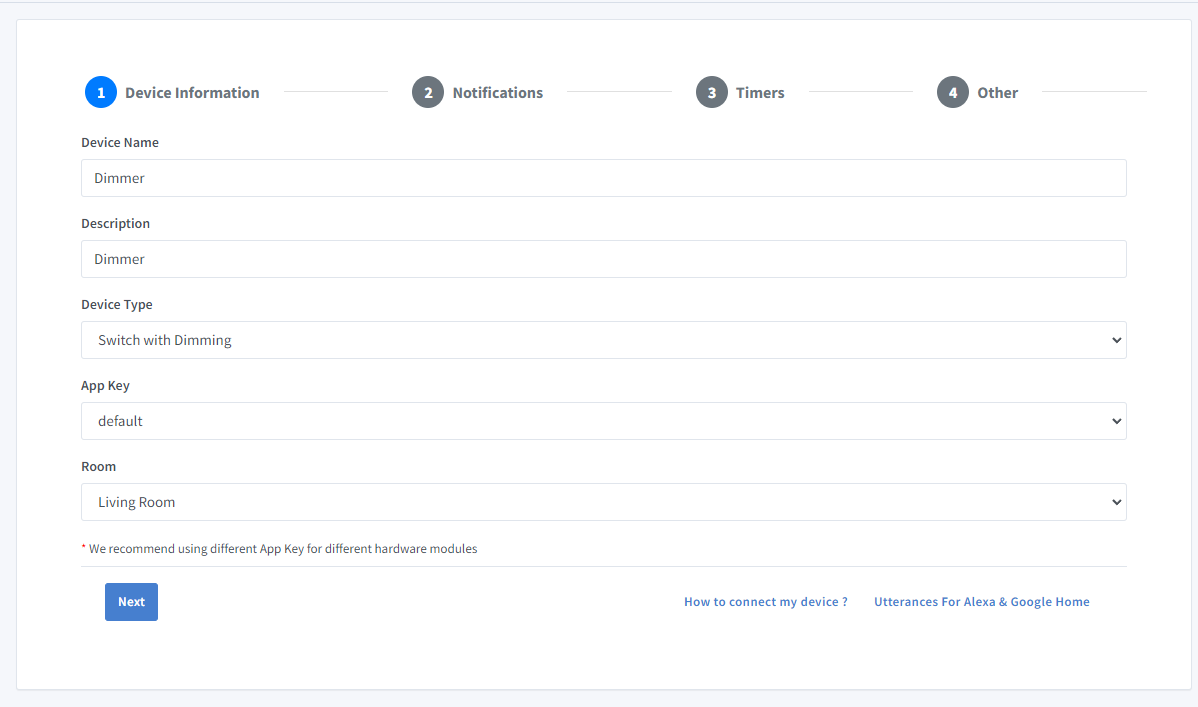
- Accedi al tuo account Sinric Pro, apri il menu Devices a sinistra e fai clic sul pulsante Add Device (in alto a sinistra).
- Inserisci il nome del dispositivo Dimmer, la descrizione Dimmer e seleziona il tipo di dispositivo Switch With Dimming.
-
Apri la scheda Others e fai clic su Save
-
La schermata successiva mostra le credenziali necessarie per collegare il dispositivo appena creato.

- Copia Device Id, App Key e App Secret Tieni questi valori al sicuro. NON CONDIVIDERLI SU FORUM PUBBLICI !
Passo 2 : Collegati a Sinric Pro
Passo 2.1 Installa la libreria Sinric Pro

2.2 Codice completo
//Uncomment the following line to enable serial debug output
//#define ENABLE_DEBUG

#ifdef ENABLE_DEBUG
  #define DEBUG_ESP_PORT Serial
  #define NODEBUG_WEBSOCKETS
  #define NDEBUG
#endif

#include <Arduino.h>
#if defined(ESP8266)
  #include <ESP8266WiFi.h>
#elif defined(ESP32) || defined(ARDUINO_ARCH_RP2040)
  #include <WiFi.h>
#endif

#include <RBDdimmer.h> //https://github.com/RobotDynOfficial/RBDDimmer

#include "SinricPro.h"
#include "SinricProDimSwitch.h"

#define WIFI_SSID         ""
#define WIFI_PASS         ""
#define APP_KEY           ""   // Should look like "de0bxxxx-1x3x-4x3x-ax2x-5dabxxxxxxxx"
#define APP_SECRET        ""   // Should look like "5f36xxxx-x3x7-4x3x-xexe-e86724a9xxxx-4c4axxxx-3x3x-x5xe-x9x3-333d65xxxxxx"
#define DIMSWITCH_ID      ""   // Should look like "5dc1564130xxxxxxxxxxxxxx"
#define BAUD_RATE         115200                // Change baudrate to your need

const int ZC_PIN  = 4;
const int PWM_PIN  = 2;
const int MIN_POWER  = 0;
const int MAX_POWER  = 80;
int power  = 0;

dimmerLamp acd(PWM_PIN, ZC_PIN);

// we use a struct to store all states and values for our dimmable switch
struct {
  bool powerState = false;
  int powerLevel = 0;
} device_state;

void setPWM(int powerLevel) {
   int power = map(powerLevel, 0, 100, MIN_POWER, MAX_POWER); // Map power level from 0 to 100, to a value between 0 to 80
   acd.setPower(power);
   delay(30);
}

bool onPowerState(const String &deviceId, bool &state) {
  Serial.printf("Device %s power turned %s \r\n", deviceId.c_str(), state?"on":"off");
  device_state.powerState = state;
  setPWM(state ? 100: 0);
  return true; // request handled properly
}

bool onPowerLevel(const String &deviceId, int &powerLevel) {
  device_state.powerLevel = powerLevel;
  setPWM(powerLevel);
  Serial.printf("Device %s power level changed to %d\r\n", deviceId.c_str(), device_state.powerLevel);
  return true;
}

bool onAdjustPowerLevel(const String &deviceId, int &levelDelta) {
  device_state.powerLevel += levelDelta;
  Serial.printf("Device %s power level changed about %i to %d\r\n", deviceId.c_str(), levelDelta, device_state.powerLevel);
  levelDelta = device_state.powerLevel;
  setPWM(levelDelta);
  return true;
}

void setupWiFi() {
  Serial.printf("\r\n[Wifi]: Connecting");

  #if defined(ESP8266)
    WiFi.setSleepMode(WIFI_NONE_SLEEP);
    WiFi.setAutoReconnect(true);
  #elif defined(ESP32)
    WiFi.setSleep(false);
    WiFi.setAutoReconnect(true);
  #endif

  WiFi.begin(WIFI_SSID, WIFI_PASS);

  while (WiFi.status() != WL_CONNECTED) {
    Serial.printf(".");
    delay(250);
  }
  IPAddress localIP = WiFi.localIP();
  Serial.printf("connected!\r\n[WiFi]: IP-Address is %d.%d.%d.%d\r\n", localIP[0], localIP[1], localIP[2], localIP[3]);
}

void setupSinricPro() {
  SinricProDimSwitch &myDimSwitch = SinricPro[DIMSWITCH_ID];

  // set callback function to device
  myDimSwitch.onPowerState(onPowerState);
  myDimSwitch.onPowerLevel(onPowerLevel);
  myDimSwitch.onAdjustPowerLevel(onAdjustPowerLevel);

  // setup SinricPro
  SinricPro.onConnected([](){ Serial.printf("Connected to SinricPro\r\n"); });
  SinricPro.onDisconnected([](){ Serial.printf("Disconnected from SinricPro\r\n"); });
  SinricPro.begin(APP_KEY, APP_SECRET);
}

void setupRBDdimmer(){
   acd.begin(NORMAL_MODE, ON);
}

// main setup function
void setup() {
  Serial.begin(BAUD_RATE); Serial.printf("\r\n\r\n");
  setupRBDdimmer();
  setupWiFi();
  setupSinricPro();
}

void loop() {
  SinricPro.handle();
}
Vedi questo codice su GitHub Gist
Risoluzione dei problemi
- La luce non si regola ? Controlla l’etichetta del produttore per verificare che la lampadina sia dimmerabile.
- Il PWM non funziona ?
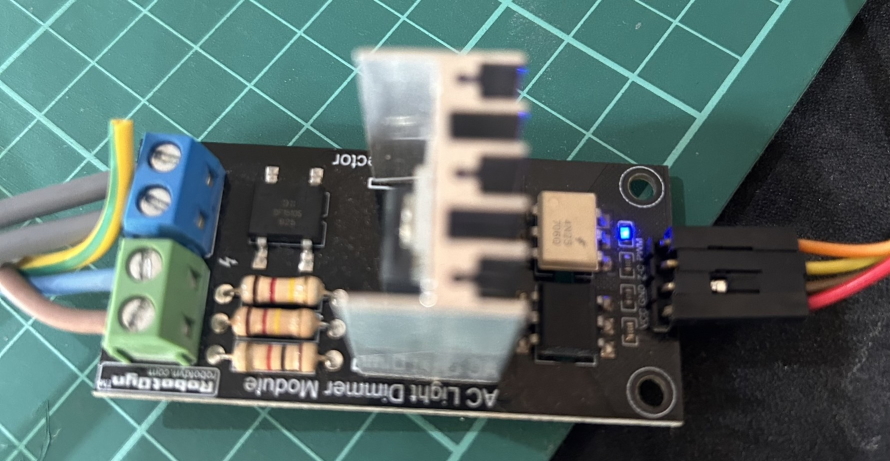
Il LED qui sopra si accende quando il modulo riceve il segnale PWM dall’MCU.
- Per maggiori dettagli consulta la nostra pagina Risoluzione dei problemi.
Tutorial correlati
- Come controllare un ESP32 o ESP8266 con Alexa e Google Home
- Interruttore con dimmer con un modulo YYAC-3S
- Striscia LED RGB (5050)
- Tutorial Switch parte 1: accendi e spegni un relè
Questo documento è open source. Hai trovato un errore? Apri una issue