


Controllare un relè con ESP32 o ESP8266 tramite Alexa e Google Home (Tutorial Switch, parte 1)
In questa sezione vediamo come creare uno Switch Sinric Pro per ESP32, ESP8266 o Raspberry Pi Zero W e come controllarlo poi tramite Alexa, Google Home o SmartThings.
Prerequisiti :
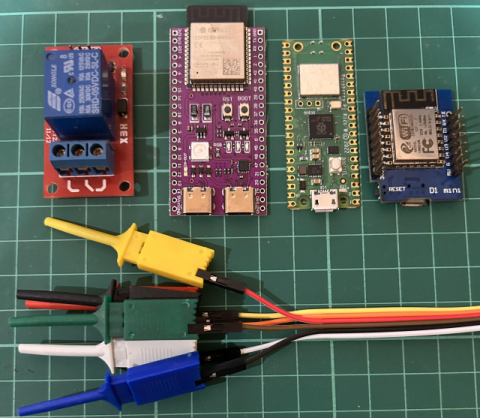
- ESP32, ESP8266 o RaspPi W x 1.
- Modulo relè SPDT x 1.
- Cavetti jumper.
Breve introduzione al relè
Un relè è un interruttore azionato elettricamente che può essere acceso o spento con un segnale a bassa tensione. Come un normale interruttore lascia passare o interrompe la corrente, ma può essere comandato con una tensione molto più bassa. Per questo i relè sono ideali per i microcontrollori (MCU), quando occorre comandare un circuito ad alta tensione con un segnale a bassa tensione.
Come funziona
Il funzionamento di un relè può variare a seconda del produttore, del cablaggio e del tipo di modulo relè utilizzato. Alcuni moduli relè richiedono un segnale di livello alto dall’MCU per attivare il relè, altri un segnale di livello basso. È importante controllare le specifiche del modulo relè prima di usarlo, per assicurarti che sia compatibile con il tuo MCU.
Segnale di livello alto: un segnale di livello alto è un segnale al di sopra di una certa soglia di tensione. Ad esempio, un modulo relè a 5V può richiedere un segnale superiore a 3,3V per attivare il relè.
digitalWrite(pin, HIGH);
Segnale di livello basso: un segnale di livello basso è un segnale al di sotto di una certa soglia di tensione. Ad esempio, un modulo relè a 5V può richiedere un segnale inferiore a 0,8V per attivare il relè.
digitalWrite(pin, LOW);
Connettori ad alta tensione
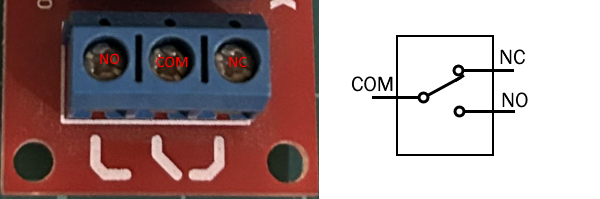
Il modulo relè nell’immagine sopra ha un unico connettore con tre morsetti: Common (COM), Normally Closed (NC) e Normally Open (NO).
Common (COM): COM è il contatto comune ai pin NO e NC. Collega il dispositivo ad alta tensione al pin COM.
Normally Closed (NC): normalmente chiuso, il circuito è chiuso a riposo.
Normally Open (NO): normalmente aperto, il circuito è aperto a riposo.
I contatti normalmente aperto (NO) e normalmente chiuso (NC) ti permettono di usare un solo pin per comandare due circuiti distinti, a seconda delle tue esigenze. Ad esempio, puoi usare un contatto per alimentare una lampadina e l’altro per alimentare un motore. Quando il pin è alto/basso si accende la lampadina, altrimenti si accende il motore.
Cablaggio
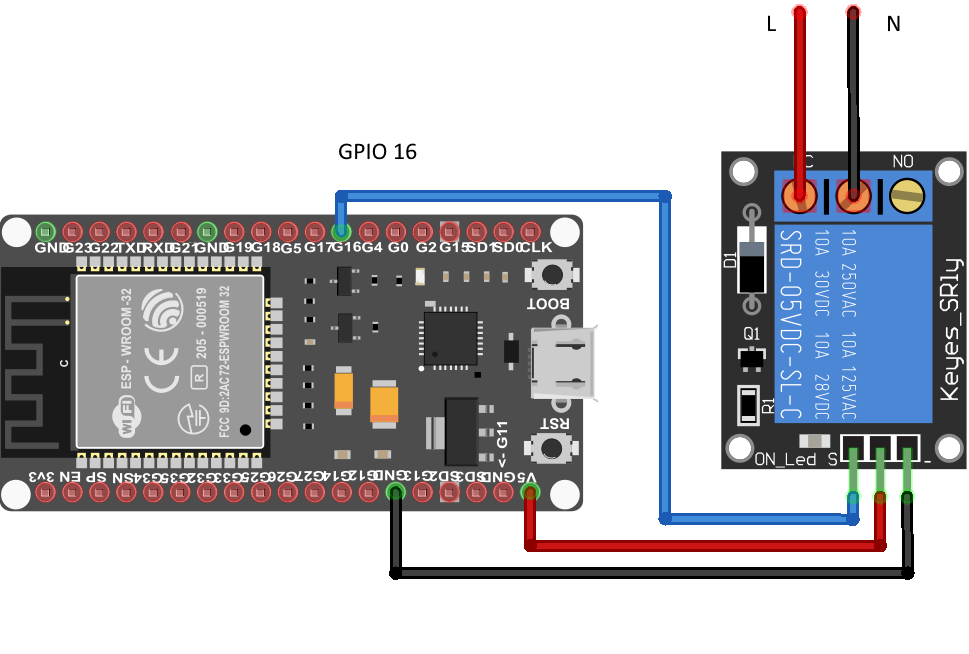
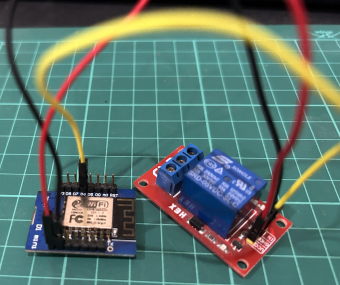
| MCU | Pin |
|---|---|
| ESP32 | 16 |
| ESP8266 | 12 (D6) |
| RaspPi W | 6 |
Prima di passare all’integrazione con Sinric Pro, è importante verificare che il relè sia collegato correttamente. Puoi usare il codice seguente per controllare che il relè si accenda e si spenga ogni 5 secondi.
#if defined(ESP8266)
  #define relay        12
#elif defined(ESP32)
  #define relay        16
#elif (ARDUINO_ARCH_RP2040)
  #define relay        6
#endif

void setup() {
  Serial.begin(115200);
  pinMode(relay, OUTPUT);
}

void loop() {
  Serial.println("Writing HIGH ..");
  digitalWrite(relay, HIGH);
  delay(5000);

  Serial.println("Writing LOW ..");
  digitalWrite(relay, LOW);
  delay(5000);
}
Vedi questo codice su GitHub Gist
Passo 1 : Crea un nuovo dispositivo in Sinric Pro
- Accedi al tuo account Sinric Pro, apri il menu Devices a sinistra e fai clic sul pulsante Add Device (in alto a sinistra).
- Inserisci il nome del dispositivo Switch, la descrizione My First Switch e seleziona il tipo di dispositivo Switch.
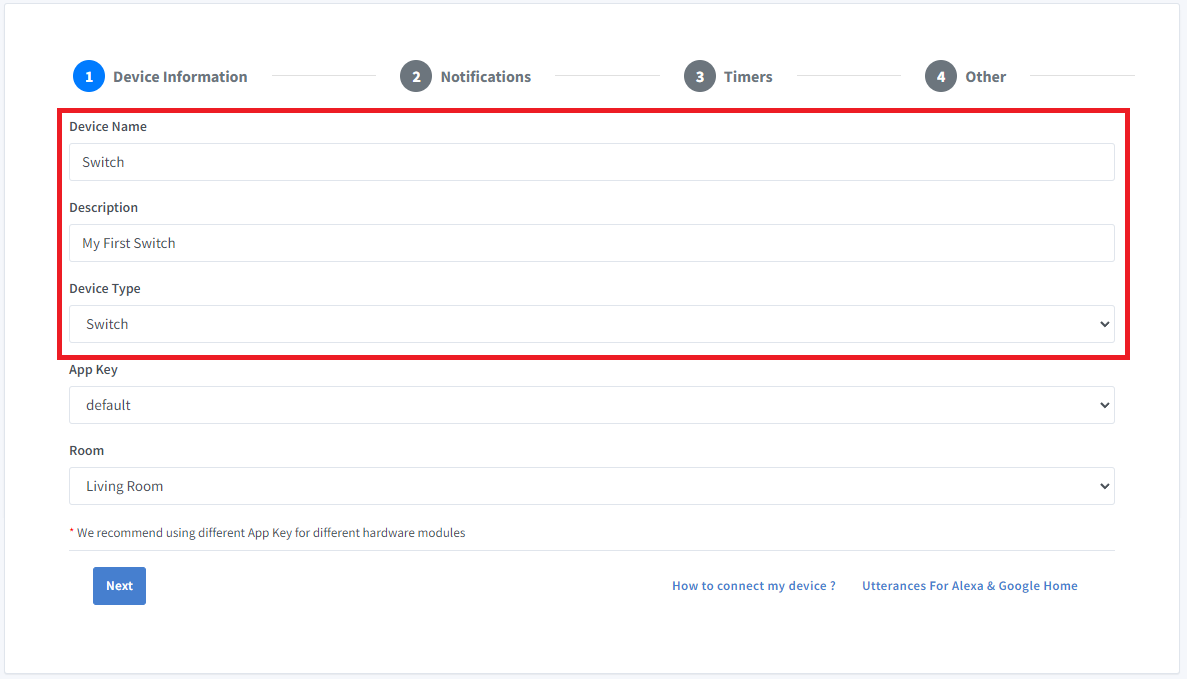
- Fai clic su Next per passare alla scheda Notifications
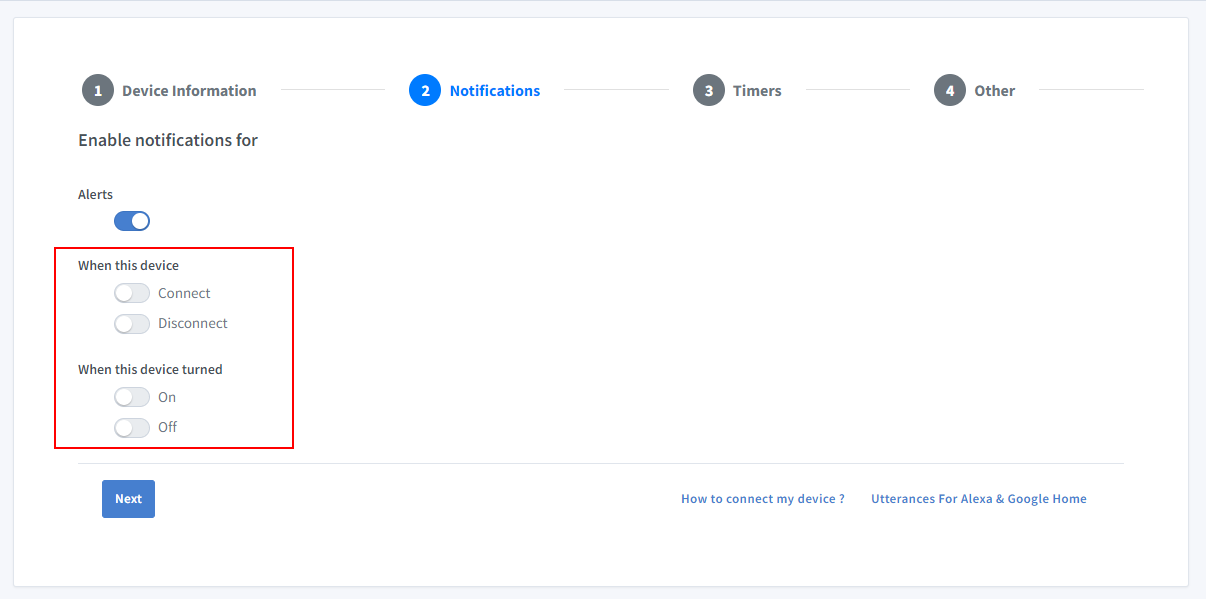
Per ricevere notifiche push quando il dispositivo va online o offline, attiva l’opzione “Connect and Disconnect” nell’app Sinric Pro. Per ricevere notifiche push quando il dispositivo si accende o si spegne, attiva l’opzione “On and Off”.
-
Fai clic su Others e poi su Save
-
La schermata successiva mostra le credenziali necessarie per collegare il dispositivo appena creato.

- Copia Device Id, App Key e App Secret Tieni questi valori al sicuro. NON CONDIVIDERLI SU FORUM PUBBLICI !
Passo 2 : Scrittura del codice
2.1 Installa la libreria Sinric Pro

Puoi generare il codice con la funzione Zero Code oppure scriverlo da solo. Se non hai esperienza di programmazione, ti consigliamo di usare la funzione Zero Code del Portale per generare il codice, scaricarlo e caricarlo sulla scheda.
2.2 Codice completo
#include <Arduino.h>
#if defined(ESP8266)
  #include <ESP8266WiFi.h>
#elif defined(ESP32) || defined(ARDUINO_ARCH_RP2040)
  #include <WiFi.h>
#endif

#include "SinricPro.h"
#include "SinricProSwitch.h"

#define WIFI_SSID         ""  // Change WIFI_SSID to your WiFi Name.
#define WIFI_PASS         ""  // Change WIFI_PASS to your WiFi password.
#define APP_KEY           ""  // Paste App Key from above
#define APP_SECRET        ""  // Paste App Secret from above
#define SWITCH_ID_1       ""  // Paste Device Id from  above

#if defined(ESP8266)
  #define RELAYPIN_1        12
#elif defined(ESP32)
  #define RELAYPIN_1        16
#elif (ARDUINO_ARCH_RP2040)
  #define RELAYPIN_1        6
#endif

#define BAUD_RATE         115200                // Change baudrate to your need

bool onPowerState1(const String &deviceId, bool &state) {
 Serial.printf("Device 1 turned %s", state?"on":"off");
 digitalWrite(RELAYPIN_1, state ? HIGH:LOW);

 /* If your relay is activated with low signal, change the above to below code
  digitalWrite(RELAYPIN_1, state ? LOW : HIGH); */

 return true; // request handled properly
}

// setup function for WiFi connection
void setupWiFi() {
  Serial.printf("\r\n[Wifi]: Connecting");

  #if defined(ESP8266)
    WiFi.setSleepMode(WIFI_NONE_SLEEP);
    WiFi.setAutoReconnect(true);
  #elif defined(ESP32)
    WiFi.setSleep(false);
    WiFi.setAutoReconnect(true);
  #endif

  WiFi.begin(WIFI_SSID, WIFI_PASS);

  while (WiFi.status() != WL_CONNECTED) {
    Serial.printf(".");
    delay(250);
  }

  Serial.printf("connected!\r\n[WiFi]: IP-Address is %s\r\n", WiFi.localIP().toString().c_str());
}

// setup function for SinricPro
void setupSinricPro() {
  // add devices and callbacks to SinricPro
  pinMode(RELAYPIN_1, OUTPUT);

  SinricProSwitch& mySwitch1 = SinricPro[SWITCH_ID_1];
  mySwitch1.onPowerState(onPowerState1);

  // setup SinricPro
  SinricPro.onConnected([](){ Serial.printf("Connected to SinricPro\r\n"); });
  SinricPro.onDisconnected([](){ Serial.printf("Disconnected from SinricPro\r\n"); });

  SinricPro.begin(APP_KEY, APP_SECRET);
}

// main setup function
void setup() {
  Serial.begin(BAUD_RATE); Serial.printf("\r\n\r\n");
  setupWiFi();
  setupSinricPro();
}

void loop() {
  SinricPro.handle();
}
Vedi questo codice su GitHub Gist
Ora dovresti poter controllare il relè dal Portale, come nel video qui sotto.
Passo 3 : Collega la skill Alexa Sinric Pro al tuo account.
|
• Apri l'app Amazon Alexa. • Vai su Skill e giochi. • Cerca Sinric Pro. • Fai clic su ABILITA ALL'USO. • Inserisci le tue credenziali Sinric Pro nella pagina di collegamento. • Chiedi ad Alexa di cercare nuovi dispositivi. • Chiedi ad Alexa di accendere lo Switch |
Passo 4 : Collega la action Google Home Sinric Pro al tuo account.
|
• Apri Google Home e fai clic su Aggiungi. • Seleziona Configura dispositivo • Seleziona Compatibile con Google Home • Cerca Sinric Pro. • Collega il tuo account. • Cerca i nuovi dispositivi • Chiedi a Google Home di accendere lo Switch |
Passo 5 : Collega Sinric Pro in SmartThings al tuo account.
|
• Apri l'app SmartThings e tocca l'icona + • Seleziona Dispositivo • Seleziona Sinric Pro in Per marca • Collega il tuo account. • Ora puoi accendere o spegnere lo Switch dalla dashboard |
Prosegui con la Parte 2 di questa serie di articoli per scoprire come aggiungere un pulsante per commutare il relè.
Risoluzione dei problemi
Consulta la nostra pagina Risoluzione dei problemi per le possibili soluzioni al tuo problema.
Tutorial correlati
- Come controllare un ESP32 o ESP8266 con Alexa e Google Home
- Tutorial Switch parte 2: commutare il relè con un pulsante
- Tutorial Switch parte 3: più relè e pulsanti
- Relè con MicroPython su ESP32
- Switch dimmerabile con un dimmer AC RobotDyn
Questo documento è open source. Hai trovato un errore? Apri una issue