


Tutorial Wally
In questa sezione vediamo passo passo come creare un prodotto che vorremmo vendere in futuro, chiamato Wally. È un modulo smart switch mini Wi-Fi wireless a 2 vie 1/2 Way.
Nota che sono supportati solo Espressif ESP32, ESP32C3, ESP32S3
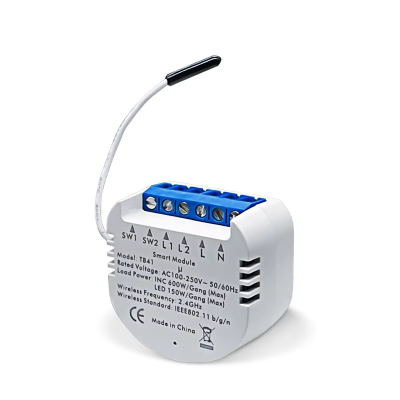
Configura il profilo del prodotto
-
Accedi al tuo Business Account
-
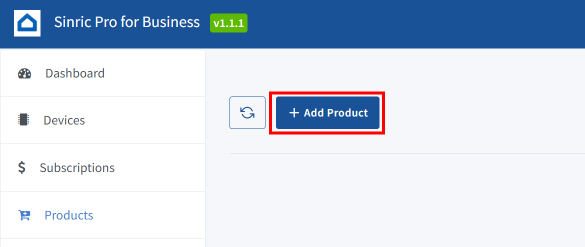
Vai al menu Products e fai clic su Add Product.
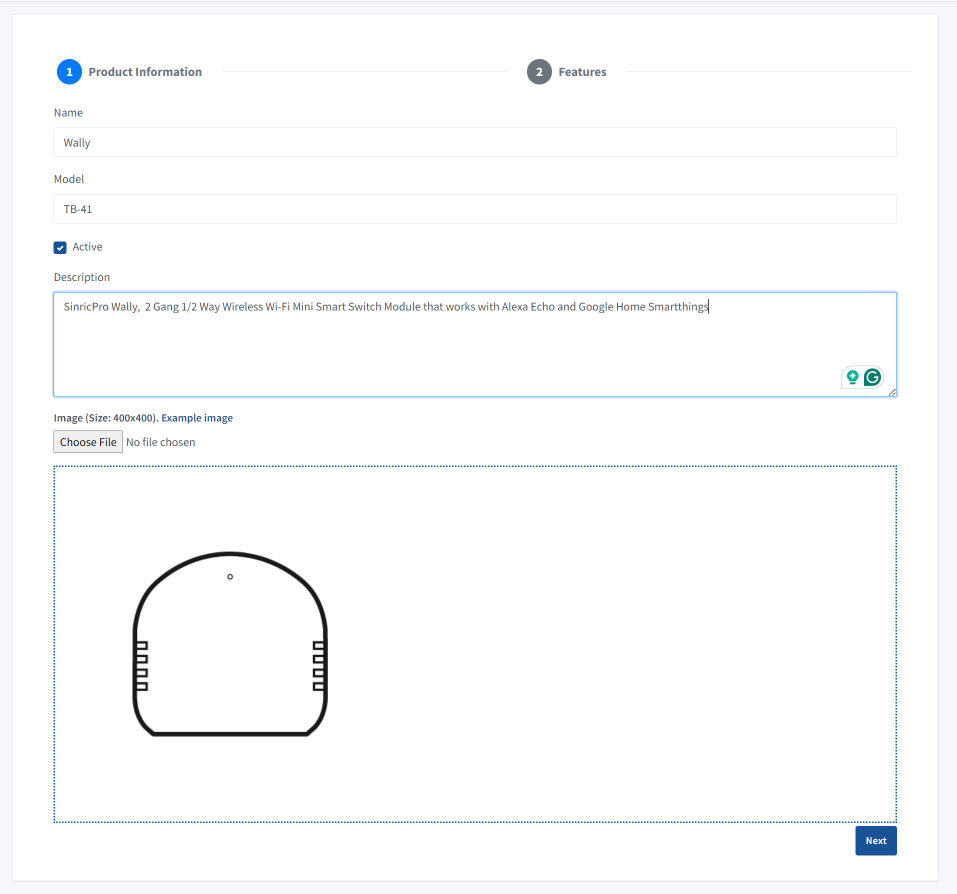
E inserisci i dettagli del tuo prodotto.
Poi vai alla scheda Features.
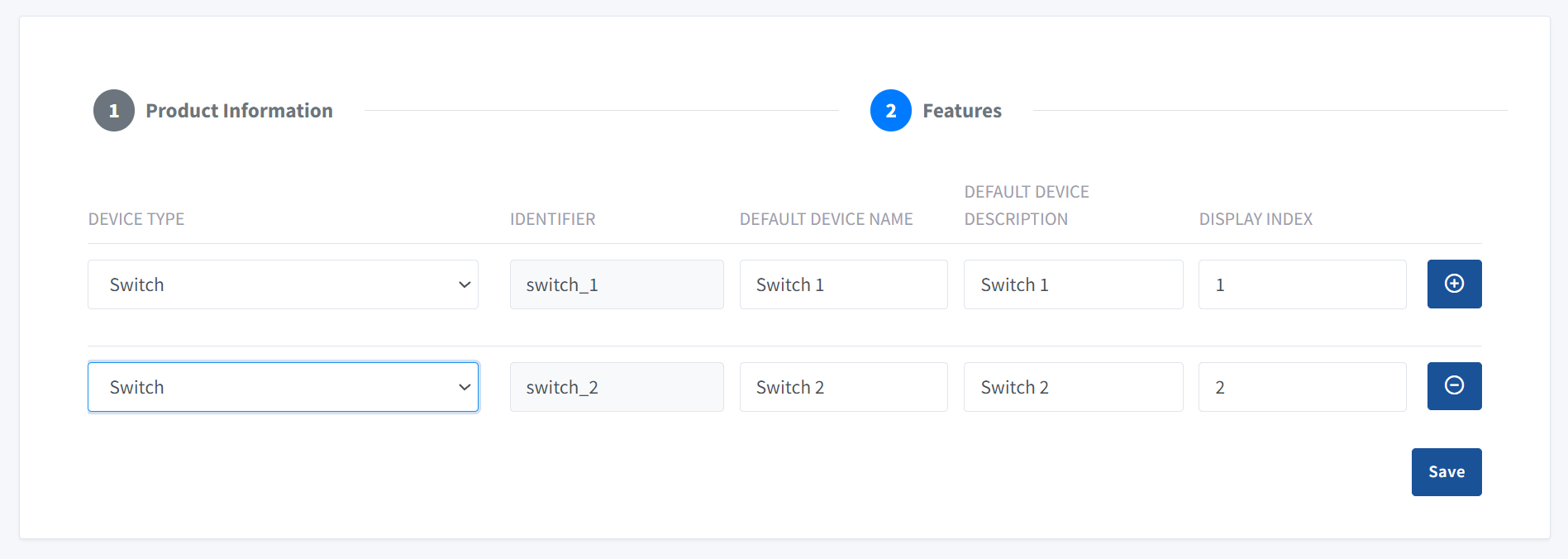
Device Type : il tipo di dispositivo Sinric Pro. Può essere uno Switch, un Fan ecc. Come nel portal di Sinric Pro.
Identifier : usiamo l’identifier per fare riferimento a questo dispositivo nello sketch Arduino.
Default Device Name : puoi impostare un nome predefinito per il dispositivo. È il nome mostrato di default durante la configurazione del dispositivo.
Default Device Description : puoi impostare una descrizione predefinita per il dispositivo. È il nome mostrato di default durante la configurazione del dispositivo.
Display Index : l’ordine con cui viene mostrato durante la configurazione del dispositivo.
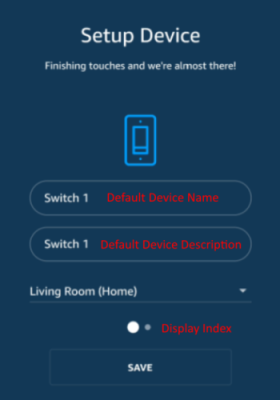
Fai clic su Save e poi su Download per scaricare il codice di provisioning del prodotto.

L’esempio scaricato viene fornito già con le funzioni essenziali, tra cui configurazione semplificata, supporto multi-WiFi, aggiornamenti OTA e controlli di salute, così puoi concentrarti sulle tue idee IoT senza dover implementare da zero queste funzionalità di base.
Cerca sinricprobusinesssdk in Arduino Library Manager per installare l’SDK Sinric Pro Business.
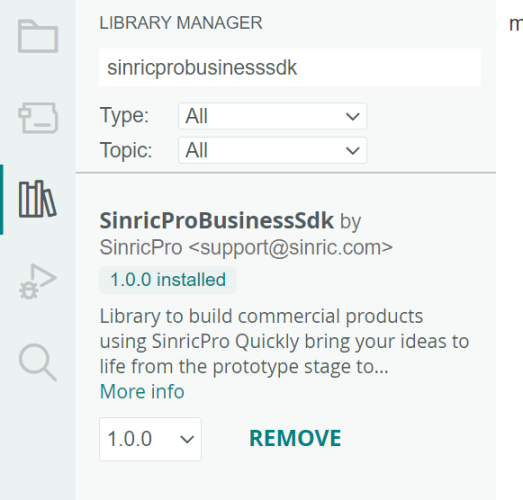
Questo installerà anche ArduinoJson (>=7.0.3), WebSockets (>=2.6.1), NimBLE-Arduino (>=1.4.2), SinricPro (>=3.2.1). Personalizza le mappature GPIO in base alla configurazione specifica del tuo dispositivo, compila e carica il firmware sul tuo hardware.
Poi, cambia in Arduino IDE Strumenti -> Partition Scheme -> Minimal SPIFF (1.9MB APP …).
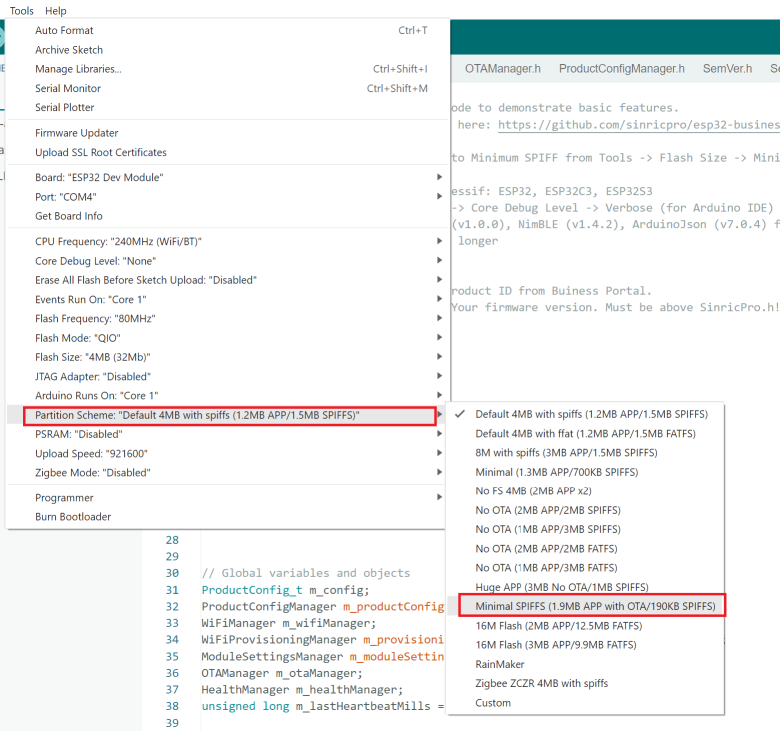
Ora siamo pronti per caricare il codice.
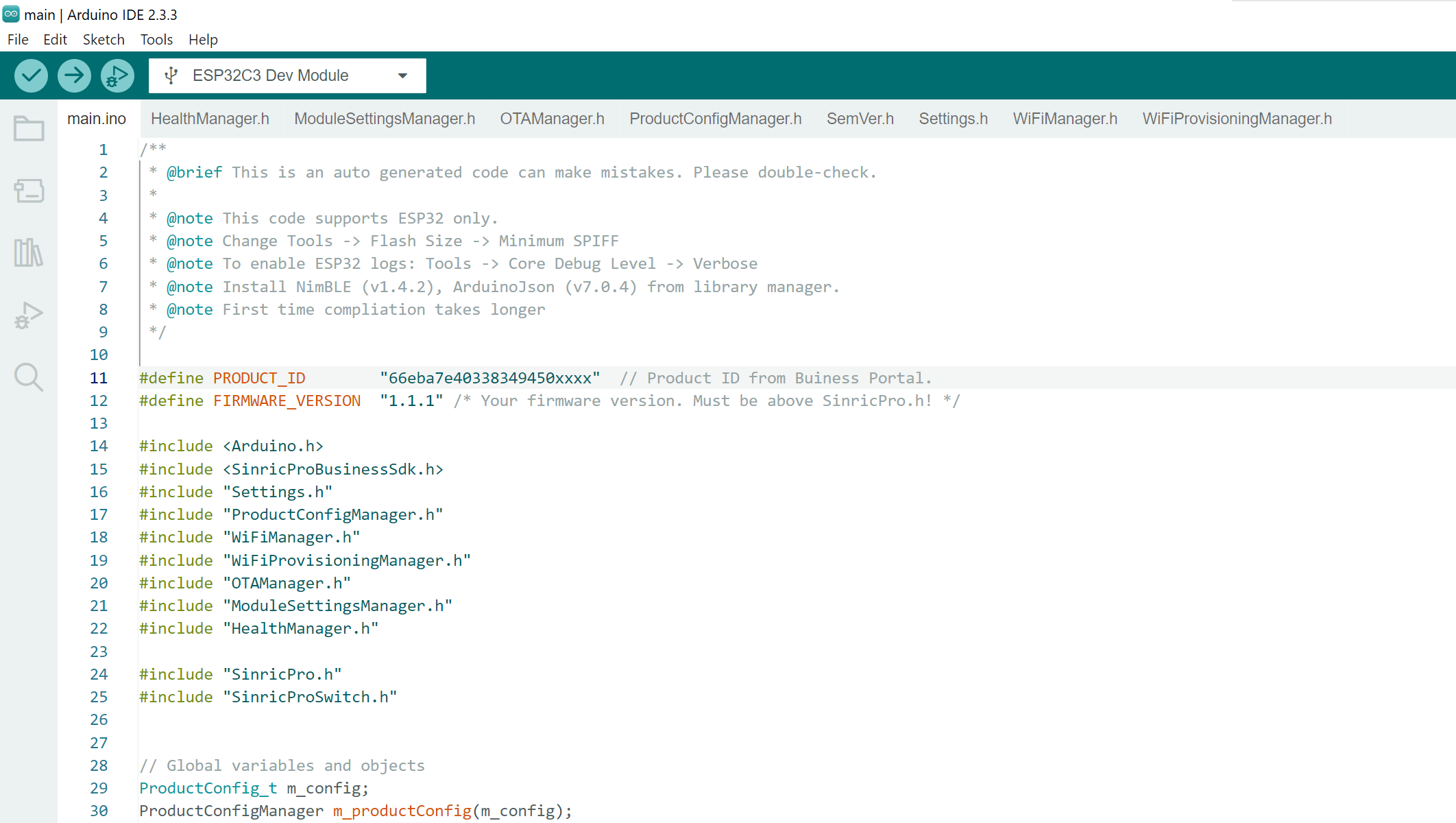
Trovi il codice di esempio completo qui:
https://github.com/sinricpro/esp32-business-sdk/tree/master/examples/Wally
Ora puoi configurare il prodotto tramite l’app Sinric Pro
-
Scarica l’app Sinric Pro da Google Play o dall’AppStore.
-
Crea un account e accedi.
-
Fai clic su Add e completa la configurazione.
Ecco la demo del provisioning del prodotto: