


Tutorial TV - Ricetrasmettitore IR
In questa sezione vedremo come controllare la tua TV con un ricetrasmettitore IR e come comandarla poi con la voce tramite Alexa, Google Home o SmartThings.
Prerequisiti :
- Ricetrasmettitore IR ESP8285 ESP-01M x1.
In questo tutorial useremo il ricetrasmettitore IR ESP8285 ESP-01M, un modulo molto diffuso e facile da trovare online. Anche se ci concentreremo su questo modulo specifico, gli stessi concetti valgono anche per altri trasmettitori a infrarossi a 38KHz.
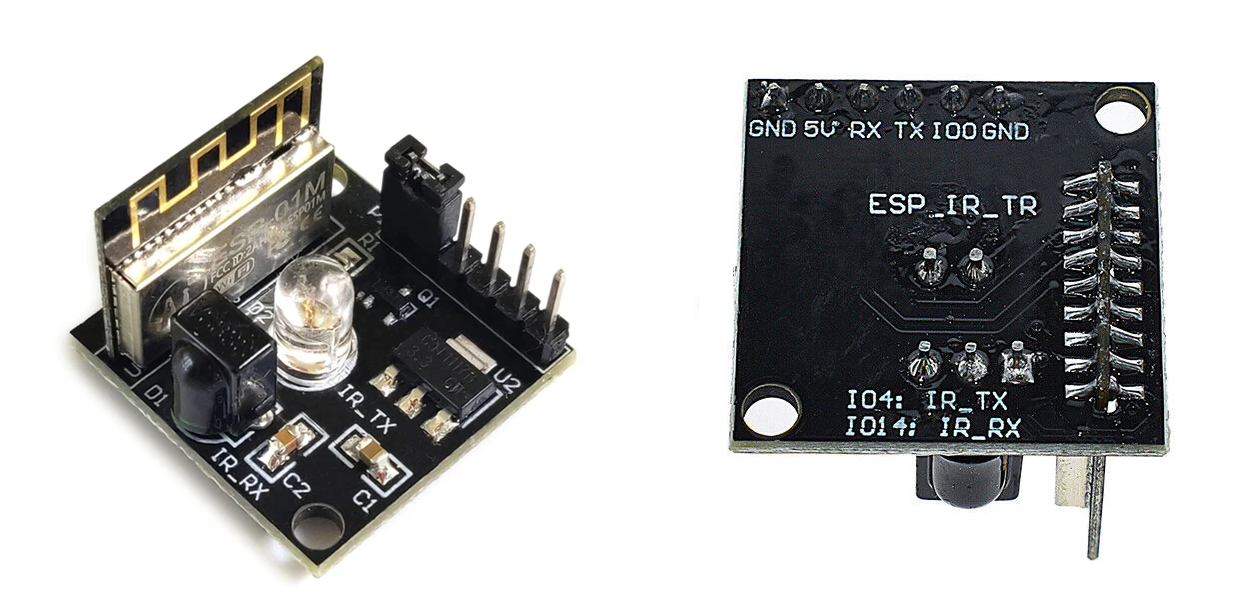
Breve introduzione al ricetrasmettitore IR ESP8285 ESP-01M
Un modulo ricetrasmettitore WIFI wireless a infrarossi ESP8285 è una scheda che riunisce due funzioni:
Ricetrasmettitore a infrarossi (IR): questa parte permette al modulo di trasmettere e ricevere segnali a infrarossi. Il trasmettitore IR è collegato a GPIO4 e il ricevitore IR è collegato a GPIO14
Modulo Wi-Fi ESP8285: è un chip separato sulla scheda che permette al modulo di connettersi a una rete Wi-Fi. L’ESP8285 è un ESP8266 con 1M di Flash, in grado di sopportare temperature elevate fino a 125 gradi Celsius.
Per caricare il firmware : collega con il jumper GPIO01 e GND.
Per eseguire il firmware : rimuovi il jumper e ricollega il programmatore USB
Cablaggio
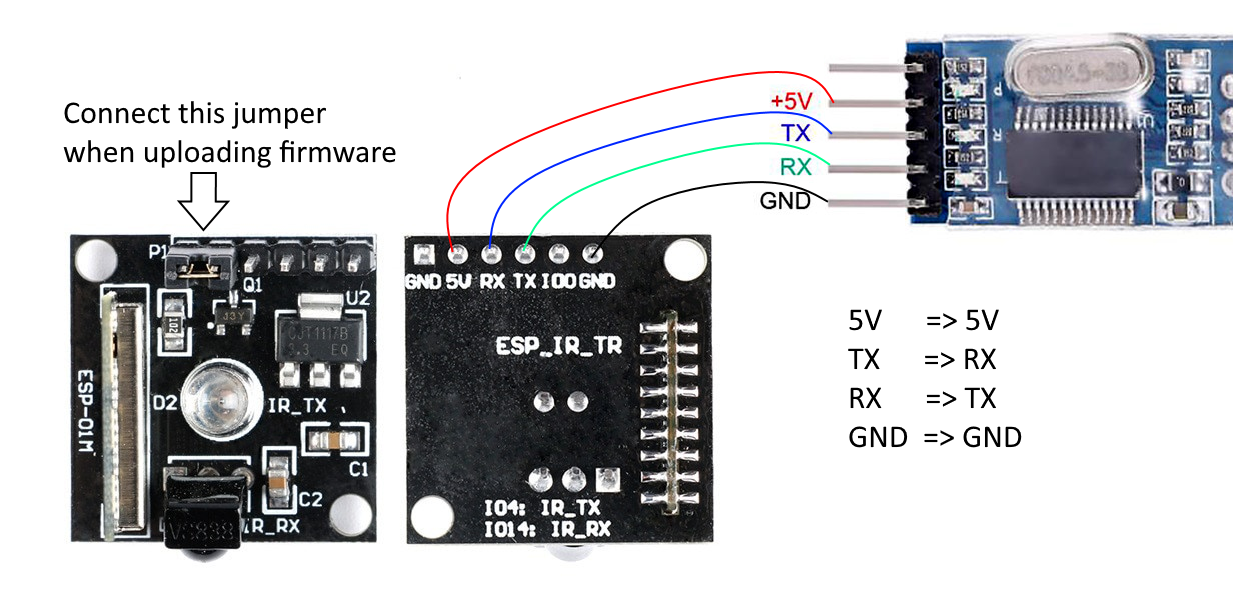
| ESP8285 | TTL |
|---|---|
| 5V | 5V |
| GND | GND |
| TX | RX |
| RX | TX |
Prima di passare all’integrazione con Sinric Pro, è importante verificare che il relè sia cablato correttamente e che tu riesca a registrare i segnali IR.
Passo 1: Registrare i segnali IR
-
Installa IRremoteESP8266
-
Fai clic sulle voci di menu “Sketch” -> “Include Library” -> “Manage Libraries…”.
-
Scrivi
IRremoteESP8266nella casella di ricerca “Filter your search…” in alto a destra. -
Fai clic sul risultato
IRremoteESP8266della ricerca. -
Seleziona la versione che vuoi installare e fai clic su
Install.
-
-
Collega con il jumper
GPIO0aGNDper caricare il firmware. -
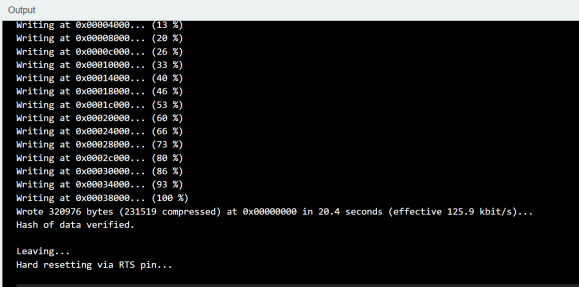
Carica lo sketch IRrecvDumpV3 Non serve modificare lo sketch. Usa già i pin GPIO corretti.
-
Rimuovi il jumper che collega
GPIO0aGNDe ricollega il programmatore USB. Ora il chip ESP eseguirà lo sketchIRrecvDumpV3. Imposta il baud rate del monitor seriale di Arduino su115200per vedere i log. -
È il momento di registrare il tasto di accensione del telecomando della tua TV.
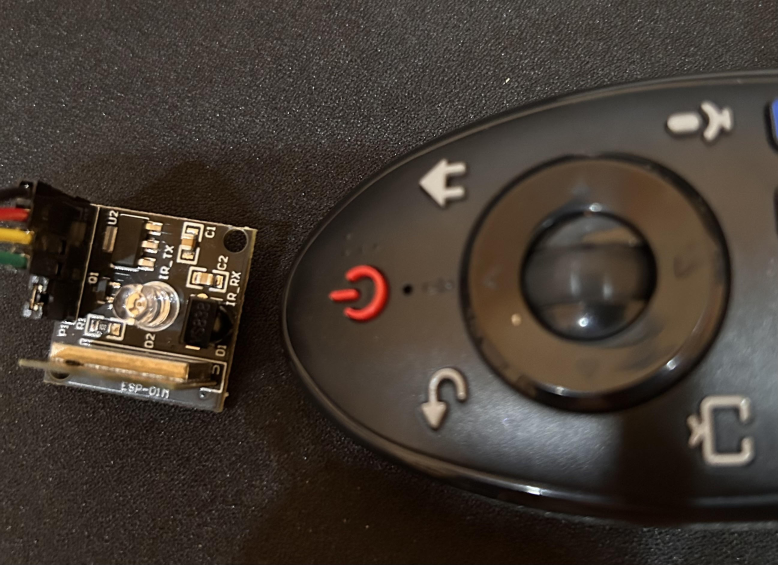
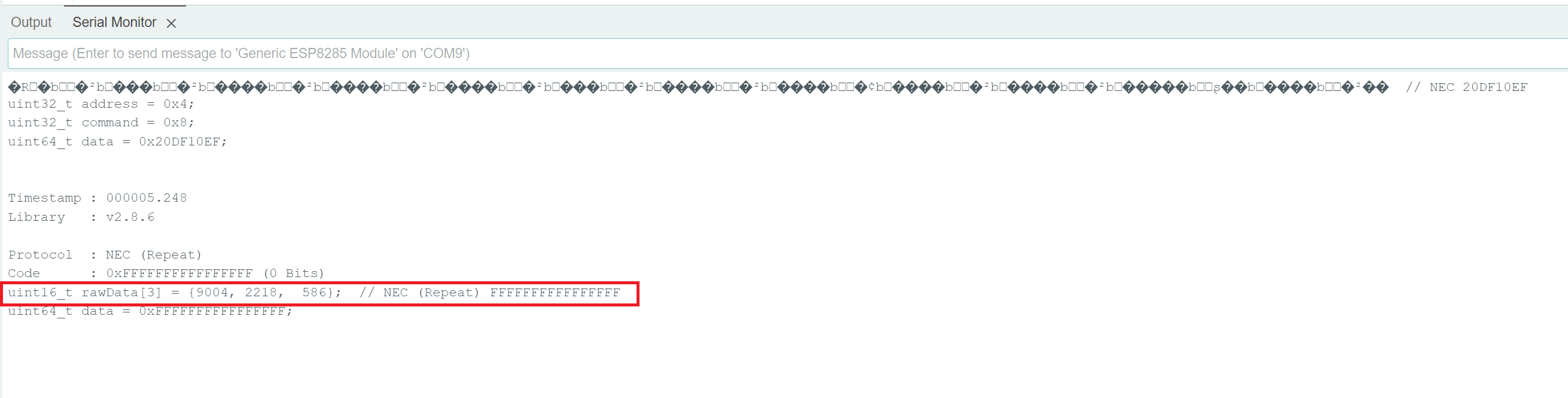
Nel monitor seriale di Arduino compariranno i codici IR, come nell’esempio qui sotto.
Copia l’array rawData
Passo 2: Inviare i segnali IR
#include <Arduino.h>
#include <IRremoteESP8266.h>
#include <IRsend.h>

const uint16_t kIrLed = 4;

IRsend irsend(kIrLed);

uint16_t rawData[3] = {9004, 2218,  586};  // TODO: Change this to your remote control power button

void setup() {
  irsend.begin();
  Serial.begin(115200);
}

void loop() {
  Serial.println("a rawData capture from dump");
  irsend.sendRaw(rawData, 3 /* IR len */, 38 /* kHz */);  // TODO: adjust IR len according to rawData length.
  delay(2000);
}
Carica lo sketch qui sopra e rimuovi il jumper per eseguire il firmware.
Quando lo sketch invia il segnale, la TV dovrebbe accendersi o spegnersi. Ora puoi ripetere la procedura per registrare altri tasti, come volume su, volume giù, muto ecc.
Passo 3 : Crea un nuovo dispositivo TV in Sinric Pro
-
Accedi al tuo account Sinric Pro, apri il menu Devices a sinistra e fai clic sul pulsante Add Device (in alto a sinistra).
-
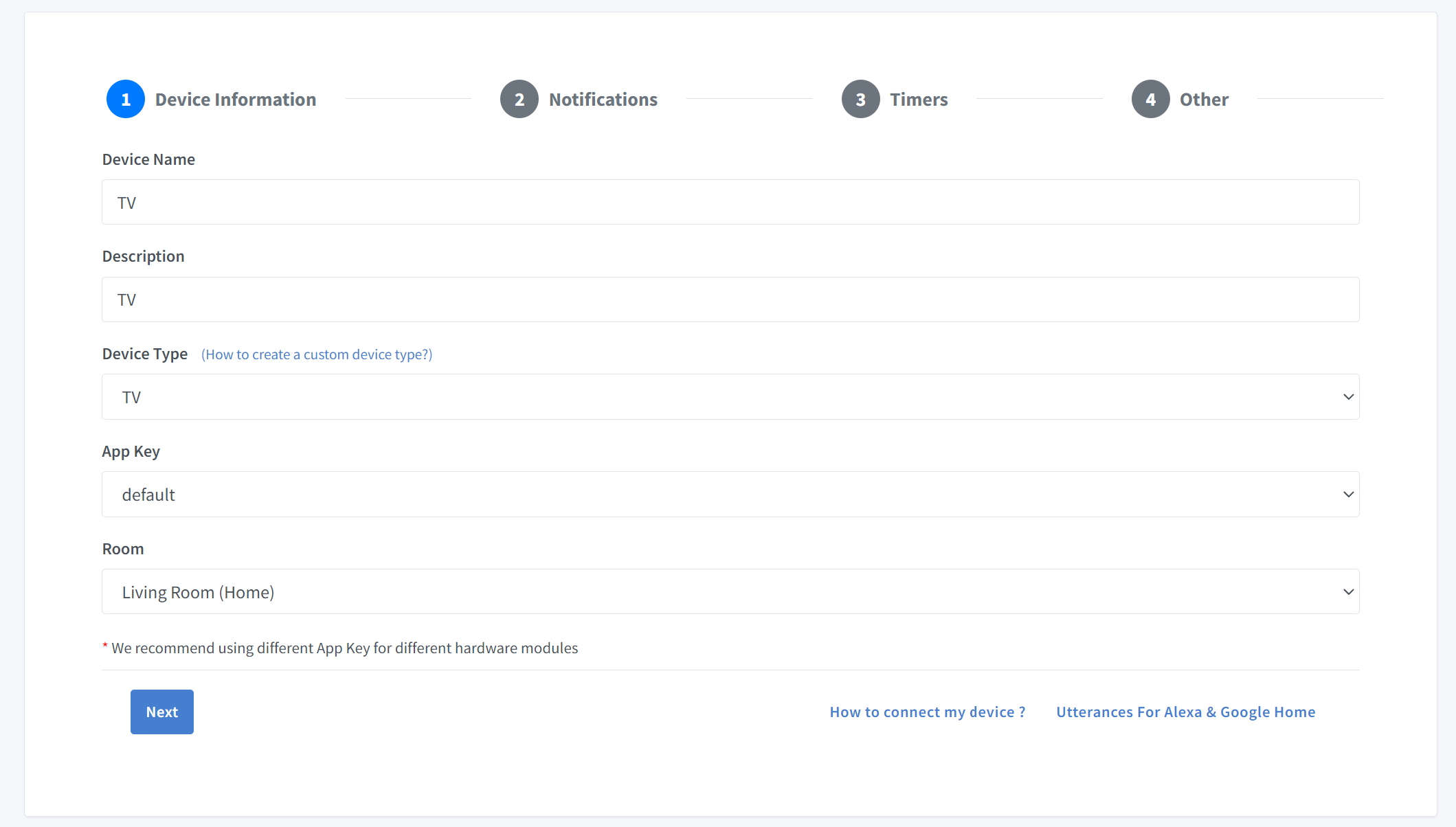
Inserisci il nome del dispositivo TV, la descrizione TV e seleziona il tipo di dispositivo TV.
-
Apri Others e fai clic su Save
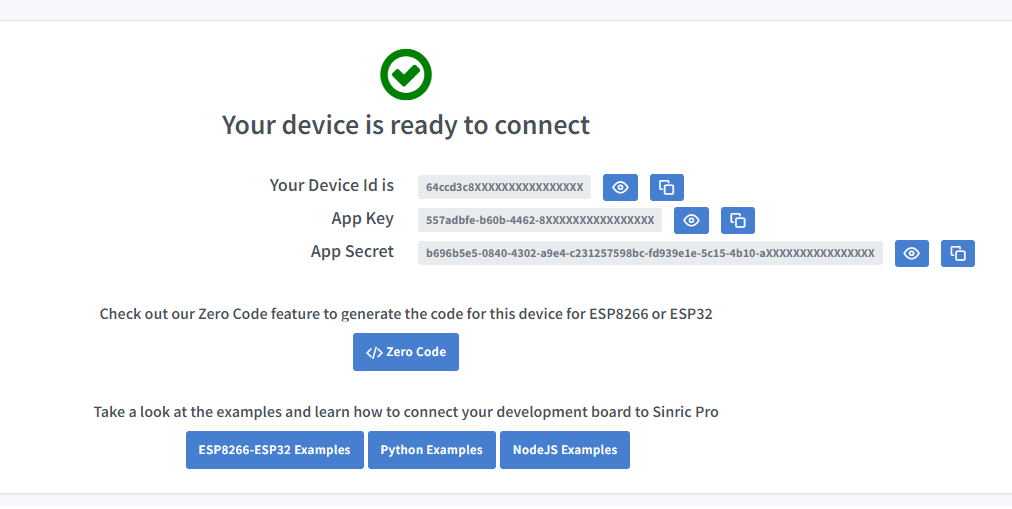
- Copia Device Id, App Key e App Secret Tieni questi valori al sicuro. NON CONDIVIDERLI SU FORUM PUBBLICI !
Passo 2 : Scrittura del codice
2.1 Installa la libreria Sinric Pro

2.2 Codice completo
Ora possiamo completare lo sketch SinricPro per la TV con i codici IR.
// #define ENABLE_DEBUG
#define SINRICPRO_NOSSL

#ifdef ENABLE_DEBUG
  #define DEBUG_ESP_PORT Serial
  #define NODEBUG_WEBSOCKETS
  #define NDEBUG
#endif

#include <Arduino.h>
#include <ESP8266WiFi.h>
#include <IRremoteESP8266.h>
#include <IRsend.h>

#include "SinricPro.h"
#include "SinricProTV.h"

#define WIFI_SSID         "YOUR-WIFI-SSID"
#define WIFI_PASS         "YOUR-WIFI-PASSWORD"
#define APP_KEY           "YOUR-APP-KEY"      // Should look like "de0bxxxx-1x3x-4x3x-ax2x-5dabxxxxxxxx"
#define APP_SECRET        "YOUR-APP-SECRET"   // Should look like "5f36xxxx-x3x7-4x3x-xexe-e86724a9xxxx-4c4axxxx-3x3x-x5xe-x9x3-333d65xxxxxx"
#define TV_ID             "YOUR-DEVICE-ID"    // Should look like "5dc1564130xxxxxxxxxxxxxx"
#define BAUD_RATE         115200

const uint16_t kIrLed = 4;
IRsend irsend(kIrLed);

bool tvPowerState;

bool onPowerState(const String &deviceId, bool &state) {
  Serial.printf("TV turned %s\r\n", state?"on":"off");
  tvPowerState = state; // set powerState

  /*
    Protocol  : NEC
    Code      : 0x20DF10EF (32 Bits)
    uint16_t rawData[71] = {9032, 4476,  582, 544,  582, 546,  582, 1652,  582, 546,  582, 544,  582, 546,  582, 546,  582, 546,  582, 1654,  582, 1654,  582, 544,  582, 1654,  582, 1654,  582, 1654,  582, 1654,  582, 1654,  582, 546,  582, 544,  584, 544,  582, 1654,  582, 546,  582, 546,  582, 546,  582, 546,  582, 1654,  582, 1654,  582, 1652,  582, 546,  582, 1654,  582, 1654,  582, 1654,  582, 1654,  582, 41158,  9004, 2222,  582};  // NEC 20DF10EF
    uint32_t address = 0x4;
    uint32_t command = 0x8;
    uint64_t data = 0x20DF10EF;
  */

  uint16_t rawData[71] = {9032, 4476,  582, 544,  582, 546,  582, 1652,  582, 546,  582, 544,  582, 546,  582, 546,  582, 546,  582, 1654,  582, 1654,  582, 544,  582, 1654,  582, 1654,  582, 1654,  582, 1654,  582, 1654,  582, 546,  582, 544,  584, 544,  582, 1654,  582, 546,  582, 546,  582, 546,  582, 546,  582, 1654,  582, 1654,  582, 1652,  582, 546,  582, 1654,  582, 1654,  582, 1654,  582, 1654,  582, 41158,  9004, 2222,  582};  // NEC 20DF10EF
  irsend.sendRaw(rawData, 71 /* IR len */, 38 /* kHz */);

  return true;
}

// setup function for WiFi connection
void setupWiFi() {
  Serial.printf("\r\n[Wifi]: Connecting");

  #if defined(ESP8266)
    WiFi.setSleepMode(WIFI_NONE_SLEEP);
    WiFi.setAutoReconnect(true);
  #elif defined(ESP32)
    WiFi.setSleep(false);
    WiFi.setAutoReconnect(true);
  #endif

  WiFi.begin(WIFI_SSID, WIFI_PASS);

  while (WiFi.status() != WL_CONNECTED) {
    Serial.printf(".");
    delay(250);
  }
  IPAddress localIP = WiFi.localIP();
  Serial.printf("connected!\r\n[WiFi]: IP-Address is %d.%d.%d.%d\r\n", localIP[0], localIP[1], localIP[2], localIP[3]);
}

// setup function for SinricPro
void setupSinricPro() {
  // add device to SinricPro
  SinricProTV& myTV = SinricPro[TV_ID];

  // set callback functions to device
  myTV.onPowerState(onPowerState);

  // For other https://github.com/sinricpro/esp8266-esp32-sdk/blob/master/examples/TV/TV.ino
  // myTV.onAdjustVolume(onAdjustVolume);
  // myTV.onChangeChannel(onChangeChannel);
  // myTV.onChangeChannelNumber(onChangeChannelNumber);
  // myTV.onMediaControl(onMediaControl);
  // myTV.onMute(onMute);
  // myTV.onSelectInput(onSelectInput);
  // myTV.onSetVolume(onSetVolume);
  // myTV.onSkipChannels(onSkipChannels);

  // setup SinricPro
  SinricPro.onConnected([](){ Serial.printf("Connected to SinricPro\r\n"); });
  SinricPro.onDisconnected([](){ Serial.printf("Disconnected from SinricPro\r\n"); });
  SinricPro.begin(APP_KEY, APP_SECRET);
}

void setupIR() {
  irsend.begin();
}

// main setup function
void setup() {
  setupIR();

  Serial.begin(BAUD_RATE); Serial.printf("\r\n\r\n");

  setupWiFi();
  setupSinricPro();
}

void loop() {
  SinricPro.handle();
}
Vedi questo codice su GitHub Gist
Ora dovresti riuscire a controllare la TV anche tramite l’app Sinric Pro, Google Home e Alexa.
Risoluzione dei problemi
Consulta la nostra pagina Risoluzione dei problemi per trovare possibili soluzioni al tuo problema.
Tutorial correlati
- Come controllare un ESP32 o ESP8266 con Alexa e Google Home
- Dispositivi RF a 433MHz con un trasmettitore RF
- Tutorial Switch parte 1: accendere e spegnere un relè
Questo documento è open source. Hai trovato un errore di battitura? Crea una issue