


Tutorial de Configurações
As Configurações Personalizadas são um recurso poderoso que permite definir e gerenciar parâmetros de configuração para seus dispositivos e módulos. Em vez de fixar valores no código do firmware, você pode criar configurações que podem ser alteradas remotamente pelo Portal ou pelo app SinricPro.
Requisitos de SDK
Para usar o recurso de Configurações, certifique-se de ter as seguintes versões de SDK:
| SDK | Versão mínima |
|---|---|
| ESP8266/ESP32 SDK | 4.0 |
| Node.js SDK | 5.1.0 |
| Python SDK | 5.0.1 |
Observação: Essas configurações não podem ser controladas pela Amazon Alexa nem pelo Google Home.
O recurso de Configurações permite que você:
- Defina parâmetros de configuração personalizados para seus dispositivos (por exemplo, limites de temperatura, durações de temporizador, modos de operação)
- Altere o comportamento do dispositivo remotamente sem regravar o firmware
- Crie configurações reutilizáveis que podem ser atribuídas a vários dispositivos
- Organize as configurações por categoria para facilitar o gerenciamento
Tipos de configurações
O SinricPro oferece três tipos de configurações:
| Tipo | Descrição | Exemplos de uso |
|---|---|---|
| Number | Valores numéricos com faixa mín./máx., precisão e unidades opcionais | Limite de temperatura (0-100°C), velocidade do ventilador (0-100%), duração do temporizador (segundos) |
| List | Seleção em lista suspensa a partir de opções predefinidas | Modo de operação (Off/Low/Medium/High), perfil de energia (Eco/Normal/Performance) |
| Boolean | Chave simples de liga/desliga | Ativar notificações, modo de depuração, modo noturno |
As configurações podem ser criadas em dois níveis:
- Configurações de dispositivo: Aplicam-se a dispositivos IoT individuais (por exemplo, um interruptor inteligente específico)
- Configurações de módulo: Aplicam-se a módulos ESP/placas controladoras (por exemplo, a configuração de WiFi do próprio módulo)
Como configurar as Configurações Personalizadas
Passo 1: Criar uma configuração global

As configurações globais são modelos reutilizáveis que podem ser atribuídos a vários dispositivos.
-
Navegue até Devices → Global Device Settings (para configurações de dispositivo) ou Modules → Global Module Settings (para configurações de módulo)
-
Clique em Create New Setting
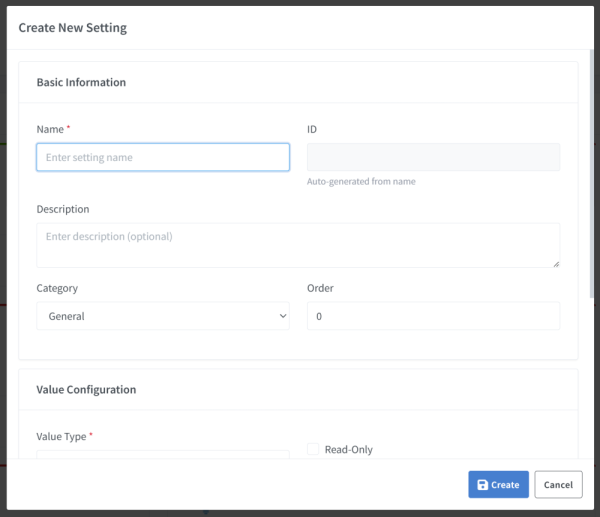
- Preencha as Basic Information:
- Name: Um nome descritivo (por exemplo, “Temperature Threshold”)
- Setting ID: Gerado automaticamente a partir do nome (por exemplo,
id_temperature_threshold) - Description: Explicação opcional do que essa configuração faz
- Category: Agrupe suas configurações (General, Operation, Timer, Sensors etc.)
- Order: Ordem de exibição (0 = primeiro)
-
Configure o Value Type:
Para configurações do tipo Number:
- Defina os valores mínimo e máximo
- Escolha a precisão (casas decimais: 0-4)
- Opcionalmente, especifique uma unidade (°C, %, RPM, sec etc.)
- Ative “Is Percentage” para a faixa de 0-100% com formatação automática
Para configurações do tipo List:
- Adicione de 2 a 20 opções
- Cada opção deve ser única
- A primeira opção se torna o padrão
Para configurações do tipo Boolean:
- Nenhuma configuração adicional é necessária
- É exibida como uma chave Enabled/Disabled
-
Opcional: Ative Read-Only se o dispositivo define esse valor e os usuários devem apenas visualizá-lo (por exemplo, leituras de sensores)
- Clique em Create para salvar a configuração
Passo 2: Atribuir configurações a um dispositivo
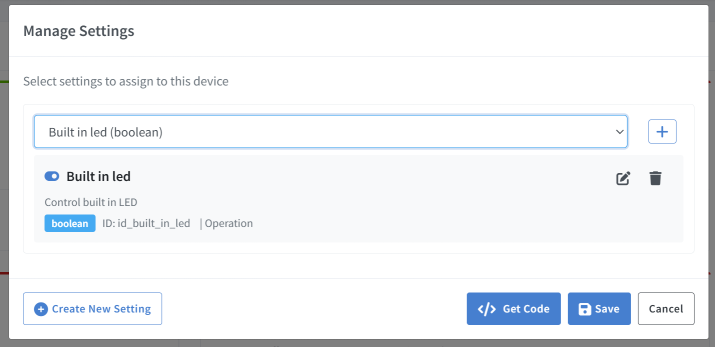
Depois de criar as configurações globais, atribua-as aos seus dispositivos:
Opção 1:
-
Vá em Devices, selecione o dispositivo que você quer configurar e clique em Edit
-
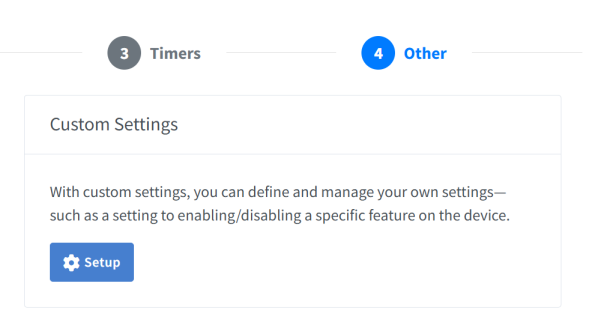
Clique na aba Other
-
Em Custom Settings, clique em Setup para abrir a janela de atribuição de configurações
-
Clique na lista suspensa Select a setting e escolha uma configuração para atribuir
-
Para atribuir várias configurações, clique em +
- Revise as configurações que você selecionou - você pode ver:
- Nome e ID da configuração
- Tipo (Number/List/Boolean)
- Categoria
- Status de somente leitura
- Clique em Save para aplicar as configurações ao seu dispositivo
Opção 2:
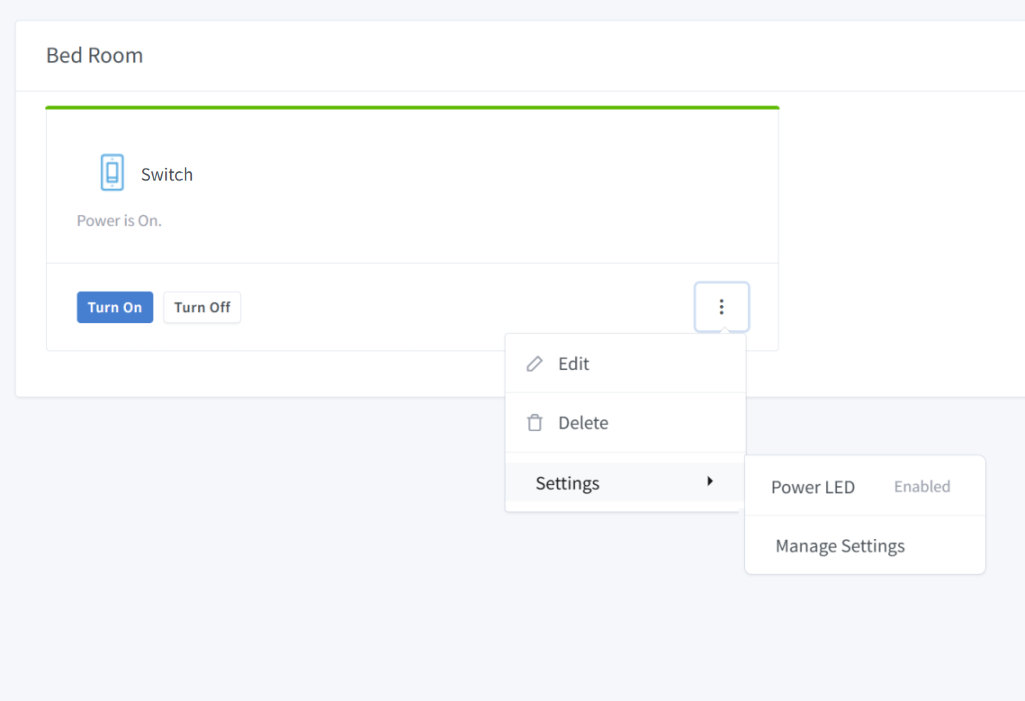
- Vá em Dashboard, selecione o dispositivo que você quer configurar e clique em Settings

-
Clique em Manage Settings e em Select a setting
-
Na janela Select a setting, escolha uma configuração para atribuir
-
Para atribuir várias configurações, clique em +
- Revise as configurações que você selecionou - você pode ver:
- Nome e ID da configuração
- Tipo (Number/List/Boolean)
- Categoria
- Status de somente leitura
- Clique em Save para aplicar as configurações ao seu dispositivo
Passo 3: Gerar o código para o seu firmware
Depois de atribuir as configurações, gere o código de callback para o seu firmware:
-
Na janela de atribuição de configurações, clique em Get Code
- Selecione seu SDK:
- Arduino ESP-8266/ESP-32/RP2040
- NodeJS
- Python
- Copie o código gerado e integre-o ao seu firmware
Usando as configurações no seu código
Arduino/ESP SDK
Callback de configurações de dispositivo
bool onSetDeviceSetting(const String& deviceId, const String& settingId, SettingValue& settingValue) {
  // Handle device settings based on value type
  if (std::holds_alternative<int>(settingValue)) {
    Serial.printf("Device %s: Setting %s = %d\r\n", deviceId.c_str(), settingId.c_str(), std::get<int>(settingValue));
  } else if (std::holds_alternative<float>(settingValue)) {
    Serial.printf("Device %s: Setting %s = %.2f\r\n", deviceId.c_str(), settingId.c_str(), std::get<float>(settingValue));
  } else if (std::holds_alternative<bool>(settingValue)) {
    Serial.printf("Device %s: Setting %s = %s\r\n", deviceId.c_str(), settingId.c_str(), std::get<bool>(settingValue) ? "true" : "false");
  } else if (std::holds_alternative<String>(settingValue)) {
    Serial.printf("Device %s: Setting %s = %s\r\n", deviceId.c_str(), settingId.c_str(), std::get<String>(settingValue).c_str());
  }
  return true;
}

void setupSinricPro() {
  // ... your existing setup code ...

  // Register the device setting callback
  myDevice.onSetSetting(onSetDeviceSetting);
  // ..
  SinricPro.begin(APP_KEY, APP_SECRET);
}
Evento de configurações de dispositivo
void sendLedState() {
  SinricProSwitch& mySwitch = SinricPro[SWITCH_ID];
  Serial.printf("Sending device setting 'id_led' = %s\r\n", ledState ? "true" : "false");
  mySwitch.sendSettingEvent('id_led', ledState);
}
Callback de configurações de módulo
bool onSetModuleSetting(const String& id, SettingValue& value) {
  // Handle module settings based on value type
  if (std::holds_alternative<int>(value)) {
    Serial.printf("Module setting %s = %d\r\n", id.c_str(), std::get<int>(value));
  } else if (std::holds_alternative<float>(value)) {
    Serial.printf("Module setting %s = %.2f\r\n", id.c_str(), std::get<float>(value));
  } else if (std::holds_alternative<bool>(value)) {
    Serial.printf("Module setting %s = %s\r\n", id.c_str(), std::get<bool>(value) ? "true" : "false");
  } else if (std::holds_alternative<String>(value)) {
    Serial.printf("Module setting %s = %s\r\n", id.c_str(), std::get<String>(value).c_str());
  }
  return true;
}

void setupSinricPro() {
  // ... your existing setup code ...

  // Register module setting callback
  SinricPro.onSetSetting(onSetModuleSetting);
  // ..
  SinricPro.begin(APP_KEY, APP_SECRET);
}
Evento de configurações de módulo
  int rssi = WiFi.RSSI();
  Serial.printf("Sending module setting 'id_wifi_rssi' = %d\r\n", rssi);
  SinricPro.sendSettingEvent('id_wifi_rssi', rssi);
NodeJS SDK
myDevice.onSetting(async (deviceId, setting, value) => {
  if (setting === "id_temperature_threshold") {
    console.log(`Device ${deviceId} setting: ${setting} = ${value}`);
    // Apply your logic
    await setTemperatureThreshold(value);
  } else if (setting === "id_power_mode") {
    console.log(`Device ${deviceId} setting: ${setting} = ${value}`);
    await setPowerMode(value);
  }

  return true;
});
Python SDK
async def on_setting(setting: str, value: Any) -> bool:
    if setting == "id_temperature_threshold":
        print(f"Setting {setting} = {value}")
        await set_temperature_threshold(value)
    elif setting == "id_power_mode":
        print(f"Setting {setting} = {value}")
        await set_power_mode(value)

    return True

# In main() function
my_device.on_setting(on_setting)
Boas práticas
Convenções de nomenclatura
- Use nomes descritivos: “Temperature Threshold” em vez de “Temp”
- Os IDs das configurações são gerados automaticamente:
id_temperature_threshold - Agrupe configurações relacionadas usando categorias
Categorias
Organize suas configurações usando as categorias integradas:
| Categoria | Usar para |
|---|---|
| General | Configuração básica do dispositivo |
| Operation | Modos de operação e comportamentos |
| Position | Configurações de posição/nível (persianas, dimmers) |
| Timer | Configurações relacionadas a tempo (atrasos, durações) |
| Sensors | Limites e calibração de sensores |
| Display | Configurações de display/LED |
| Power | Configurações de gerenciamento de energia |
| Network | Configuração de rede |
| Other | Configurações diversas |
Configurações somente leitura
Use configurações somente leitura para valores que:
- São definidos pelo dispositivo (leituras de sensores, indicadores de status)
- Devem ficar visíveis para os usuários, mas não podem ser alterados
- São valores calculados ou derivados
Dicas de validação
- Configurações do tipo Number: Sempre defina faixas mín./máx. adequadas para evitar valores inválidos
- Configurações do tipo List: Forneça nomes de opções claros e descritivos
- Precisão: Use precisão = 0 para inteiros e precisão > 0 para decimais
Solução de problemas
A configuração não é atualizada
- Certifique-se de que o callback está registrado em
setupSinricPro() - Verifique se o ID da configuração coincide exatamente (diferencia maiúsculas de minúsculas)
- Confira se
return true;está incluído no callback
A configuração não aparece
- Confirme se a configuração está atribuída ao dispositivo
- Verifique se a configuração não está marcada como somente leitura (para operações de escrita)
- Atualize a página do dispositivo
Geração de código vazia
- Certifique-se de que pelo menos uma configuração que não seja somente leitura está atribuída
- As configurações somente leitura são excluídas do código gerado
Resumo
O recurso de Configurações oferece uma forma flexível de gerenciar a configuração dos dispositivos:
- Crie configurações globais com os tipos e as restrições adequados
- Atribua as configurações aos seus dispositivos
- Gere o código de callback para o seu firmware
- Implemente o callback para tratar as alterações de configuração
Essa abordagem separa a configuração do código, tornando seus dispositivos IoT mais fáceis de manter e de usar.