


Tutorial sensore di contatto (MC-38) per ESP8266, ESP32, Raspberry Pi Pico W
In questa sezione ti mostriamo come creare un sensore di contatto (detto anche sensore per porte, sensore d’ingresso o sensore per finestre) con un ESP32, ESP8266 o Raspberry Pi Pico W, e come visualizzarne lo stato aperto/chiuso in Alexa, Google Home, SmartThings o nell’app Sinric Pro.
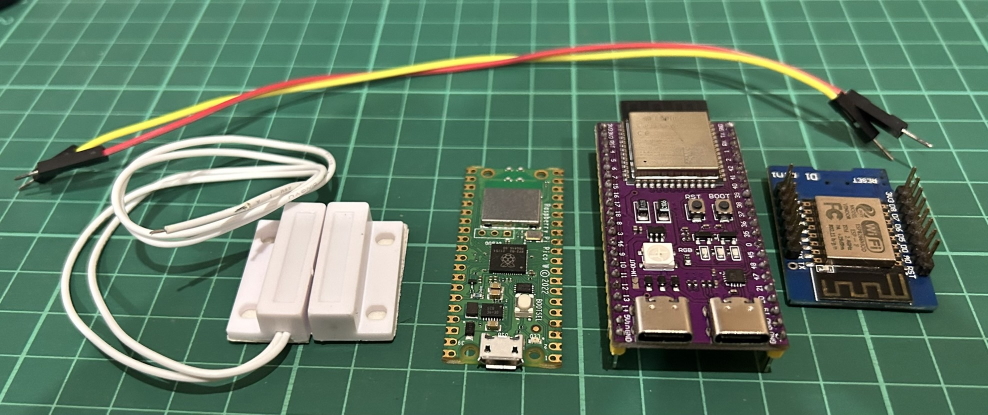
Prerequisiti :
- ESP32, ESP8266 o Raspberry Pi Pico W x 1.
- Sensore di contatto (MC-38) x 1.
- Cavetti jumper.
Breve introduzione al sensore di contatto
Un sensore di contatto è un dispositivo che rileva se una porta, una finestra o un altro oggetto è aperto o chiuso. È composto da due elementi, un sensore e un magnete, usati per determinare lo stato di oggetti come porte o finestre, cioè se sono aperti o chiusi.
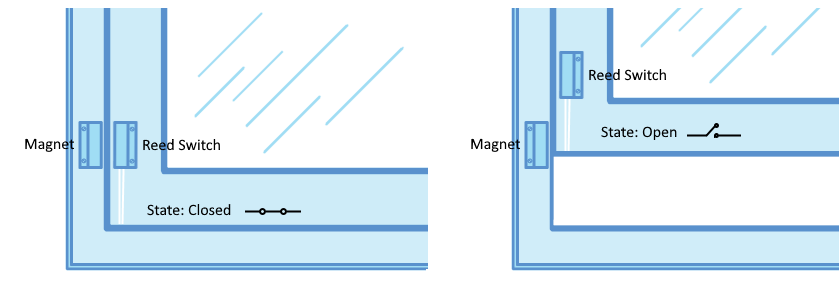
Il sensore è fissato al telaio della finestra scorrevole, mentre il magnete è applicato all’anta. Quando la finestra scorrevole è chiusa, il magnete si trova vicino al sensore e si stabilisce il contatto tra i due elementi. Quando invece la finestra viene aperta, il magnete si allontana dal sensore e il contatto si interrompe.
Cablaggio del sensore di contatto
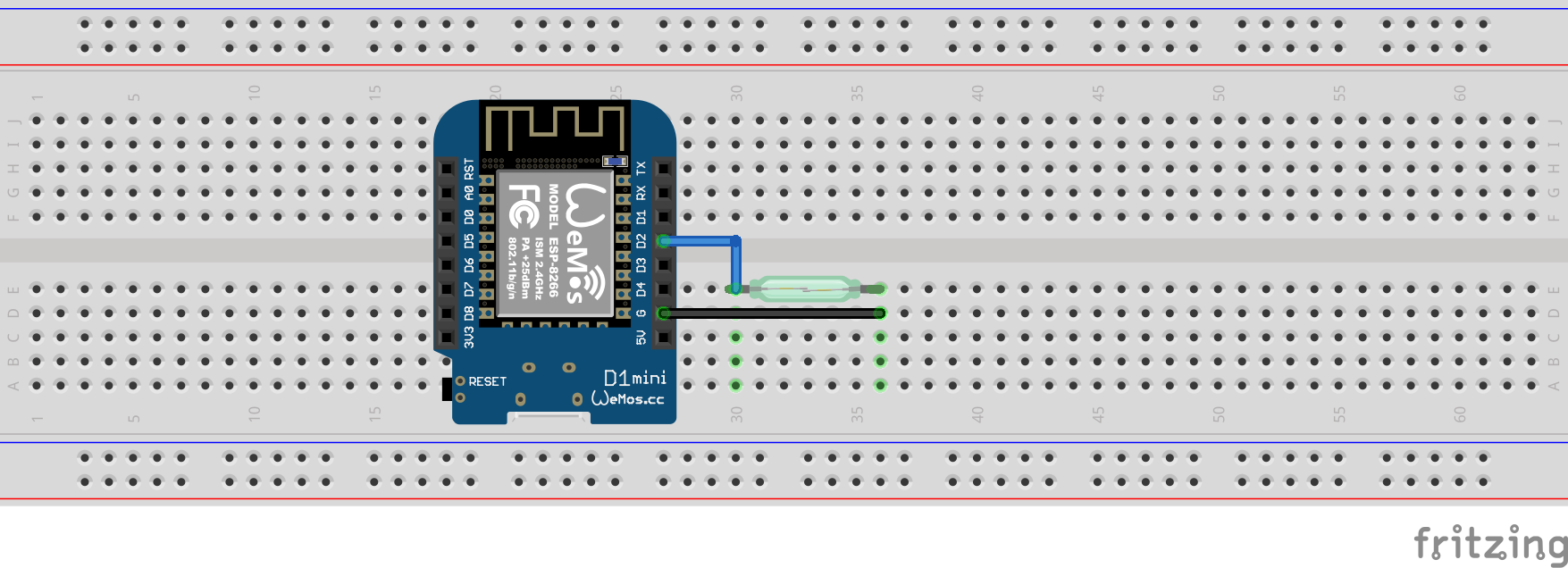
Nota: usiamo INPUT_PULLUP invece di collegare una resistenza da 10kΩ tra l’interruttore reed e GND.
| MCU | Pin GPIO |
|---|---|
| ESP32 | 19 |
| ESP8266 | 4 (D2) |
| Pico W | GP5 |
Verifichiamo che il sensore di contatto sia cablato correttamente e funzioni.
#if defined(ESP8266)
  #define SENSOR_PIN        D2
#elif defined(ESP32)
  #define SENSOR_PIN        26
#elif (ARDUINO_ARCH_RP2040)
  #define SENSOR_PIN        5
#endif

int newState;
int oldState;

void setup() {
  Serial.begin(9600);
  pinMode(SENSOR_PIN, INPUT_PULLUP);

  oldState = digitalRead(SENSOR_PIN); // read the starting state
}

void loop() {
  newState = digitalRead(SENSOR_PIN); // read current state

  if(oldState != newState) {
    if (newState == HIGH) {
      Serial.println("Sliding window is open");
    } else {
      Serial.println("Sliding window is closed");
    }
    oldState = newState;
  }
}
Vedi questo codice su GitHub Gist
Passo 1 : Crea un nuovo Contact Sensor in Sinric Pro
- Accedi al tuo account Sinric Pro, apri il menu Devices a sinistra e fai clic sul pulsante Add Device (in alto a sinistra).
- Inserisci il nome del dispositivo Front Door, la descrizione My Front Door e seleziona il tipo di dispositivo Contact Sensor.
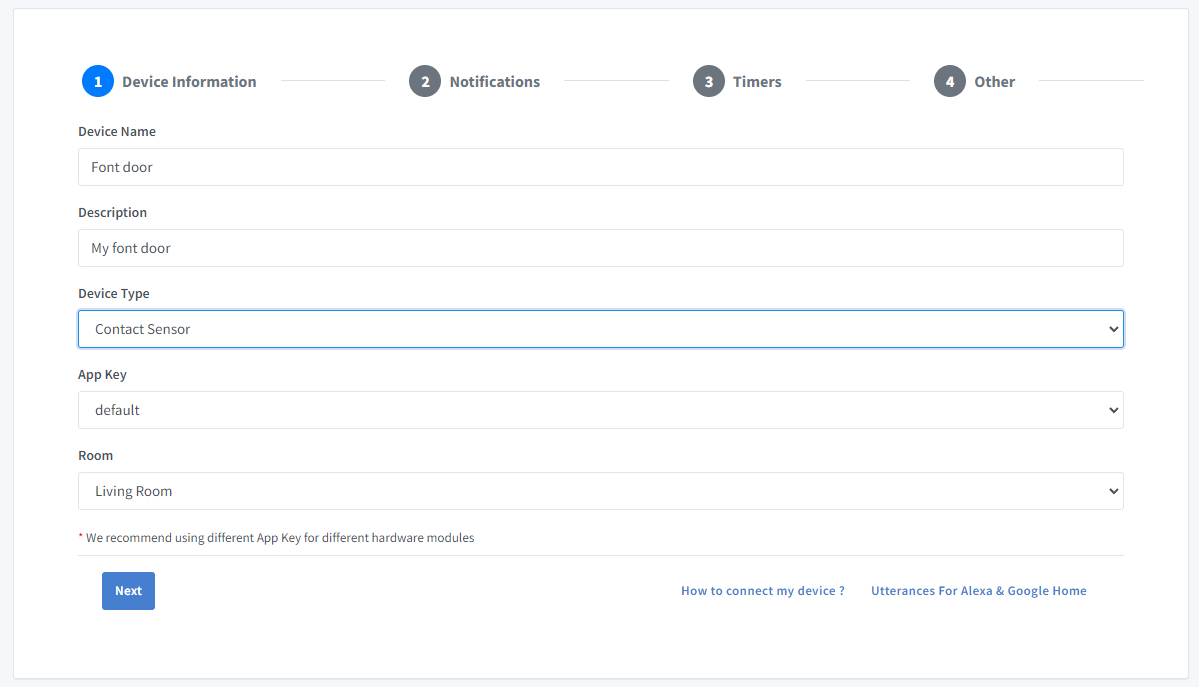
- Fai clic su Next per passare alla scheda Notifications
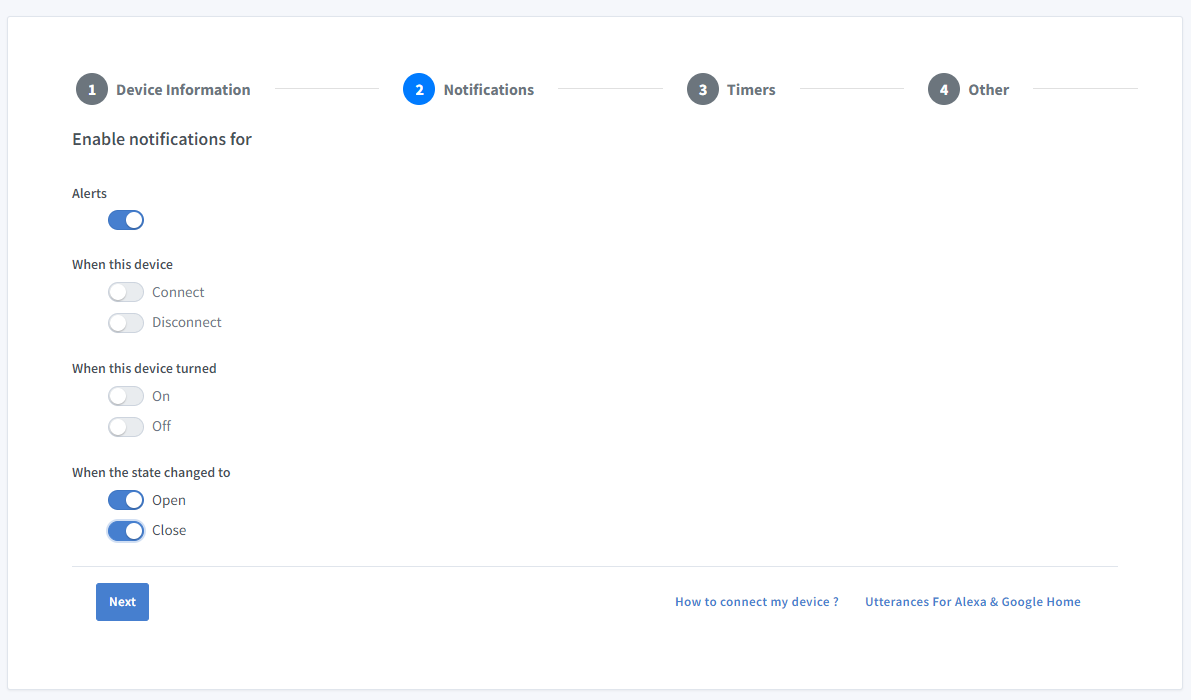
Qui puoi attivare gli interruttori Open e Close per ricevere una notifica push nell’app Sinric Pro quando lo stato del sensore di contatto passa a Open o a Close.
-
Fai clic sulla scheda Others e poi su Save
-
La schermata successiva mostra le credenziali necessarie per collegare il dispositivo appena creato.

- Copia Device Id, App Key e App Secret. Tieni questi valori al sicuro. NON CONDIVIDERLI SU FORUM PUBBLICI!
Passo 2 : Connettiti a Sinric Pro
Passo 2.1 Installa la libreria Sinric Pro

Puoi generare il codice con la funzione Zero Code oppure scriverlo da te. Se non hai esperienza di programmazione, ti consigliamo di usare la funzione Zero Code del Portale per generare il codice, scaricarlo e caricarlo sulla scheda.
2.2 Codice completo
#ifdef ENABLE_DEBUG
  #define DEBUG_ESP_PORT Serial
  #define NODEBUG_WEBSOCKETS
  #define NDEBUG
#endif

#include <Arduino.h>
#if defined(ESP8266)
  #include <ESP8266WiFi.h>
#elif defined(ESP32) || defined(ARDUINO_ARCH_RP2040)
  #include <WiFi.h>
#endif

#if defined(ESP8266)
  #define SENSOR_PIN        D2
#elif defined(ESP32)
  #define SENSOR_PIN        26
#elif (ARDUINO_ARCH_RP2040)
  #define SENSOR_PIN        5
#endif

#include "SinricPro.h"
#include "SinricProContactsensor.h"

#define WIFI_SSID         ""   // Your WiFI SSID name
#define WIFI_PASS         ""   // Your WiFi Password.
#define APP_KEY           ""   // Should look like "de0bxxxx-1x3x-4x3x-ax2x-5dabxxxxxxxx" (Get it from Portal -> Secrets)
#define APP_SECRET        ""   // Should look like "5f36xxxx-x3x7-4x3x-xexe-e86724a9xxxx-4c4axxxx-3x3x-x5xe-x9x3-333d65xxxxxx" (Get it from Portal -> Secrets)
#define CONTACT_ID        ""   // Should look like "5dc1564130xxxxxxxxxxxxxx" (Get it from Portal -> Devices)
#define BAUD_RATE         115200              // Change baudrate to your need (used for serial monitor)

int actualContactState;
int lastContactState;

void handleContactSensor() {
  actualContactState = digitalRead(SENSOR_PIN); // read current state
  // If inverted change to !digitalRead(SENSOR_PIN)

  if (actualContactState != lastContactState) {         // if state has changed
    Serial.printf("Contact Sensor is %s now\r\n", actualContactState ? "open":"closed");
    lastContactState = actualContactState;              // update last known state

    SinricProContactsensor &myContact = SinricPro[CONTACT_ID]; // get contact sensor device

    // actualContactState == true then contact is closed
    // actualContactState == false then contact is open
    myContact.sendContactEvent(!actualContactState);      // send event with actual state
  }
}

// setup function for WiFi connection
void setupWiFi() {
  Serial.printf("\r\n[Wifi]: Connecting");

  #if defined(ESP8266)
    WiFi.setSleepMode(WIFI_NONE_SLEEP);
    WiFi.setAutoReconnect(true);
  #elif defined(ESP32)
    WiFi.setSleep(false);
    WiFi.setAutoReconnect(true);
  #endif

  WiFi.begin(WIFI_SSID, WIFI_PASS);

  while (WiFi.status() != WL_CONNECTED) {
    Serial.printf(".");
    delay(250);
  }
  IPAddress localIP = WiFi.localIP();
  Serial.printf("connected!\r\n[WiFi]: IP-Address is %d.%d.%d.%d\r\n", localIP[0], localIP[1], localIP[2], localIP[3]);
}
Vedi questo codice su GitHub Gist
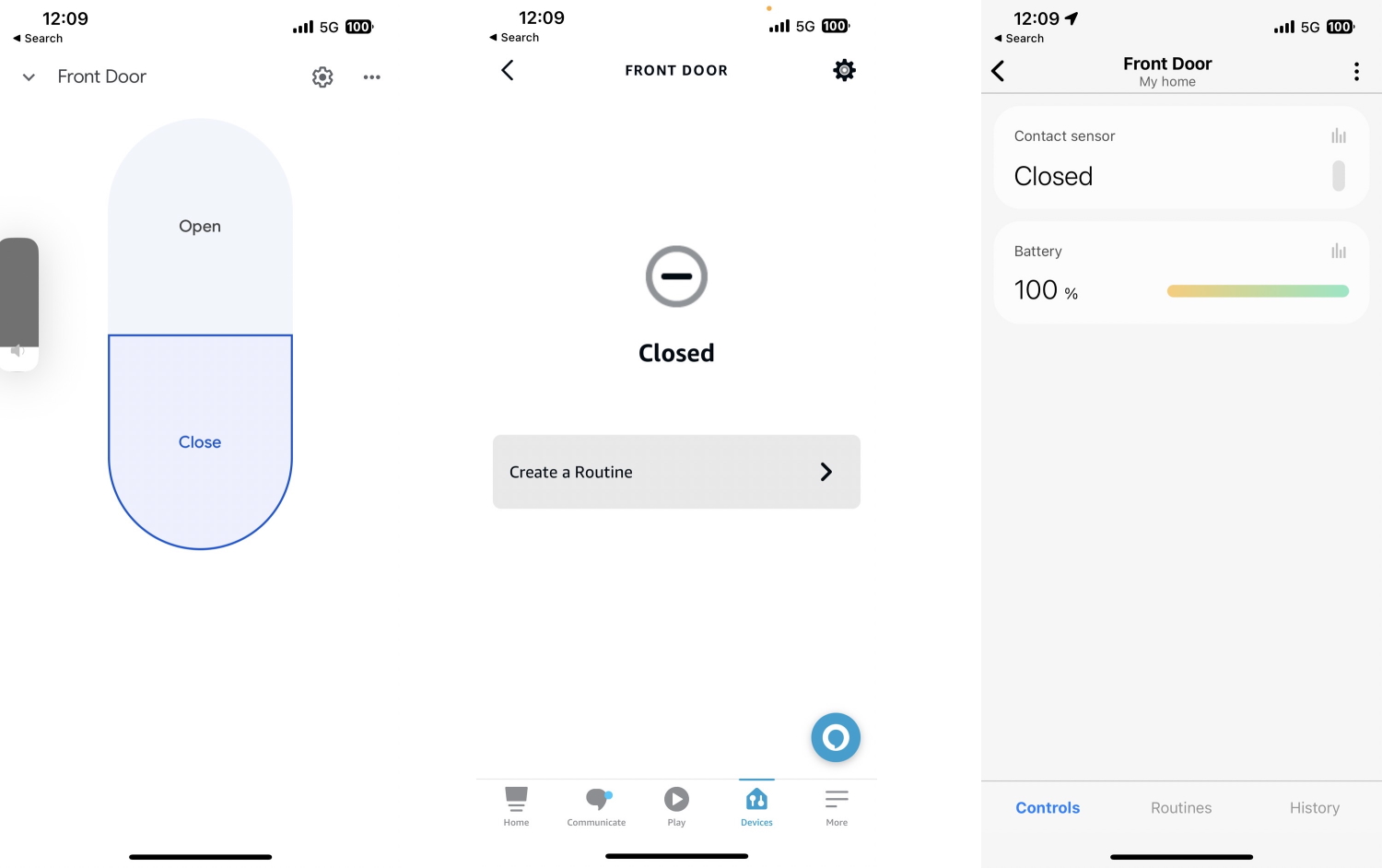
Ora dovresti vedere lo stato del contatto in Alexa, Google Home, SmartThings e nell’app Sinric Pro
Passo 3 : Annunci vocali!
✅ Come funziona:
1️⃣ Aggiungi uno Switch in SinricPro (il tuo trigger segreto!)
2️⃣ Crea una routine Alexa che pronuncia il tuo messaggio, ad esempio “C’è qualcuno alla porta!”, quando lo Switch viene acceso
3️⃣ Dal tuo codice, invia un evento di stato di alimentazione per accendere quello Switch
void triggerVoiceAnnouncement() {
    SinricProSwitch& mySwitch = SinricPro[SWITCH_ID];
    mySwitch.sendPowerStateEvent(true);
}
Risoluzione dei problemi
- Per maggiori dettagli consulta la nostra pagina Risoluzione dei problemi.
Tutorial correlati
- Come controllare un ESP32 o ESP8266 con Alexa e Google Home
- Sensore di movimento PIR (HC-SR501, HC-SR505, AM312)
- Campanello smart
- Inviare annunci ad Alexa
Questo documento è open source. Hai trovato un errore? Crea una issue