


Sensore di temperatura LM35, LM335 e LM34 con ESP32 o ESP8266 per Alexa
In questa sezione vedremo come realizzare un sensore di temperatura con ESP32 o ESP8266 e come visualizzare poi la temperatura tramite Alexa, Google Home o SmartThings.
Prerequisiti :
- ESP32, ESP8266 x 1.
- LM35, LM335 e LM34 x 1.
- Cavetti jumper.
Breve introduzione al sensore di temperatura
I sensori di temperatura LM35/LM34 sono sensori di temperatura lineari a circuito integrato che funzionano misurando la caduta di tensione tra base ed emettitore di un transistor collegato a diodo. La caduta di tensione tra base ed emettitore di un transistor collegato a diodo diminuisce a un ritmo noto all’aumentare della temperatura.
-
L’LM35 fornisce misure di temperatura in gradi Celsius (°C)
-
L’LM34 fornisce misure di temperatura in gradi Fahrenheit (ºF).
-
L’LM335 fornisce misure di temperatura in Kelvin (ºK)
LM35, LM335 e LM34: qual è la differenza?
Tutti e tre i sensori forniscono in uscita una tensione analogica che aumenta di 10 mV per grado. Differiscono per la scala di temperatura, la tensione di alimentazione e il modo in cui vengono collegati.
| LM35 | LM34 | LM335 | |
|---|---|---|---|
| Scala di uscita | 10 mV per °C | 10 mV per °F | 10 mV per K |
| Uscita a 25 °C (77 °F) | 0,25 V | 0,77 V | 2,98 V |
| Tipo di sensore | Uscita in tensione a 3 pin | Uscita in tensione a 3 pin | A 2 terminali (tipo zener) con un pin di regolazione |
| Alimentazione | Da 4 V a 30 V | Da 5 V a 30 V | Corrente di polarizzazione tramite una resistenza |
| Componenti aggiuntivi | Nessuno | Nessuno | Resistenza di pull-up (polarizzazione) |
| Calibrazione | Tarato in fabbrica | Tarato in fabbrica | Regolabile con il pin ADJ |
Quale dovresti usare?
- LM35: la scelta più semplice se vuoi i gradi Celsius. La lettura è l’uscita in millivolt divisa per 10.
- LM34: lo stesso sensore per i gradi Fahrenheit. Usalo se vuoi i °F senza conversioni.
- LM335: l’uscita è in Kelvin, quindi sottrai 273,15 per ottenere i gradi Celsius. Richiede una resistenza di pull-up e a temperatura ambiente l’uscita è intorno a 3 V, quindi gli serve un intervallo dell’ADC più ampio rispetto all’LM35.
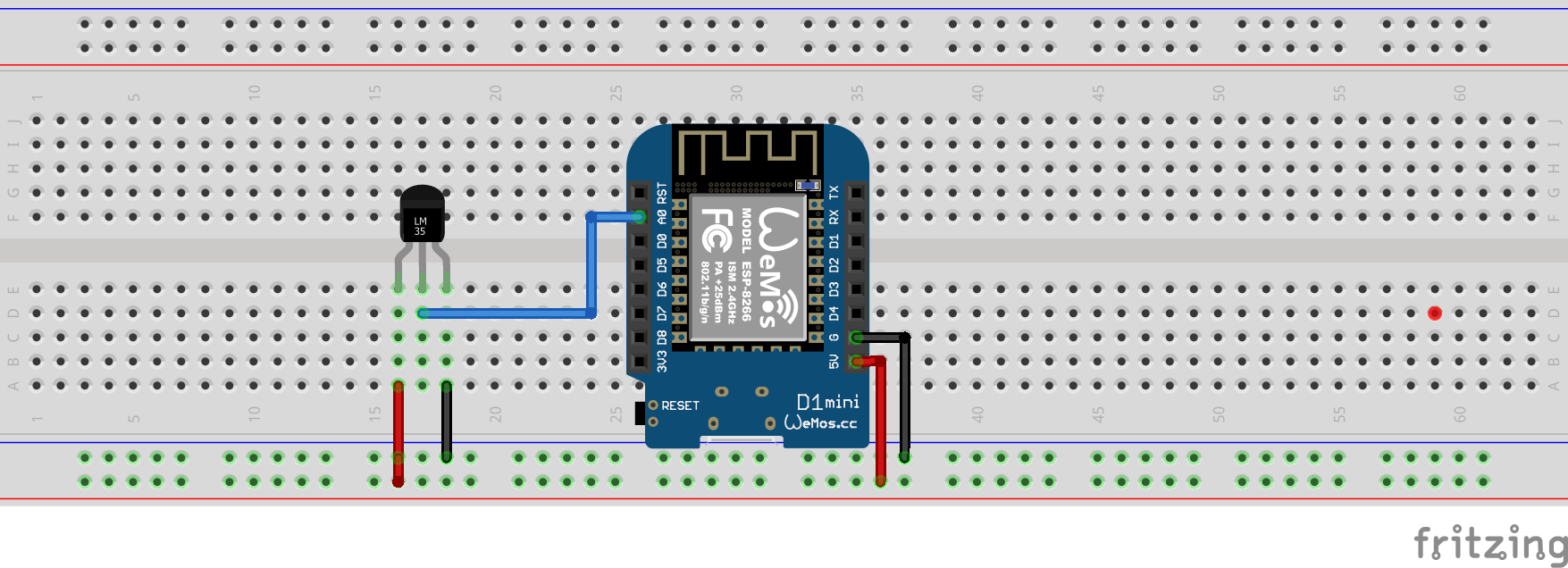
L’LM35 e l’LM34 richiedono almeno 4 V e 5 V, quindi alimentali dal pin 5V / VIN, non dai 3.3V.
Piedinatura di LM35, LM34 e LM335
Tieni il package TO-92 con il lato piatto rivolto verso di te e i piedini rivolti verso il basso. Da sinistra a destra:
| Sensore | Pin 1 (sinistra) | Pin 2 (centro) | Pin 3 (destra) |
|---|---|---|---|
| LM35 | +Vs (alimentazione) | Vout | GND |
| LM34 | +Vs (alimentazione) | Vout | GND |
| LM335 | ADJ (lascialo scollegato) | + (uscita) | − (GND) |
Convertire la lettura in una temperatura
// ADC_VREF_MV: ADC reference voltage in millivolts, ADC_RESOLUTION: 4096 on ESP32, 1024 on ESP8266
float millivolts = analogRead(ADC_PIN) * (ADC_VREF_MV / ADC_RESOLUTION);

float lm35_celsius    = millivolts / 10.0;           // LM35
float lm34_fahrenheit = millivolts / 10.0;           // LM34
float lm335_celsius   = (millivolts / 10.0) - 273.15; // LM335 (Kelvin to Celsius)
Cablaggio di LM35 o LM34 con ESP8266
Cablaggio di LM335 con ESP8266
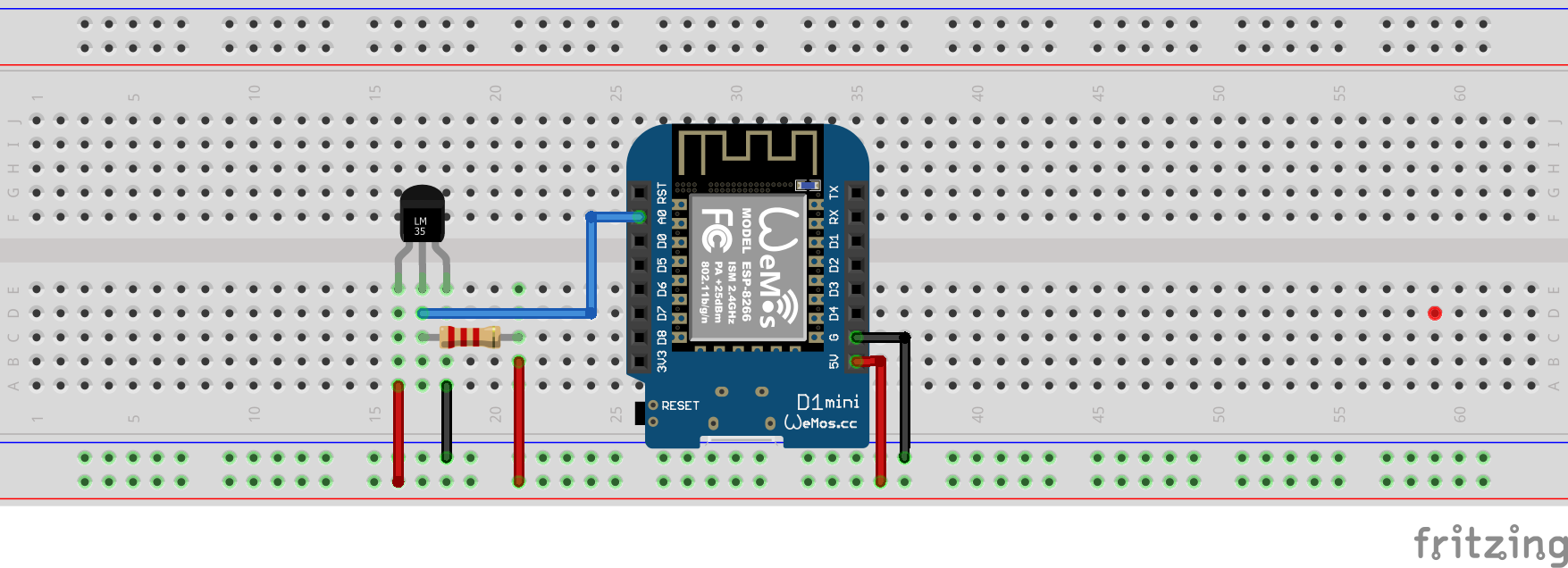
Pull-up tramite resistenza da 2,2k Ohm
| MCU | Pin GPIO |
|---|---|
| ESP32 | 36 (ADC0) |
| ESP8266 | A0 (ADC0) |
Verifichiamo che il sensore di temperatura sia cablato correttamente e funzioni.
#if defined(ESP8266)
  #define LM_PIN    A0
#elif defined(ESP32)
  #define LM_PIN    36
#endif

#define ADC_VREF_mV    5000.0 // 5000 is the voltage provided by MCU. If you connect to 3V change to 3000
#define ADC_RESOLUTION 4096.0

void setup() {
  Serial.begin(9600);
}

float getTemperature() {
  #if defined(ESP8266)
    int analogValue = analogRead(LM_PIN);
    float millivolts = (analogValue / 1024.0) * ADC_VREF_mV;
    float temperature = millivolts / 10;
    // float fahrenheit = ((temperature * 9) / 5 + 32);
    return temperature;
  #elif defined(ESP32)
    int adcVal = analogRead(LM_PIN);
    float milliVolt = adcVal * (ADC_VREF_mV / ADC_RESOLUTION);
    float temperature = milliVolt / 10;
    return temperature;
  #endif
}

void loop()
{
  float temperature = getTemperature();
  Serial.printf("Temperature: %2.1f °C\r\n", temperature);
  delay(1000);
}
Vedi questo codice su GitHub Gist
Passo 1 : Crea un nuovo dispositivo in Sinric Pro
- Accedi al tuo account Sinric Pro, apri il menu Devices a sinistra e fai clic sul pulsante Add Device (in alto a sinistra).
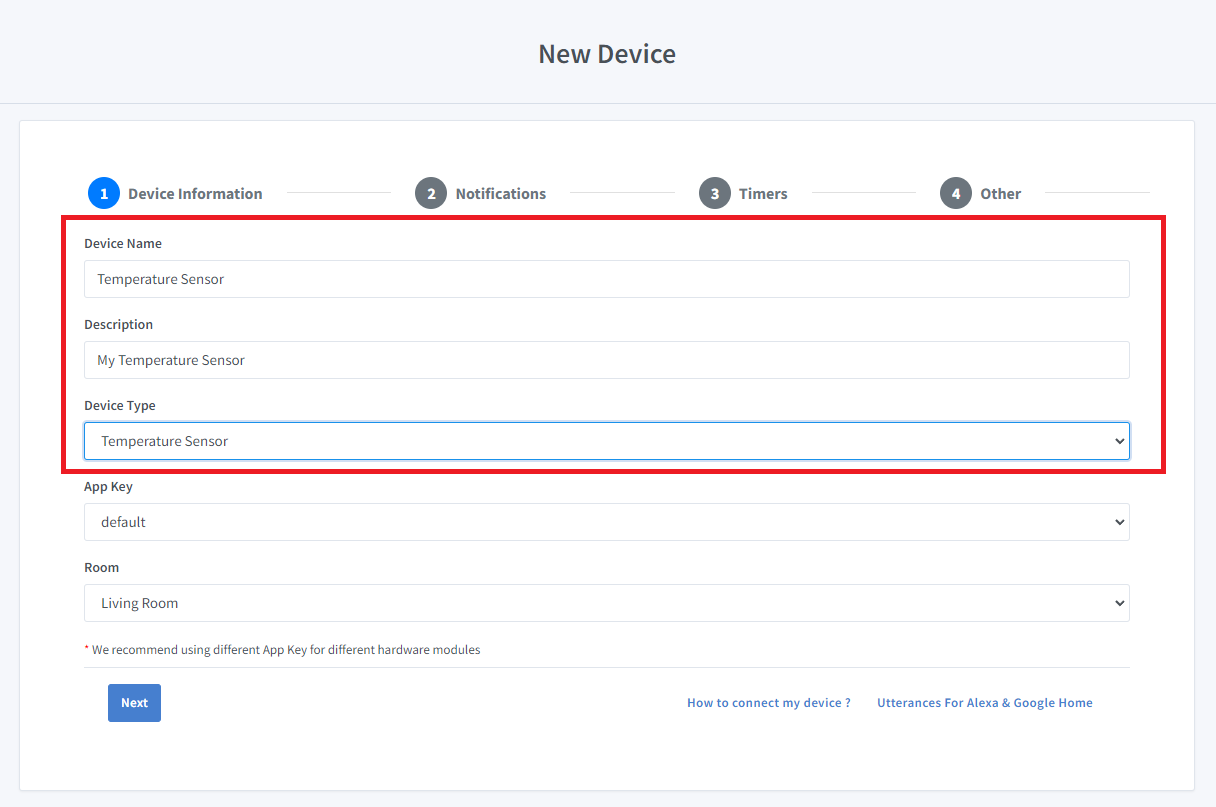
- Inserisci il nome del dispositivo Temperature Sensor, la descrizione My Temperature Sensor e seleziona il tipo di dispositivo Temperature Sensor.
- Fai clic su Next nella scheda Notifications
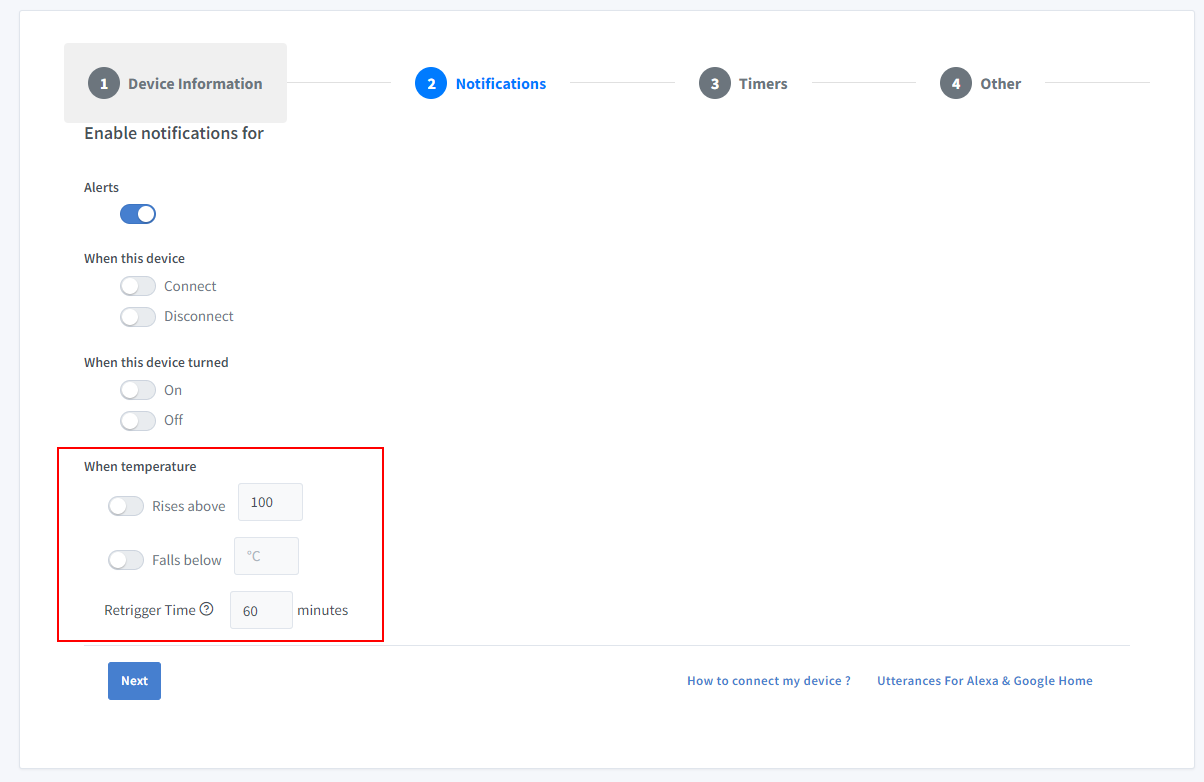
Qui puoi impostare la soglia per ricevere una notifica push tramite l’app Sinric Pro quando la temperatura scende sotto o sale sopra un certo valore. Usa il Retrigger Time per impostare l’intervallo tra le notifiche.
-
Apri la scheda Others e fai clic su Save
-
La schermata successiva mostra le credenziali necessarie per collegare il dispositivo appena creato.

- Copia Device Id, App Key e App Secret Tieni questi valori al sicuro. NON CONDIVIDERLI SU FORUM PUBBLICI !
Passo 2 : Collegati a Sinric Pro
Passo 2.1 Installa la libreria Sinric Pro

Puoi generare il codice con la funzione Zero Code oppure scriverlo da solo. Se non hai esperienza di programmazione, ti consigliamo di usare la funzione Zero Code nel Portal per generare il codice, scaricarlo e caricarlo sulla scheda.
2.2 Codice completo
#ifdef ENABLE_DEBUG
  #define DEBUG_ESP_PORT Serial
  #define NODEBUG_WEBSOCKETS
  #define NDEBUG
#endif

#include <Arduino.h>
#if defined(ESP8266)
  #include <ESP8266WiFi.h>
#elif defined(ESP32)
  #include <WiFi.h>
#endif

#if defined(ESP8266)
  #define LM_PIN    A0
#elif defined(ESP32)
  #define LM_PIN    36
#endif


#include "SinricPro.h"
#include "SinricProTemperaturesensor.h"

#define WIFI_SSID         ""   // Your WiFI SSID name
#define WIFI_PASS         ""   // Your WiFi Password.
#define APP_KEY           ""   // Should look like "de0bxxxx-1x3x-4x3x-ax2x-5dabxxxxxxxx" (Get it from Portal -> Secrets)
#define APP_SECRET        ""   // Should look like "5f36xxxx-x3x7-4x3x-xexe-e86724a9xxxx-4c4axxxx-3x3x-x5xe-x9x3-333d65xxxxxx" (Get it from Portal -> Secrets)
#define TEMP_SENSOR_ID    ""   // Should look like "5dc1564130xxxxxxxxxxxxxx" (Get it from Portal -> Devices)
#define BAUD_RATE         115200              // Change baudrate to your need (used for serial monitor)
#define EVENT_WAIT_TIME   60000               // send event every 60 seconds

float temperature;                            // actual temperature
float humidity;                               // actual humidity
float lastTemperature;                        // last known temperature (for compare)

#define ADC_VREF_mV    5000.0 // 5000 is the voltage provided by MCU. If you connect to 3V change to 3000
#define ADC_RESOLUTION 4096.0

float getTemperature() {
  #if defined(ESP8266)
    int analogValue = analogRead(LM_PIN);
    float millivolts = (analogValue / 1024.0) * ADC_VREF_mV;
    float temperature = millivolts / 10;
    // float fahrenheit = ((temperature * 9) / 5 + 32);
    return temperature;
  #elif defined(ESP32)
    int adcVal = analogRead(LM_PIN);
    float milliVolt = adcVal * (ADC_VREF_mV / ADC_RESOLUTION);
    float temperature = milliVolt / 10;
    return temperature;
  #endif
}

void handleTemperaturesensor() {
  if (SinricPro.isConnected() == false) {
    Serial.printf("Not connected to Sinric Pro...!\r\n");
    return;
  }

  static unsigned long last_millis;
  unsigned long        current_millis = millis();
  if (last_millis && current_millis - last_millis < EVENT_WAIT_TIME) return;
  last_millis = current_millis;

  float temperature = getTemperature();

  Serial.printf("Temperature: %2.1f °C\r\n", temperature);

  if (isnan(temperature)) { // reading failed...
    Serial.printf("reading failed!\r\n");  // print error message
    return;                                    // try again next time
  }

  if (temperature == lastTemperature) {
    Serial.printf("Temperature did not changed. do nothing...!\r\n");
    return;
  }

  SinricProTemperaturesensor &mySensor = SinricPro[TEMP_SENSOR_ID];  // get temperaturesensor device
  bool success = mySensor.sendTemperatureEvent(temperature, -1); // send event
  if (success) {
    Serial.printf("Sent!\r\n");
  } else {
    Serial.printf("Something went wrong...could not send Event to server!\r\n"); // Enable ENABLE_DEBUG to see why
  }

  lastTemperature = temperature;  // save actual temperature for next compare
}


// setup function for WiFi connection
void setupWiFi() {
  Serial.printf("\r\n[Wifi]: Connecting");

  #if defined(ESP8266)
    WiFi.setSleepMode(WIFI_NONE_SLEEP);
    WiFi.setAutoReconnect(true);
  #elif defined(ESP32)
    WiFi.setSleep(false);
    WiFi.setAutoReconnect(true);
  #endif

  WiFi.begin(WIFI_SSID, WIFI_PASS);

  while (WiFi.status() != WL_CONNECTED) {
    Serial.printf(".");
    delay(250);
  }
  IPAddress localIP = WiFi.localIP();
  Serial.printf("connected!\r\n[WiFi]: IP-Address is %d.%d.%d.%d\r\n", localIP[0], localIP[1], localIP[2], localIP[3]);
}

bool onPowerState(const String &deviceId, bool &state) {
  return true; // request handled properly
}

// setup function for SinricPro
void setupSinricPro() {
  // add device to SinricPro
  SinricProTemperaturesensor &mySensor = SinricPro[TEMP_SENSOR_ID];
  mySensor.onPowerState(onPowerState);

  // setup SinricPro
  SinricPro.onConnected([](){ Serial.printf("Connected to SinricPro\r\n"); });
  SinricPro.onDisconnected([](){ Serial.printf("Disconnected from SinricPro\r\n"); });
  //SinricPro.restoreDeviceStates(true); // Uncomment to restore the last known state from the server.
  SinricPro.begin(APP_KEY, APP_SECRET);
}

// main setup function
void setup() {
  Serial.begin(BAUD_RATE); Serial.printf("\r\n\r\n");

  setupWiFi();
  setupSinricPro();
}

void loop() {
  SinricPro.handle();
  handleTemperaturesensor();
}
Vedi questo codice su GitHub Gist
Ora dovresti riuscire a visualizzare la temperatura nell’app Sinric Pro
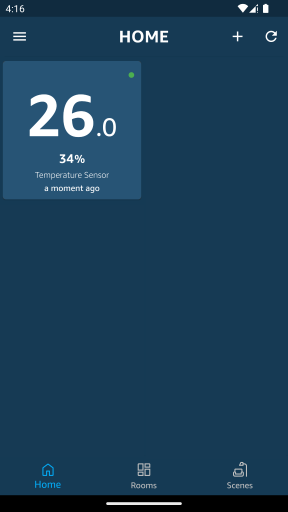
Tieni presente che l’app Google Home mostra il sensore di temperatura come termostato a causa di alcune limitazioni di Google Home.
Risoluzione dei problemi
- Per maggiori dettagli consulta la nostra pagina Risoluzione dei problemi.
Tutorial correlati
- Come controllare un ESP32 o ESP8266 con Alexa e Google Home
- Sensore di temperatura e umidità DHT11, DHT22, AM2302
- Sensore di temperatura DS18B20
- Sensore di temperatura e umidità BME280
- Sensore di temperatura BMP180
Questo documento è open source. Hai trovato un errore di battitura? Crea una issue