


Come controllare un relè (accensione/spegnimento) con MicroPython su ESP32 usando Pymakr
In questa guida ti accompagniamo passo dopo passo nella configurazione di MicroPython sul tuo ESP32, nella creazione di uno Switch Sinric Pro e infine nel suo controllo con piattaforme smart home come Alexa, Google Home e SmartThings
Prerequisiti :
- Scheda di sviluppo ESP32 x 1.
- Modulo relè SPDT x 1.
- Cavetti jumper.
Configurare MicroPython su ESP32
-
Installa con pip:
pip install esptool(serve Python 3.7 o successivo) -
Firmware MicroPython: scarica l’ultima versione da https://micropython.org/download/esp32/. Scegli il file adatto alle caratteristiche della tua scheda (ad es. PSRAM, dimensione della flash).
-
Collega l’ESP32 al computer tramite USB.
-
Cancella la memoria flash dell’ESP32:
esptool --chip esp32 --port <PORT> erase_flash -
Scrivi MicroPython sull’ESP32:
esptool --chip esp32 --port <COM-PORT> --baud 460800 write_flash -z 0x1000 ESP32_GENERIC-20231005-v1.21.0.bin
Verifica l’installazione:
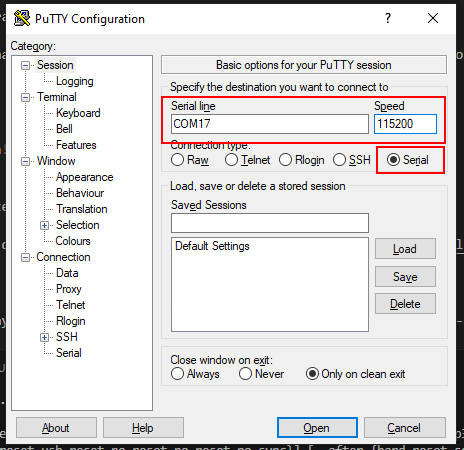
- Usa un programma di terminale seriale (ad es. PuTTY, CoolTerm, Thonny).
-
Configuralo con: Baud rate: 115200 Porta: quella collegata al tuo ESP32.
-
Apri il terminale seriale per accedere alla REPL di MicroPython, dove puoi inserire comandi Python.
Nella REPL, digita
print("Hello, MicroPython!")
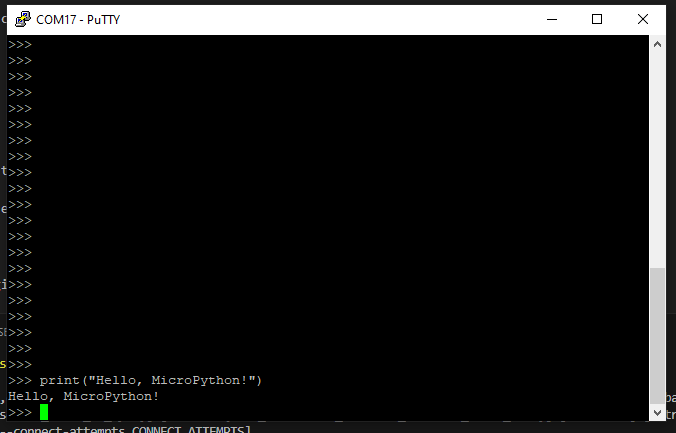
e premi Invio. Se tutto è andato a buon fine, vedrai il messaggio stampato.
Per i dettagli consulta la documentazione di MicroPython: https://docs.micropython.org/en/latest/esp32/quickref.html
Configurare l’IDE
Per programmare il nostro ESP32 con MicroPython useremo VS Code con l’estensione Pymakr. Configuriamo quindi l’estensione Pymakr
-
Apri VS Code.
-
Vai alla scheda Estensioni (Ctrl+Shift+X o Cmd+Shift+X).
-
Cerca “Pymakr” e fai clic sul pulsante “Install” accanto.
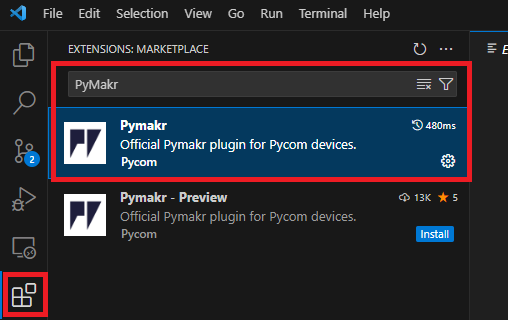
Ricarica VS Code quando ti viene richiesto.
Fai clic sull’icona “Pymakr” nella barra laterale sinistra di VS Code.
Cablaggio
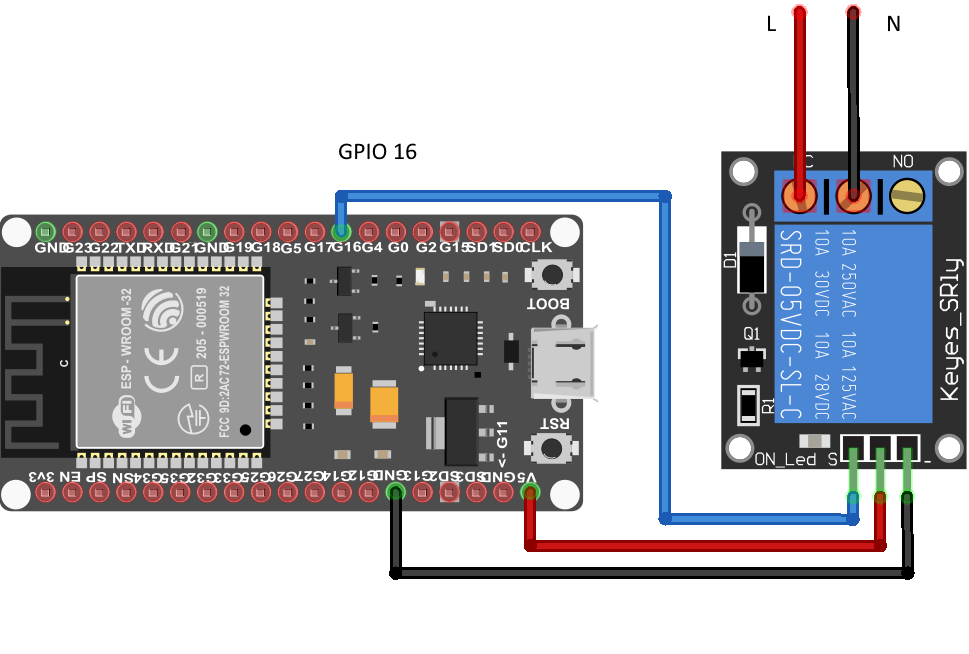
Prima di passare all’integrazione con Sinric Pro, è importante verificare che il relè sia collegato correttamente e che funzioni.
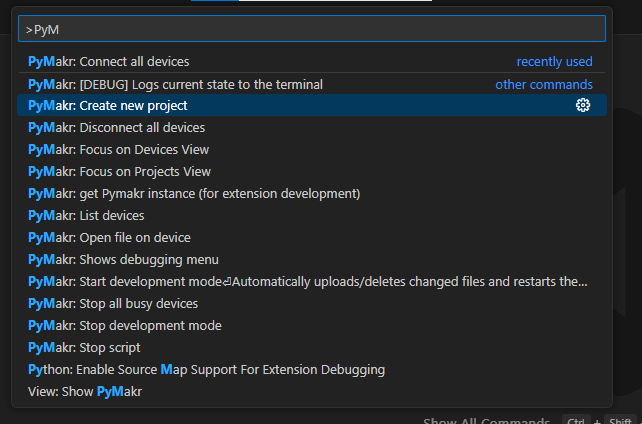
Creiamo un nuovo progetto Pymakr. Premi (Ctrl+Shift+P) e seleziona Pymakr: Create new project
Incolla questo codice in main.py
from machine import Pin
from time import sleep

relay = Pin(16, Pin.OUT)

while True:
  relay.value(1)
  sleep(5)

  relay.value(0)
  sleep(5)
Seleziona l’estensione Pymakr -> Connettiti al tuo ESP32 -> Fai clic sull’icona di caricamento (Upload).
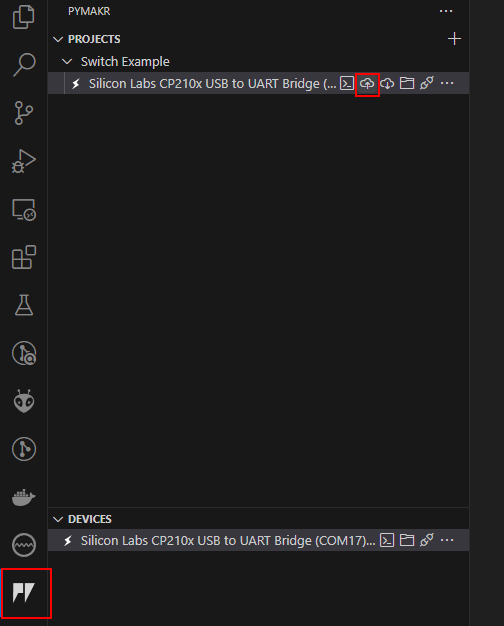
Al termine del caricamento devi eseguire un Hard reset device. L’ESP32 si riavvierà ed eseguirà il codice in main.py
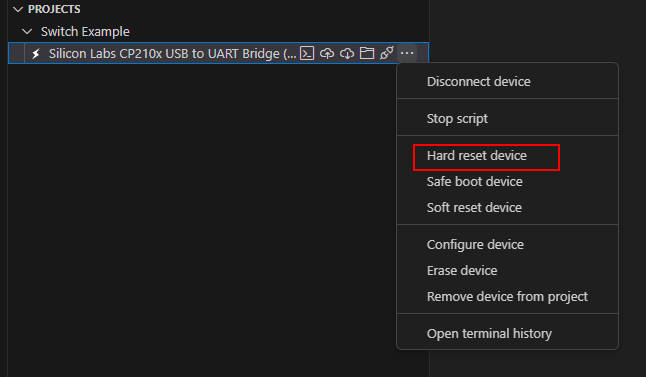
Ora il relè dovrebbe accendersi e spegnersi ogni 5 secondi. Se il relè funziona correttamente, è il momento di passare all’integrazione con Sinric Pro.
Integrazione con Sinric Pro
Passo 1 : Crea un nuovo dispositivo in Sinric Pro
- Accedi al tuo account Sinric Pro, apri il menu Devices a sinistra e fai clic sul pulsante Add Device (in alto a sinistra).
- Inserisci il nome del dispositivo Switch, la descrizione My First Switch e seleziona il tipo di dispositivo Switch.
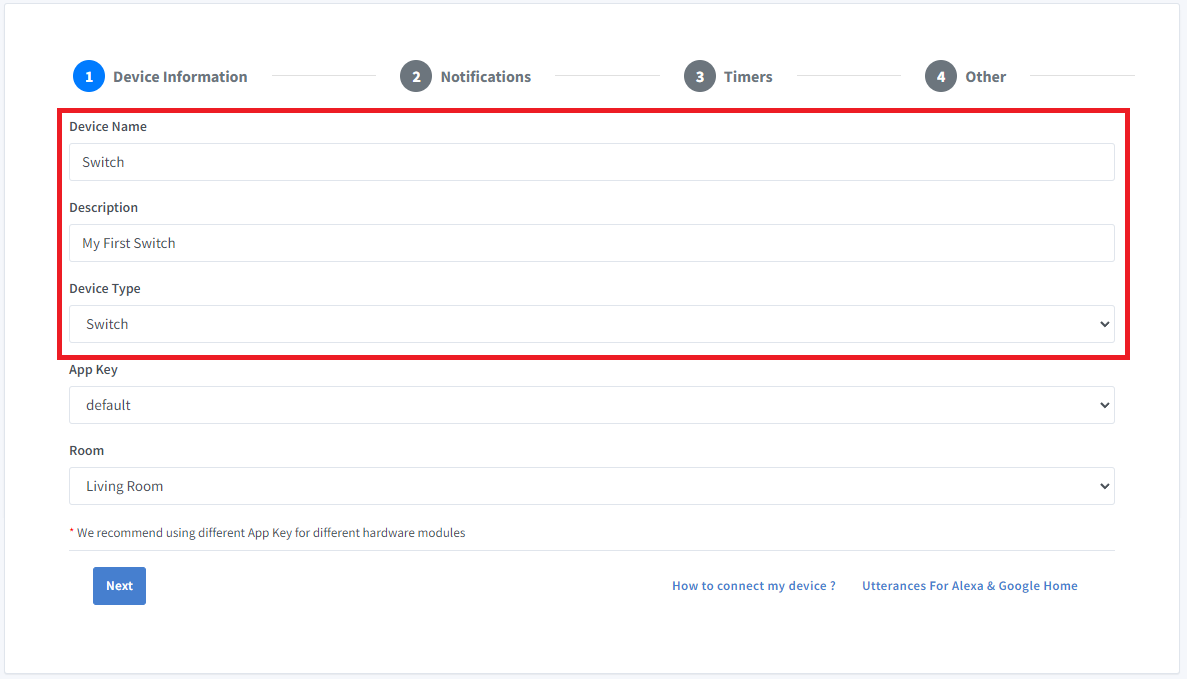
- Fai clic su Next per passare alla scheda Notifications
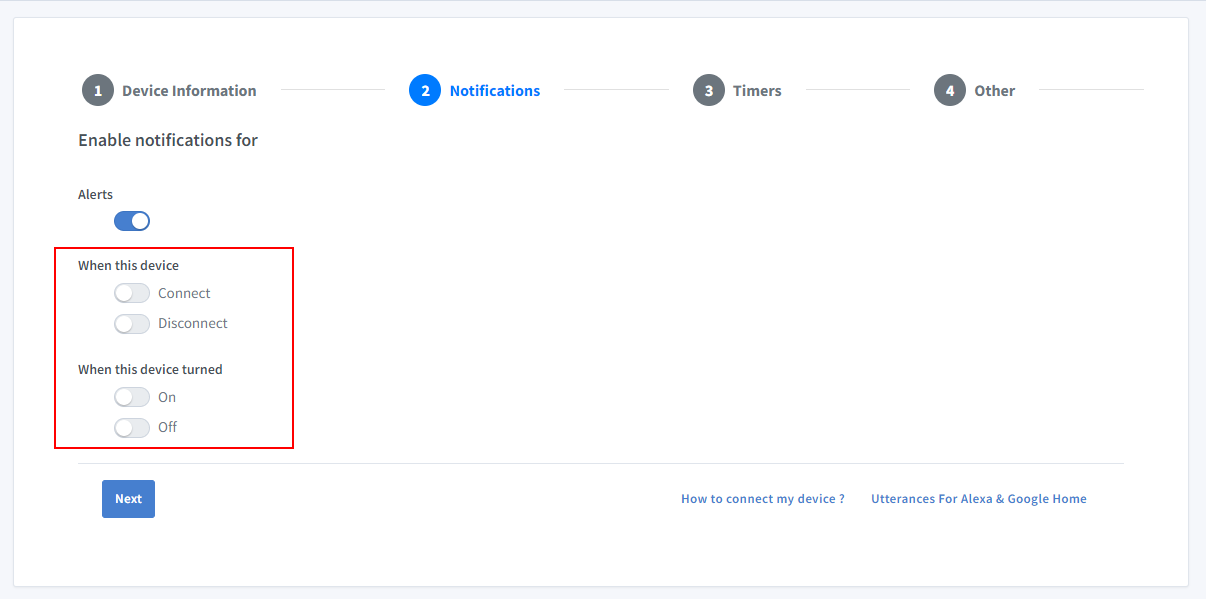
Per ricevere notifiche push quando il dispositivo va online o offline, attiva l’opzione “Connect and Disconnect” nell’app Sinric Pro. Per ricevere notifiche push quando il dispositivo si accende o si spegne, attiva l’opzione “On and Off”.
-
Fai clic su Others e poi su Save
-
La schermata successiva mostra le credenziali necessarie per collegare il dispositivo appena creato.

- Copia Device Id, App Key e App Secret Tieni questi valori al sicuro. NON CONDIVIDERLI SU FORUM PUBBLICI !
Passo 2 : Scrittura del codice
2.1 Installa la libreria Sinric Pro per MicroPython
Con mpremote:
mpremote mip install github:sinricpro/micropython-sinricpro-sdk
Oppure con mip dal prompt della REPL di MicroPython:
import mip
mip.install("github:sinricpro/micropython-sinricpro-sdk")`
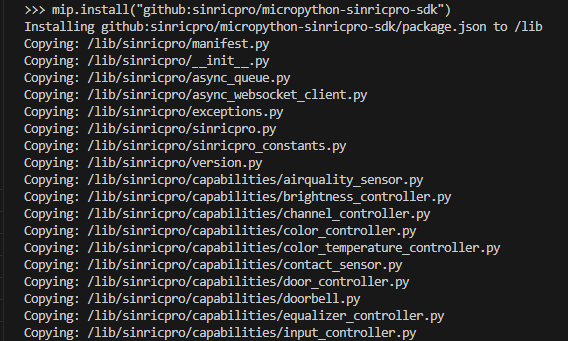
2.2 Codice completo
Incolla il codice seguente in main.py
from sinricpro import SinricPro
from sinricpro.devices.sinricpro_switch import SinricProSwitch
from machine import Pin

import uasyncio as a
import network

# enter wifi details
ssid = ""
ssid_password = ""

# enter appkey, appsecret and device id from above
app_key    = ""
app_secret = ""
device_id  = ""

# relay is connected to GPIO 16
relay = Pin(16, Pin.OUT)

async def on_disconnected():
    print('Disconnected from SinricPro...reboot?')

async def on_connected():
    print('Connected to SinricPro...')

async def on_power_state_callback(device_id: str, state: bool):
    print(f'device id: {device_id} state: {state}')

    if state:
        relay.value(1)
    else:
        relay.value(0)

    return True

# connect to wifi
def do_connect():
    sta_if = network.WLAN(network.STA_IF)
    ap = network.WLAN(network.AP_IF) # create access-point interface
    ap.active(False)         # deactivate the interface
    if not sta_if.isconnected():
        print('Connecting to network...')
        sta_if.active(True)
        sta_if.connect(ssid, ssid_password)
        while not sta_if.isconnected():
            pass
    print('Connected network config:', sta_if.ifconfig())

# start sinricpro
def do_sinricpro():
    sinricpro = SinricPro()
    sinricpro.on_connected(on_connected)
    sinricpro.on_disconnected(on_disconnected)

    sinricpro_switch = SinricProSwitch(device_id)
    sinricpro_switch.on_power_state(on_power_state_callback)

    sinricpro.add_device(sinricpro_switch)
    sinricpro.start(app_key, app_secret)

# main coroutine
async def main():
    do_connect()
    do_sinricpro()

    while True:
        await a.sleep_ms(10_000)

# start asyncio task and loop
try:
    # start the main async tasks
    a.run(main())
finally:
    # reset and start a new event loop for the task scheduler
    a.new_event_loop()
Tutto qui.
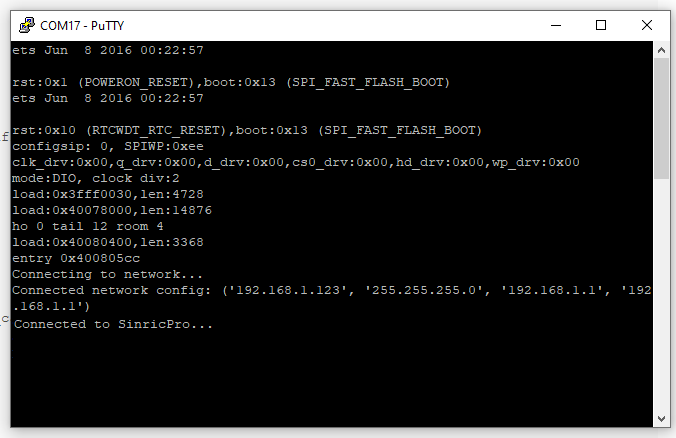
Ora il dispositivo è connesso al server Sinric Pro e puoi controllarlo tramite l’app Sinric Pro, la skill Alexa, la action Google Home o SmartThings
Tutorial correlati
- Come controllare un ESP32 o ESP8266 con Alexa e Google Home
- Relè con MicroPython su Raspberry Pi Pico W (Thonny)
- Tutorial Switch parte 1: accendere e spegnere un relè
Questo documento è open source. Hai trovato un errore? Apri una issue